
Cómo eliminar el fondo de una firma
Convierta una foto de su firma manuscrita en una imagen limpia y transparente que se superponga perfectamente en documentos digitales, contratos, pies de página de correo electrónico y membretes. Magic Eraser elimina el fondo del papel conservando cada detalle del trazo.
Last updated
Hacer transparente la firma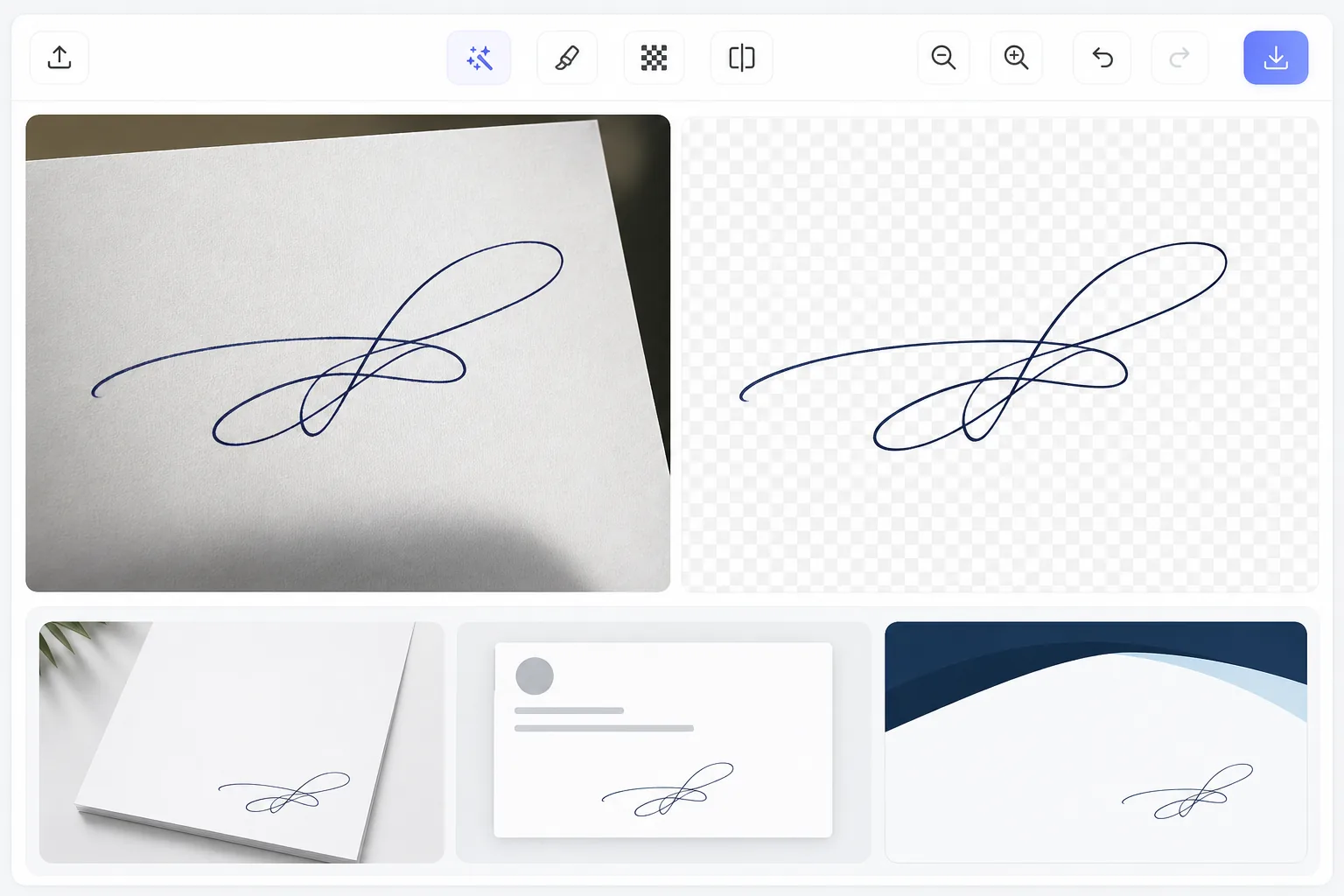
Cómo quitar el fondo de una firma
Para quitar el fondo de una firma, firma con tu nombre en papel blanco, fotografíala o escanéala, abre Magic Eraser en la web, iOS o Android, sube la imagen y expórtala como PNG: la IA separa los trazos de tinta del papel y deja una firma transparente que se superpone limpiamente en cualquier documento. Es gratis y sin registro. Conserva el carácter natural de tu letra —trazos descendentes gruesos, líneas finas y el color de tinta original— y el resultado es reutilizable, así que solo lo haces una vez. Usa tu propia firma, en papel claro y con bolígrafo oscuro para lograr la separación más nítida. En un mundo digital, todavía necesita una firma manuscrita para contratos, documentos legales y correspondencia personal. Escanear o fotografiar su firma produce una imagen con un fondo de papel blanco que crea un feo bloque rectangular cuando se coloca en documentos con fondos de colores, marcas de agua o diseños de membrete. Una firma transparente se superpone limpiamente en cualquier superficie. Crear uno tradicionalmente requiere un trabajo de selección cuidadoso en Photoshop, utilizando la selección de gama de colores, ajustes de niveles y manipulación del canal alfa para aislar los trazos de tinta del papel. La eliminación del fondo por IA lo hace automáticamente, comprendiendo la diferencia entre tinta y papel en cada píxel.
Before you start
Hacer transparente una firma en tres pasos
Start with captura tu firma. The result preview above and tips below use this guide's existing content; no separate before-and-after proof is assumed.
- 1
Captura tu firma
Firme su nombre en papel blanco con un bolígrafo oscuro (la tinta negra sobre papel blanco proporciona el mejor contraste). Tome una fotografía clara o escanéela. Bueno, una iluminación uniforme y sin sombras sobre el papel produce los resultados más limpios. Sube la imagen a la herramienta Background Eraser de Magic Eraser.
- 2
Quitar el fondo del papel
La IA identifica los trazos de tinta y elimina el fondo del papel. Maneja diferentes espesores de tinta, variaciones de presión e incluso firmas ligeramente descoloridas. El resultado preserva el carácter auténtico de su escritura: trazos gruesos, líneas finas y variaciones naturales de presión.
- 3
Exportar como PNG transparente
Exporte como PNG para preservar la transparencia. La firma ahora está lista para superponerse en cualquier documento. Guárdelo para usarlo repetidamente; solo necesita realizar este proceso una vez. Cambie el tamaño según sea necesario sin perder calidad mediante el uso de ampliación de IA si la imagen de origen era pequeña.
Lo mejor para
- Profesionales que necesitan firmar digitalmente contratos y documentos
- Crear pies de página de firmas de correo electrónico con firmas manuscritas
- Diseñadores que preparan membretes y plantillas de documentos de marca.
- Autores y artistas que crean sellos de firma para obras de arte digitales
- Profesionales del derecho que necesitan imágenes de firmas limpias para presentaciones judiciales
Consejos para obtener mejores resultados
Utilice un bolígrafo atrevido: los bolígrafos de punta fina producen trazos finos que son más difíciles de separar claramente de la textura del papel. Firme en papel blanco brillante bajo una iluminación uniforme para maximizar el contraste. Evite que las sombras caigan sobre la firma. Si su firma está en tinta azul, el resultado funciona perfectamente: la IA conserva el color de tinta original. Para obtener resultados más nítidos, escanee a más de 300 ppp en lugar de fotografiar. Una vez que tenga un PNG de firma transparente, guárdelo en una ubicación consistente (unidad en la nube, borrador de correo electrónico) para que siempre esté accesible cuando necesite firmar un documento digital.
Preguntas frecuentes
- ¿Conserva el color de la tinta?
- Sí. La tinta azul permanece azul, el negro permanece negro y cualquier otro color se conserva exactamente como se captura. La IA solo elimina el fondo del papel, dejando intactos los trazos de tinta con su color y opacidad originales.
- ¿Es legalmente válida una firma digital creada de esta manera?
- En la mayoría de las jurisdicciones, se acepta una imagen de una firma manuscrita aplicada a un documento digital para documentos comerciales de rutina. Para contratos legalmente vinculantes, consulte sus requisitos locales: algunos contextos requieren certificados digitales o plataformas de firma electrónica para una validez legal total.
- ¿La eliminación del fondo de firma es gratuita?
- Sí. La eliminación en segundo plano está disponible en la capa gratuita con límites de uso diario. Una conversión crea un archivo de firma reutilizable, por lo que la mayoría de los usuarios solo necesitan hacerlo una vez.
- ¿Cómo hago que mi firma sea transparente desde el móvil?
- Firma en papel blanco, luego abre Magic Eraser en cualquier navegador móvil o en la app de iOS o Android y fotografía o sube la firma desde tu galería. Selecciona el Borrador de fondos, deja que la IA elimine el papel y exporta como PNG: la firma transparente se guarda de nuevo en tu dispositivo, lista para colocarla en un contrato, la firma de un correo o un membrete. Funciona igual que la versión de escritorio y no requiere instalar ninguna app si usas el navegador; para la captura más limpia, llena el encuadre con la firma y usa luz uniforme.
- ¿Puedo obtener una firma limpia con una foto del móvil, sin escáner?
- Sí. Una foto del móvil funciona siempre que la luz sea uniforme y no haya sombras sobre el papel: la IA separa la tinta del papel en cualquier caso. Un escaneo plano a 300 DPI o más da los bordes más nítidos, pero una foto bien iluminada de tu propia firma en papel blanco y brillante suele bastar. Dispara totalmente de frente para evitar la inclinación, y si la foto sale pequeña, aplica el reescalado con IA después para que la firma se mantenga nítida al cambiarle el tamaño.