
Cómo eliminar el fondo de un logo
Un logotipo con un rectángulo blanco detrás parece poco profesional sobre fondos de colores. Magic Eraser elimina el fondo y exporta un PNG transparente que se adapta perfectamente a cualquier superficie: sitios web, tarjetas de presentación, productos y presentaciones.
Last updated
Eliminar el fondo del logotipo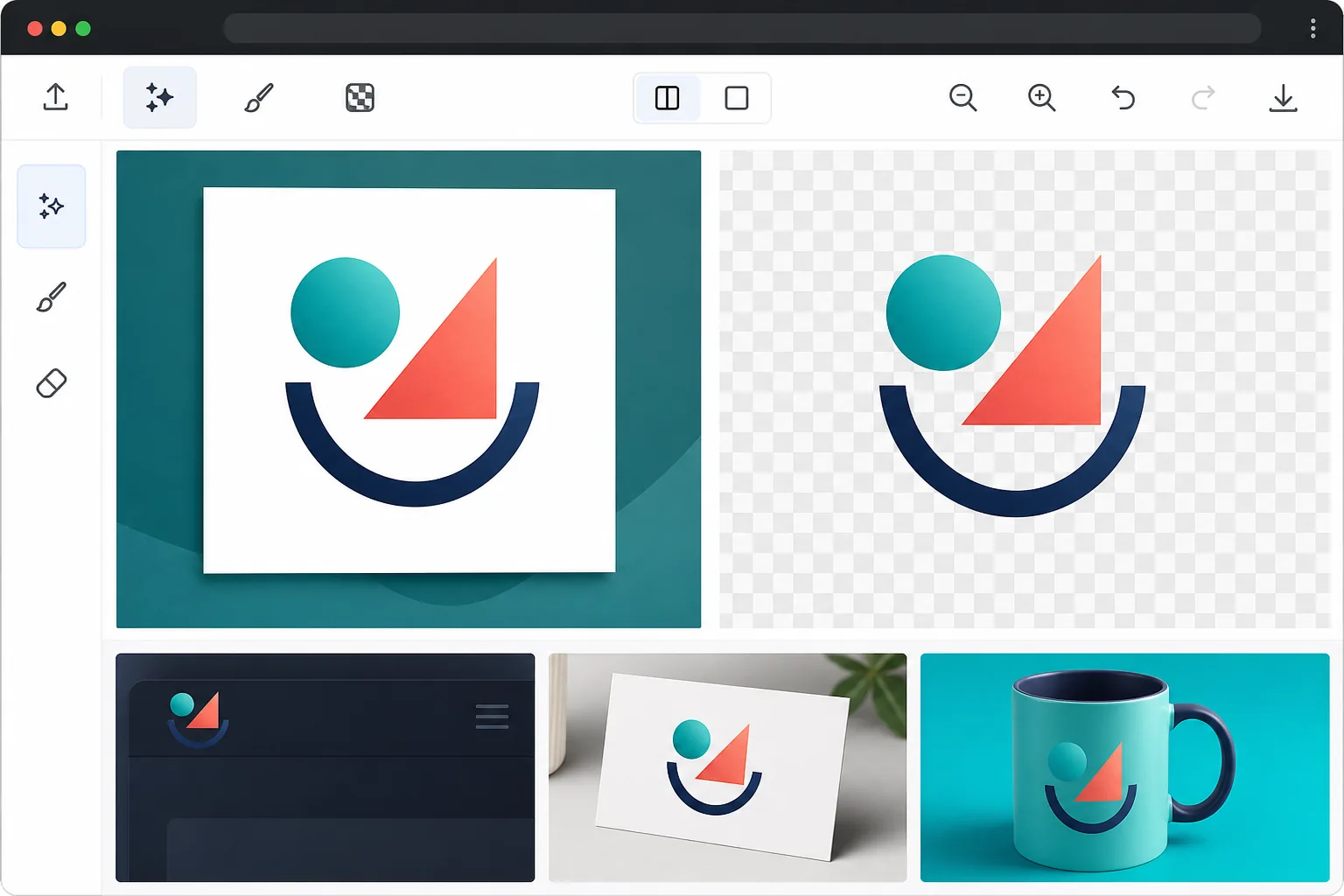
Cómo quitar el fondo de un logo
Para quitar el fondo de un logo, abre Magic Eraser en la web, iOS o Android, selecciona el Borrador de Fondo, sube el logo y expórtalo como PNG: la IA elimina el recuadro blanco o el fondo de color y deja una versión transparente que queda perfecta sobre cualquier superficie. Incluye ediciones gratuitas limitadas después de iniciar sesión. Conserva los detalles finos, como los trazos delgados del texto, los iconos pequeños y los degradados, y funciona directamente desde un JPEG cuando ese es el único archivo que tienes. Revisa el resultado sobre fondos claros y oscuros antes de exportar. Los logotipos aparecen en docenas de superficies diferentes: encabezados oscuros, productos de colores, superposiciones de video, marcas de agua de documentos y perfiles de redes sociales. Un logotipo limitado a un fondo blanco limita su uso profesional. Cada marca debe tener una versión PNG transparente de su logotipo, pero muchas pequeñas empresas sólo tienen archivos JPEG de su diseñador. Trazar manualmente los bordes de un logotipo en Photoshop es tedioso, especialmente para logotipos complejos con detalles finos, degradados o texto. La eliminación de fondos mediante IA maneja logotipos de todos los niveles de complejidad, desde simples marcas denominativas hasta complejos emblemas, produciendo archivos limpios y transparentes listos para cualquier caso de uso.
Before you start
Eliminar el fondo de un logotipo en tres pasos
Start with sube tu logotipo. The result preview above and tips below use this guide's existing content; no separate before-and-after proof is assumed.
- 1
Sube tu logotipo
Abra Magic Eraser en la web, iOS o Android y seleccione Background Eraser. Cargue su archivo de logotipo: JPEG, PNG, BMP o cualquier formato de imagen. Para obtener mejores resultados, utilice la versión de mayor resolución disponible. Si solo tiene un logotipo pequeño, la IA aún funciona, pero los bordes estarán limitados por la resolución de origen.
- 2
Quitar el fondo
La IA separa instantáneamente el logo de su fondo. Maneja fondos de un solo color (blanco, de color), fondos degradados e incluso fondos texturizados. Se conservan detalles finos como trazos de texto finos, iconos pequeños y elementos decorativos.
- 3
Exportar como PNG transparente
Exporte como PNG para preservar la transparencia. Verifique el resultado con fondos claros y oscuros para verificar la calidad de los bordes. Para uso web, exporte también como WebP para archivos de menor tamaño. El logotipo transparente está listo para usarse en sitios web, materiales impresos, productos y cualquier proyecto de diseño.
Lo mejor para
- Propietarios de pequeñas empresas que solo tienen logotipos JPEG y necesitan versiones transparentes
- Desarrolladores web que colocan logotipos de clientes en encabezados y pies de página de sitios web de colores
- Diseñadores de impresión que preparan logotipos para tarjetas de presentación, folletos y productos.
- Equipos de marketing que crean presentaciones y documentos con superposiciones de logotipos.
- Gerentes de marca que crean bibliotecas de activos con logotipos en múltiples formatos
Consejos para obtener mejores resultados
Cargue la versión de mayor resolución disponible de su logotipo: los logotipos transparentes necesitan bordes nítidos ya que no hay fondo que oculte el alias. Si su logotipo tiene líneas muy finas o texto pequeño, amplíelo después del procesamiento para verificar que no se haya recortado nada. Para logotipos con colores similares al fondo (un logotipo blanco sobre un fondo claro), la IA puede necesitar guía manual: use la herramienta Pincel para refinar las áreas donde el contraste es bajo. Después de exportar, pruebe su logotipo transparente en blanco, negro y el color primario de su marca para asegurarse de que se lea bien en todas las superficies comunes.
Preguntas frecuentes
- ¿Puede manejar logotipos con degradados y sombras?
- Sí. La IA conserva los rellenos degradados dentro del logotipo y elimina el fondo que los rodea. Las sombras paralelas se tratan como parte del fondo de forma predeterminada. Si desea conservar la sombra, utilice la herramienta Pincel para protegerla durante el procesamiento.
- ¿El logotipo transparente funcionará para imprimir?
- Sí, siempre y cuando la imagen de origen sea de alta resolución (300+ DPI para impresión). Exporte a la resolución original y proporcione el archivo a su impresora. La mayoría de los flujos de trabajo de impresión aceptan archivos PNG transparentes directamente.
- ¿La eliminación del fondo del logotipo es gratuita?
- Sí. La eliminación en segundo plano está disponible en la capa gratuita con límites de uso diario. Para las empresas que procesan múltiples variantes de logotipos, Premium elimina los límites.
- Solo tengo el logo en JPEG, ¿puedo hacerlo transparente?
- Sí, y es el caso más habitual. Un JPEG no puede guardar transparencia, así que un logo guardado en JPEG siempre arrastra un fondo sólido (normalmente blanco). Súbelo, deja que la IA elimine ese fondo y expórtalo como PNG: el PNG conserva las zonas transparentes que un JPEG no puede, de modo que el logo queda sobre cualquier color sin recuadro blanco. La calidad depende del original: un JPEG pequeño y de baja resolución da bordes más difusos, así que usa la versión más grande que tengas para lograr resultados nítidos.
- ¿Cómo quito el fondo de un logo desde el móvil?
- Abre Magic Eraser en cualquier navegador móvil o en la app de iOS o Android, carga el logo desde tus fotos o archivos y selecciona el Borrador de Fondo. La IA elimina el fondo directamente en tu móvil y guarda el PNG transparente en tu dispositivo, listo para colocar en una web, un perfil de redes sociales o un archivo para imprimir. Funciona igual que la versión de escritorio y no necesitas instalar ninguna app si usas el navegador.