
Cómo hacer una foto HD
Las fotografías de baja resolución de teléfonos antiguos, descargas web, correos electrónicos comprimidos e imágenes recortadas se ven suaves y pixeladas en las pantallas modernas de alta resolución. AI Enhance de Magic Eraser aumenta la cantidad de píxeles y genera detalles nítidos y naturales, convirtiendo una imagen pequeña y suave en una fotografía de calidad HD adecuada para pantallas grandes, impresión y uso profesional.
Last updated
hacer una foto en alta definición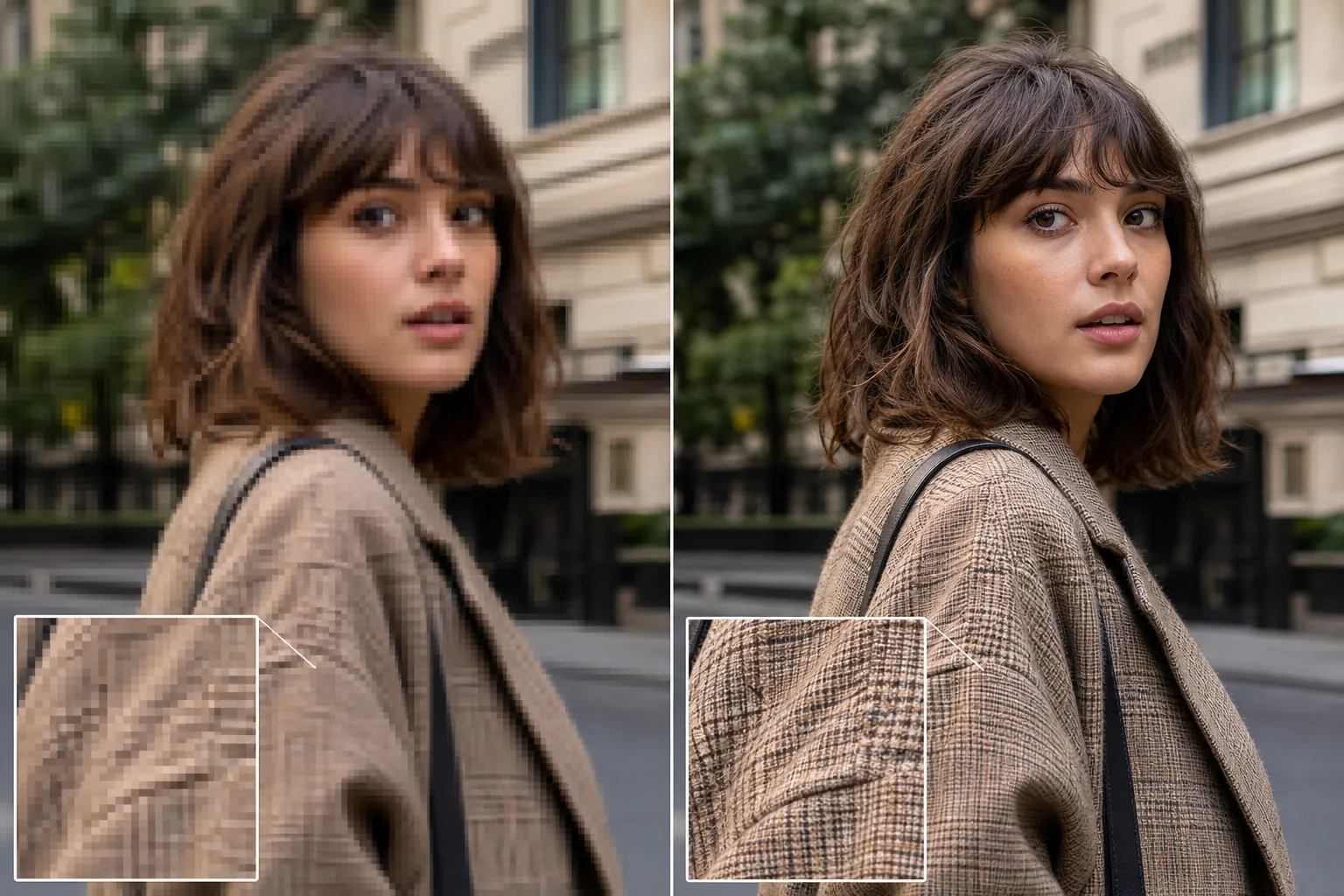
Qué hace que una foto sea HD y por qué es importante la resolución
Para convertir una foto en HD, abre Magic Eraser en la web, iOS o Android, selecciona AI Enhance, sube la imagen de baja resolución y deja que la AI la amplíe: aumenta la cantidad de píxeles a la vez que genera detalles nítidos reales (textura de la piel, cabello, bordes del texto) en lugar de limitarse a agrandar una versión borrosa y poco definida. Es gratis y sin registro. Esa es la diferencia con un simple cambio de tamaño, que hace la imagen más grande pero no más clara. Funciona mejor con fuentes pequeñas o comprimidas (fotos antiguas del móvil, descargas de internet, imágenes recortadas), y cuanto más limpio sea el original, más nítido será el resultado en HD. HD (alta definición) en fotografía significa que la imagen tiene suficientes píxeles para aparecer nítida en el tamaño de pantalla deseado. Una imagen que se ve bien como miniatura de una red social (200 x 200 píxeles) se ve en bloques y pixelada cuando se muestra como un banner principal (1920 x 1080) o se imprime a 8 x 10 pulgadas (2400 x 3000 píxeles a 300 DPI). El recuento de píxeles determina el tamaño máximo que puede mostrarse la imagen sin pérdida visible de calidad. La mejora de escala tradicional en los editores de imágenes (tamaño de imagen de Photoshop, cambio de tamaño de Vista previa) utiliza algoritmos de interpolación (bicúbico, bilineal, Lanczos) que aumentan el recuento de píxeles combinando matemáticamente los píxeles existentes. Esto hace que la imagen sea más grande pero no más nítida: produce una versión suave y tersa con el nuevo tamaño en lugar de agregar detalles genuinos. El resultado con un aumento de 2x parece una versión borrosa del original en lugar de una versión de mayor calidad. La mejora de la IA funciona de manera diferente: el modelo fue entrenado en millones de imágenes en múltiples resoluciones y aprendió cómo se ven los detalles finos (poros de la piel, textura de la tela, mechones de cabello, bordes de texto, follaje) en alta resolución. Cuando mejora una imagen de baja resolución, genera los detalles finos que contendría la imagen si se hubiera capturado con una resolución más alta: el resultado es realmente más nítido, no sólo más grande. Esto es particularmente visible en rostros (donde la IA agrega textura natural de la piel y detalles de los ojos), texto (donde la IA agudiza los bordes de los caracteres para facilitar la lectura) y texturas naturales (donde la IA genera detalles de follaje, agua y tela que la interpolación no puede crear).
Before you start
Haz una foto HD en tres pasos
Start with sube la foto en baja resolución.. The result preview above and tips below use this guide's existing content; no separate before-and-after proof is assumed.
- 1
Sube la foto en baja resolución.
Abra Magic Eraser en la web, iOS o Android. Introduzca la foto de baja resolución: la imagen pequeña de una página web, la foto antigua del teléfono, el archivo adjunto comprimido del correo electrónico, la sección recortada de una imagen más grande o cualquier foto que parezca suave o pixelada en el tamaño que necesita. Se admiten JPEG, PNG, HEIC y WebP.
- 2
Aplicar AI Enhance para mejorar
Seleccione AI Enhance. La IA analiza el contenido de la imagen y la mejora (generalmente entre 2 y 4 veces la resolución original) mientras genera detalles nítidos y naturales con el nuevo número de píxeles. Una imagen de 500 píxeles de ancho se convierte en 1000-2000 píxeles de ancho con detalles genuinos en la nueva resolución, no solo suavidad interpolada. La IA maneja simultáneamente la reducción de ruido, la nitidez y Color correction junto con la mejora de escala, produciendo un resultado HD limpio en una sola pasada.
- 3
Verificar y exportar en resolución HD
Compare el resultado mejorado con el original en el mismo tamaño de pantalla; la diferencia es más visible en áreas de detalles finos (caras, texto, texturas, bordes). La versión mejorada debería parecer naturalmente nítida en lugar de procesada artificialmente. Exporte con la resolución mejorada completa para su caso de uso objetivo: 1920 x 1080 o mayor para pantallas HD, 3840 x 2160 para 4K o la resolución adecuada de DPI para imprimir (300 DPI en el tamaño de impresión).
Lo mejor para
- Fotografías de teléfonos antiguos de los primeros teléfonos inteligentes (cámaras de 2 a 5 megapíxeles) que necesitan una visualización y una calidad de impresión modernas
- Imágenes obtenidas en la web que se guardaron o descargaron en baja resolución y deben imprimirse o mostrarse en tamaños más grandes
- Fotos recortadas en las que hacer zoom en un sujeto redujo la resolución efectiva por debajo de los niveles HD
- Archivos adjuntos de correo electrónico y mensajes que fueron comprimidos por la plataforma de envío y perdieron resolución en tránsito
- Imágenes de redes sociales reutilizadas para impresión, presentaciones o materiales de marketing que requieren una resolución más alta.
- Imágenes fijas de cámaras de vigilancia y seguridad que necesitan ser mejoradas con fines de identificación o documentación.
Consejos para obtener mejores resultados
La resolución inicial determina hasta qué punto la IA puede mejorar con resultados naturales. Una imagen de 1000 píxeles de ancho ampliada 2x a 2000 píxeles produce una excelente calidad HD con detalles de apariencia genuina. Una miniatura de 200 píxeles de ancho ampliada de 4x a 800 píxeles produce una imagen visiblemente mejorada, pero la IA genera cantidades significativas de detalles a partir de datos de origen muy limitados: el resultado se ve mejor que el original, pero es posible que no coincida con una imagen de 800 píxeles capturada de forma nativa. Para imprimir específicamente: calcule la resolución objetivo como print_width_inches × 300 = pixel_width_needed. Una impresión de 8x10 necesita 2400×3000 píxeles. Si su imagen de origen es de 800 × 1000, la IA debe aumentar su escala 3 veces, dentro de su rango efectivo. Para impresiones de 16×20 a 300 DPI (4800×6000), necesita una imagen de origen de al menos 1200×1500 para que la IA produzca detalles con calidad fotográfica en el tamaño de impresión. Para visualización web: HD (1920×1080) es el objetivo estándar. La mayoría de las fotos tomadas con teléfonos móviles en los últimos cinco años ya superan esta resolución, pero las fotos más antiguas, las imágenes descargadas y las capturas de pantalla a menudo se quedan cortas. AI Enhance cierra la brecha sin la suavidad que produce el cambio de tamaño tradicional.
Preguntas frecuentes
- ¿La mejora de la IA a HD es gratuita?
- Sí. El nivel gratuito de Magic Eraser incluye AI Enhance para ampliación con límites de uso diario. Premium ($29,99/año) elimina los límites y permite la salida de mayor resolución para impresiones grandes y pantallas 4K.
- ¿Cuánto puede mejorar la IA?
- La ampliación efectiva suele ser de 2 a 4 veces. Una imagen de 1000 píxeles de ancho ampliada a 2000-4000 píxeles produce resultados nítidos y de apariencia natural. Más allá de 4x, la IA genera más contenido del que conserva y el resultado se vuelve más interpretativo que fiel al original.
- ¿La ampliación de la IA es mejor que el cambio de tamaño de Photoshop?
- Sí, para contenido fotográfico. El cambio de tamaño de Photoshop utiliza interpolación matemática (bicúbica, bilineal) que hace que la imagen sea más grande pero más suave. La mejora de escala de la IA genera detalles reales (textura de la piel, tejido de la tela, nitidez del texto, bordes del follaje) que la interpolación no puede crear. La diferencia es más visible con un aumento de 2x o más.
- ¿Puedo hacer una captura de pantalla HD?
- Sí. Las capturas de pantalla son objetivos comunes de mejora de escala porque se capturan con una resolución de pantalla (a menudo 1 o 2 veces el tamaño de la pantalla) y deben ser más grandes para presentaciones, impresión o marketing. AI Enhance mejora el texto, los elementos de la interfaz de usuario y el contenido de la imagen dentro de la captura de pantalla mientras aumenta la resolución a la resolución objetivo.
- ¿La ampliación hará que una foto borrosa sea nítida?
- La mejora de la IA aborda la suavidad (falta de detalles finos en la resolución actual) y el desenfoque moderado (ligera vibración de la cámara, enfoque suave). Produce un resultado significativamente más nítido que el original. El desenfoque de movimiento intenso (movimiento rápido del sujeto) o el desenfoque extremo se mejoran parcialmente, pero no se pueden revertir por completo: los datos de la imagen están fundamentalmente borrosos en lugar de subresueltos.