
Cómo hacer una foto en blanco y negro.
La fotografía en blanco y negro elimina las distracciones de color para revelar forma, textura, luz y emoción. La IA de Magic Eraser convierte fotografías a monocromáticas con mapeo tonal inteligente: no solo desaturación, sino verdadero procesamiento en blanco y negro.
Last updated
Convertir a blanco y negro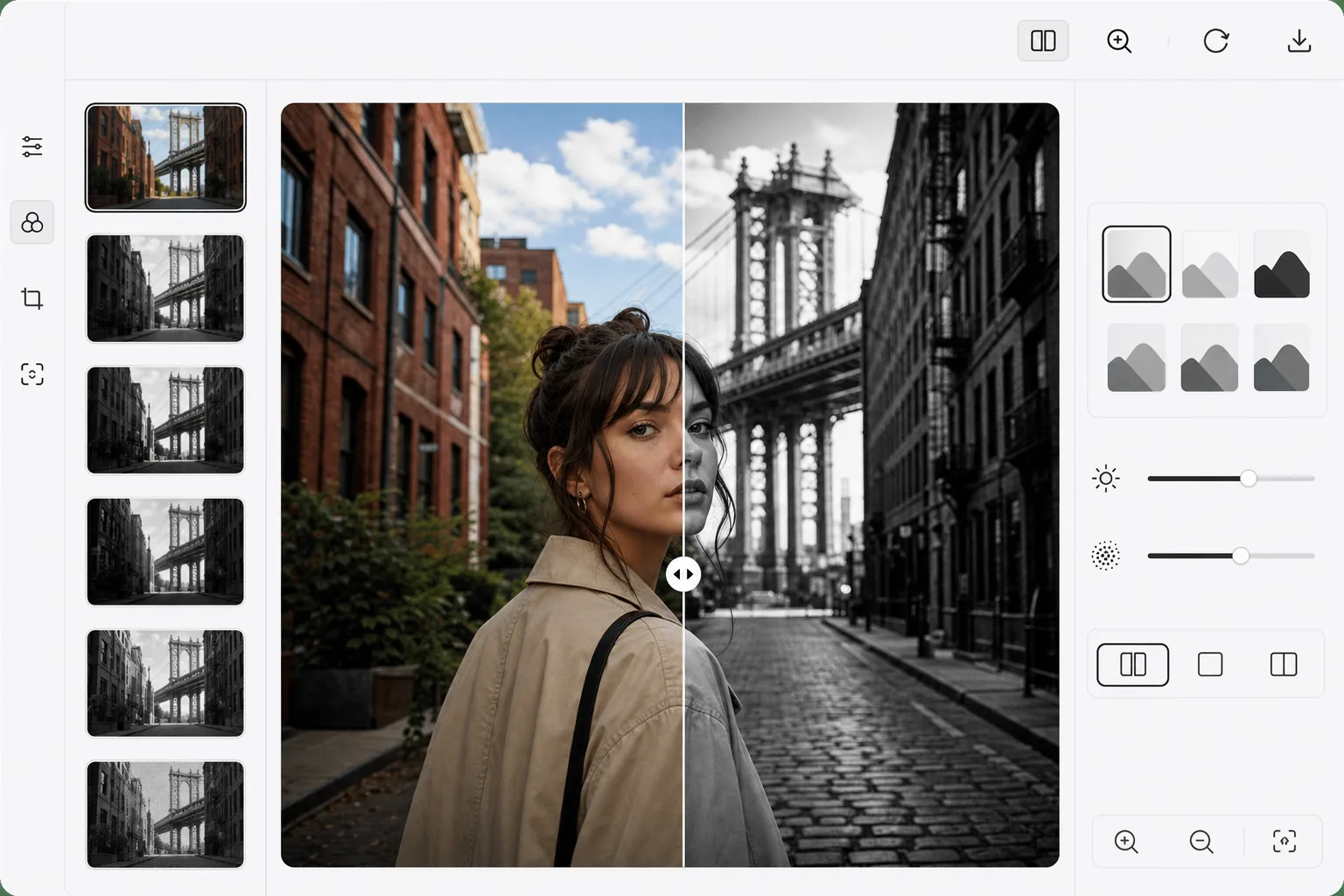
Cómo convertir una foto a blanco y negro
Para convertir una foto a blanco y negro, abre Magic Eraser en la web, iOS o Android, elige Filtro IA, sube la foto en color, selecciona un estilo monocromático y expórtala. Es gratis y sin registro. No es una simple desaturación: la IA mezcla los canales de color para que una rosa roja y una hoja verde con el mismo brillo se separen en grises distintos, dando profundidad y contraste a la imagen en lugar de un resultado plano y apagado. Elige Alto Contraste para más dramatismo, Suave para retratos delicados o Cine Negro para sombras intensas, y añade un poco de grano para darle aspecto de película. La simple eliminación del color (desaturación) produce imágenes monocromáticas planas y turbias porque trata todos los colores como tonos iguales de gris. Una rosa roja y una hoja verde con la misma luminosidad se vuelven indistinguibles. La verdadera conversión en blanco y negro utiliza la mezcla de canales: ajustando cuánto contribuye cada color al valor final de la escala de grises. En la fotografía de cuarto oscuro, filtros de colores (rojo, naranja, amarillo, verde) controlaban este mapeo. La conversión impulsada por IA va más allá: analiza el contenido de la imagen y aplica un mapeo tonal inteligente que maximiza el contraste, preserva la separación tonal y crea profundidad. Los tonos de piel reciben un tratamiento cuidadoso para evitar gradientes con manchas. Los cielos se oscurecen dramáticamente por el impacto en el paisaje. El resultado tiene la riqueza y la intención del monocromo procesado profesionalmente.
Before you start
Convierte a blanco y negro en tres pasos
Start with sube tu foto. The result preview above and tips below use this guide's existing content; no separate before-and-after proof is assumed.
- 1
Sube tu foto
Abra Magic Eraser en la web, iOS o Android y seleccione Filtro AI. Sube cualquier foto en color. Retratos, paisajes, arquitectura y fotografías callejeras se convierten maravillosamente a blanco y negro.
- 2
Elige un estilo monocromático
Seleccione entre estilos preestablecidos: Alto contraste (negros profundos, blancos brillantes), Suave (degradados suaves, sombras realzadas), Cine negro (sombras dramáticas, medios tonos cambiantes), Documental (tonos naturales, rango completo) o Mate (iluminaciones suaves, sensación vintage). Cada estilo aplica un mapeo tonal diferente optimizado para su estética.
- 3
Afinar y exportar
Ajuste la intensidad general, el contraste y la cantidad de grano. El control deslizante antes/después muestra el impacto de la conversión. Exporta en tu formato preferido: las fotos en blanco y negro suelen ser archivos más pequeños ya que carecen de datos del canal de color.
Lo mejor para
- Fotógrafos de retratos que crean retratos monocromáticos espectaculares y atemporales.
- Fotógrafos callejeros que enfatizan la forma, la sombra y los momentos humanos.
- Creadores de Instagram que establecen una estética cohesiva en blanco y negro
- Fotógrafos de bellas artes preparando impresiones monocromáticas listas para galería
- Fotógrafos de bodas que ofrecen versiones clásicas en blanco y negro además de color
Consejos para obtener mejores resultados
Las fotos con una fuerte luz direccional se convierten mejor: la iluminación lateral crea sombras dramáticas que hacen que el blanco y negro sea atractivo. La iluminación plana y nublada produce un monocromo plano. Busque imágenes con una amplia gama tonal: luces brillantes y sombras profundas en el mismo encuadre. Las texturas (ladrillo, tela, madera, agua) se vuelven más prominentes en blanco y negro. Para retratos, el estilo Alto Contraste es dramático pero poco favorecedor en pieles más viejas; use Suave para obtener resultados más suaves. Agregue un grano sutil a las fotografías digitales en blanco y negro para imitar la calidad orgánica de la película.
Preguntas frecuentes
- ¿Es esto mejor que simplemente deslizar la saturación a cero?
- Sí, significativamente. La desaturación simple trata todos los colores de manera idéntica, perdiendo la separación tonal. La conversión de IA aplica una mezcla de canales inteligente que crea un monocromo más rico y dimensional con mejor contraste y profundidad.
- ¿Puedo volver a convertir a color después?
- No: la conversión en blanco y negro descarta la información de color. Conserve siempre su archivo de color original. Si desea colorear una foto en blanco y negro, use la función de colorear de Magic Eraser para agregar color generado por IA.
- ¿La conversión a blanco y negro es gratuita?
- Sí. Las funciones de filtro AI, incluida la conversión en blanco y negro, están disponibles en el nivel gratuito con límites de uso diario. Premium elimina límites y agrega procesamiento por lotes.
- ¿Cómo paso una foto a blanco y negro en Android o iPhone?
- Abre Magic Eraser en cualquier navegador móvil o en la app de iOS o Android, carga la foto en color desde tu galería y elige Filtro IA. Toca un estilo monocromático para verlo en vista previa, ajusta el contraste y el grano, y luego expórtala: la versión en blanco y negro se guarda directamente en tu galería. Funciona igual que la versión de escritorio y no requiere instalar ninguna app si usas el navegador. Conserva también la foto original en color, ya que la conversión elimina los datos de color.
- ¿Qué estilo de blanco y negro debería elegir?
- Depende del tema. Alto Contraste —negros profundos y blancos brillantes— va bien con arquitectura, escenas urbanas y composiciones llamativas, pero puede resultar duro con la piel. Suave, con sombras más claras y degradados delicados, favorece los retratos. Cine Negro apuesta por sombras dramáticas para un aire intenso, Documental mantiene un rango tonal completo y natural, y Mate ofrece un toque suave y vintage. Prueba un par sobre la misma foto con el control deslizante de antes/después: una iluminación lateral marcada y una amplia gama de tonos hacen que cualquiera de ellos luzca al máximo.