
Cómo ampliar una foto más allá de sus límites
¿Disparaste demasiado cerca y necesitas más espacio libre? ¿Tiene una foto con orientación vertical que debe ser horizontal para el banner de un sitio web? AI Expand de Magic Eraser extiende los límites de la imagen en cualquier dirección, generando la escena que lógicamente continuaría más allá del marco original, coincidiendo con el estilo, la iluminación y la perspectiva del contenido existente.
Last updated
Ampliar una foto ahora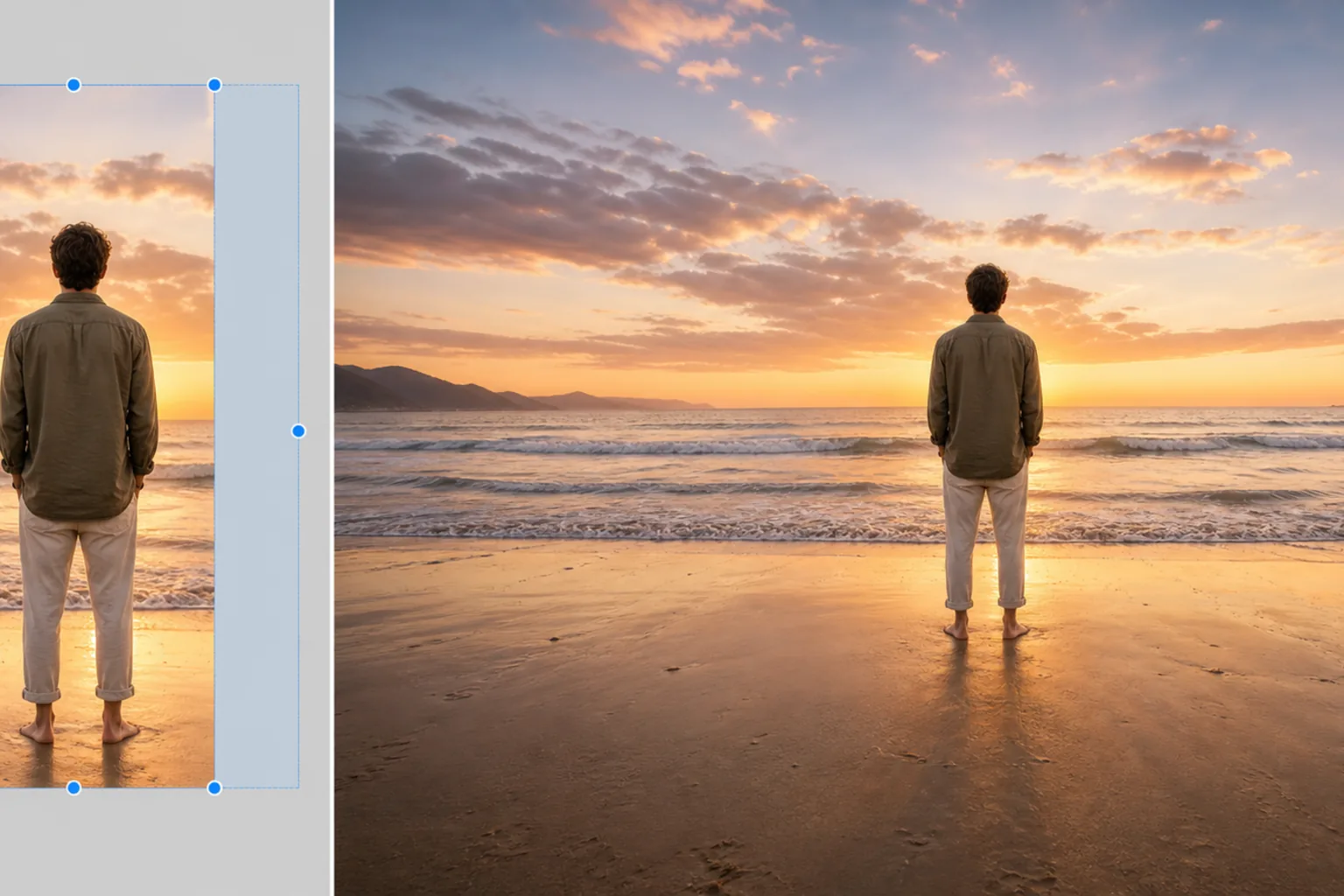
Cómo expandir una foto más allá de sus bordes
Para ampliar una foto, abre Magic Eraser en la web, iOS o Android, selecciona AI Expand, sube la imagen, arrastra el lienzo hacia afuera en cualquier dirección y deja que la IA rellene el espacio nuevo: continúa la escena más allá del encuadre original, conservando el estilo, la iluminación y la perspectiva para que parezca que la foto se tomó con un lente más amplio. Es gratis y sin registro. Úsala para convertir un retrato en un banner panorámico, dar más aire a un recorte muy ajustado o deshacer el recorte para mostrar más alrededor del sujeto. Funciona expandiendo desde los bordes existentes, así que los entornos sencillos, como el cielo o una pared lisa, se extienden de forma más convincente. Las discrepancias en las relaciones de aspecto son uno de los problemas de postproducción más comunes. Una foto tomada en 4:3 con un teléfono debe ser 16:9 para una miniatura de YouTube o un banner destacado de un sitio web. Un retrato muy recortado para Instagram necesita un ancho adicional para una foto de portada de Facebook. Una foto de producto centrada en el marco necesita un respiro adicional para la superposición de texto en un diseño de marketing. Todas las soluciones tradicionales son compromisos: al recortar el contenido existente a la nueva proporción se pierde parte de la imagen, al estirarla se distorsiona y al agregar un borde de color sólido parece inacabado. AI Expand resuelve esto generando la continuación de la escena (extendiendo el cielo, la pared del fondo, la superficie de la mesa, el paisaje o cualquier cosa que rodee al sujeto) en el mismo estilo, paleta de colores, dirección de iluminación y perspectiva que el original. El resultado es un lienzo más grande que parece como si la foto se hubiera tomado simplemente con una lente más amplia o a mayor distancia. La IA maneja tanto extensiones simples (continuar un cielo azul, extender una pared lisa) como complejas (generar follaje adicional en una escena de bosque, extender una multitud en un evento, continuar detalles arquitectónicos en la fachada de un edificio). La restricción clave es que la expansión funciona desde los bordes existentes: genera lo que lógicamente sería adyacente al contenido actual, no contenido nuevo arbitrario no relacionado con la escena.
Before you start
Ampliar una foto en tres pasos
Start with sube la foto. The result preview above and tips below use this guide's existing content; no separate before-and-after proof is assumed.
- 1
Sube la foto
Abra Magic Eraser en la web, iOS o Android. Coloque la foto que necesita más espacio en el lienzo: la miniatura de YouTube que necesita 16:9 de un original de 4:3, la foto del rostro que necesita espacio para respirar arriba, la foto del producto que necesita espacio para texto o cualquier imagen en la que el marco original esté demasiado apretado. Compatible con JPEG, PNG, HEIC y WebP.
- 2
Elija la dirección y cantidad de expansión
Seleccione Expandir AI y arrastre los bordes del lienzo hacia afuera en la dirección que necesite: arriba, abajo, izquierda, derecha o cualquier combinación. Para la conversión de proporciones (de retrato a paisaje, de cuadrado a 16:9), establezca las dimensiones de destino directamente. La IA obtiene una vista previa del área de generación para que pueda ver cuánto contenido nuevo se creará antes de comprometerse. Para una expansión simétrica (espacio igual en ambos lados), centre el contenido original y expanda uniformemente.
- 3
Generar y refinar
Toque para generar. La IA amplía la escena analizando el contenido en cada borde y generando una continuación plausible: gradientes de cielo, texturas del suelo, superficies de paredes, patrones de follaje y elementos ambientales que coinciden con la imagen existente. Verifique la zona de transición donde el contenido original se encuentra con el contenido generado; para fotografías bien iluminadas con bordes consistentes, la unión es invisible. Para bordes complejos (sujetos parcialmente cortados por el encuadre original, patrones direccionales fuertes), una pasada rápida de refinamiento suaviza cualquier transición visible. Exportar a máxima resolución.
Lo mejor para
- Miniaturas de YouTube donde una foto de origen 4:3 o 1:1 debe llenar un marco de 16:9 sin recortar al sujeto
- Banners principales de sitios web y fotografías de portada donde las relaciones de aspecto panorámicas requieren más espacio horizontal que el que proporciona la imagen original.
- Adaptación del formato de redes sociales donde una sola foto debe funcionar en Instagram (1:1, 4:5), Facebook (portada 16:9), Twitter (encabezado 2:1) y Pinterest (2:3).
- Diseños de marketing en los que las fotografías de productos necesitan espacio circundante para titulares, texto del cuerpo y botones de llamada a la acción.
- Disparos a la cabeza y retratos en los que el recorte original era demasiado ajustado y el sujeto necesita más espacio para respirar arriba o hacia los lados.
- Tamaño de impresión donde una imagen necesita llenar un tamaño de marco más grande (5x7 a 8x10, 8x10 a 11x14) sin perder contenido al recortar
Consejos para obtener mejores resultados
El contenido de borde determina la calidad de la generación. Los bordes con contenido simple y repetitivo (cielo, paredes sólidas, pasto, agua, arena) se expanden sin problemas porque la IA tiene una referencia de patrón clara. Los bordes con contenido complejo y único (una cara parcialmente cortada por el marco, un edificio con una arquitectura detallada que continúa fuera de la pantalla, texto o señalización en el borde) producen expansiones razonables pero menos precisas: la IA genera una continuación plausible pero no puede saber exactamente qué había más allá del marco original. Para obtener mejores resultados con sujetos muy recortados: expanda en las direcciones donde el contenido del borde es más simple (generalmente arriba y hacia los lados, donde están el cielo y el fondo) y evite esperar que la IA genere porciones invisibles de sujetos complejos (el resto del cuerpo de alguien cortado por la cintura, detalles arquitectónicos para los que no tiene referencia). Para la conversión de proporciones por lotes (convertir 30 publicaciones de Instagram en miniaturas de YouTube), la IA maneja cada imagen de forma independiente: estilos de borde consistentes (iluminación similar, complejidad de fondo similar) en un lote producen una calidad de expansión consistente. La generación es determinista para la misma entrada y configuración, por lo que obtendrá resultados repetibles si necesita volver a exportar.
Preguntas frecuentes
- ¿AI Expand es gratuito?
- AI Expand está disponible en el plan Premium de Magic Eraser ($29,99/año), que incluye acceso ilimitado a todas las herramientas de IA, incluidas Expandir, Rellenar, Crear y exportaciones de alta resolución.
- ¿Cuánto puedo ampliar una foto?
- Puede expandir hasta aproximadamente 2 veces las dimensiones originales en cualquier dirección. Las expansiones más pequeñas (25-50 % de lienzo adicional) producen los resultados más fluidos porque una mayor parte de la imagen final es contenido original. Las expansiones muy grandes (duplicar el lienzo) funcionan mejor cuando el contenido del borde es simple y repetitivo (cielo, agua, fondos sólidos).
- ¿El área ampliada tendrá un aspecto diferente al original?
- La IA coincide con el estilo, la iluminación, la paleta de colores y los patrones de textura del contenido existente. Para contenido de borde simple (degradados de cielo, paredes lisas, césped), la expansión es visualmente indistinguible del original. Para escenas complejas con detalles únicos, la expansión es plausible pero generada: un ojo entrenado con el zoom al máximo puede notar detalles de textura ligeramente diferentes en el área generada respecto al original.
- ¿Puedo expandirme en varias direcciones a la vez?
- Sí. Arrastre cualquier combinación de bordes hacia afuera: la parte superior y los lados para una conversión horizontal, los cuatro bordes para un lienzo más grande con el sujeto centrado o un solo lado si solo necesita más espacio en una dirección.
- ¿Funciona para convertir fotos de retrato a paisaje?
- Sí, este es uno de los casos de uso más comunes. Una fotografía vertical (4:5 o 9:16) ampliada a horizontal (16:9 o 3:2) agrega contenido en ambos lados. La IA extiende todo lo que había en los bordes izquierdo y derecho del original: cielo, paisaje de fondo, interior de la habitación, fondo liso. El sujeto permanece centrado y sin distorsiones en la imagen final.