
Cómo mejorar la calidad de las fotografías con IA
Las fotos borrosas de las cámaras de los teléfonos con poca luz, las imágenes de baja resolución descargadas de la web, las tomas ruidosas con configuraciones ISO altas, las imágenes suaves debido a un ligero movimiento de la cámara, todas comparten el mismo resultado: una foto que no se ve tan nítida y clara como la escena en persona. AI Enhance de Magic Eraser mejora la resolución, agudiza los detalles, reduce el ruido y corrige la exposición en una sola pasada.
Last updated
Mejorar una foto ahora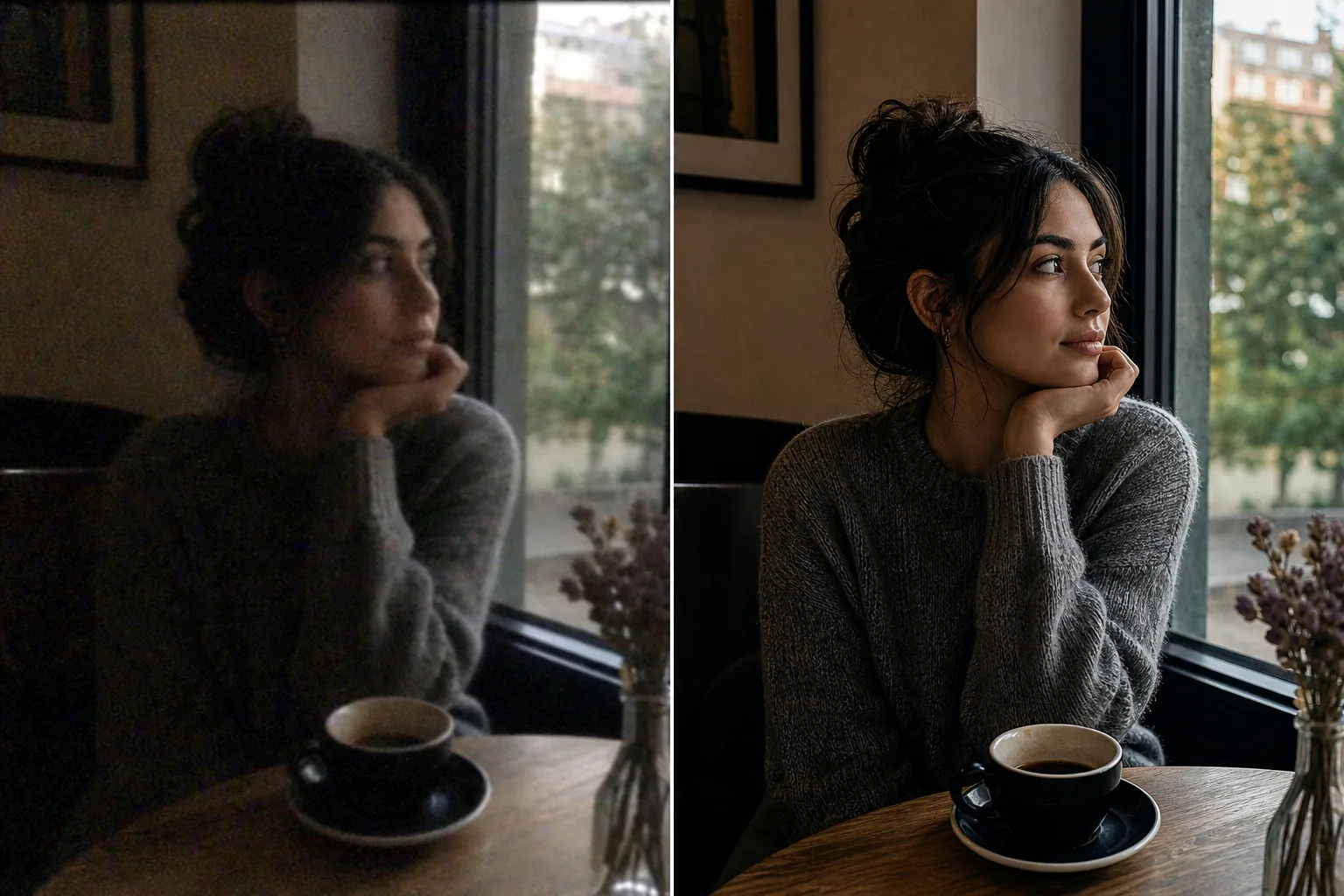
¿Qué le hace realmente AI Enhancement a una foto?
Para mejorar la calidad de una foto, abre Magic Eraser en la web, iOS o Android, sube tu imagen y aplica AI Enhance: en una sola pasada aumenta la resolución, define los detalles, reduce el ruido y corrige la exposición. Es gratis y sin registro. En lugar de simplemente estirar los píxeles que ya tienes, genera detalles finos y verosímiles (textura de la piel, cabello, bordes del texto) que una foto de baja calidad sugiere, de modo que el resultado parezca tomado con una cámara mejor. Cuanto más limpia sea la imagen de partida, más fiel será el resultado; una foto muy borrosa o diminuta se mejora como la mejor interpretación posible, no se restaura de forma exacta. Baja la intensidad si los rostros o las texturas finas empiezan a verse demasiado procesados. La calidad de la fotografía tiene cuatro dimensiones independientes que aborda AI Enhancement: resolución (recuento de píxeles: qué tan grande se puede mostrar o imprimir la imagen antes de que los píxeles individuales se vuelvan visibles), nitidez (definición de los bordes: qué tan nítidas aparecen las transiciones entre objetos), ruido (grano aleatorio o manchas de color de las lecturas del sensor ISO alto en condiciones de poca luz) y exposición/color (brillo, contraste y precisión del color). La mejora tradicional en Photoshop aborda cada uno de ellos de forma independiente: Imagen > Tamaño de imagen para aumentar la escala (usando interpolación bicúbica que suaviza en lugar de enfocar), Máscara de enfoque para afilar los bordes, filtros de reducción de ruido y Niveles/Curvas para la corrección de la exposición: cuatro ajustes separados que interactúan entre sí (la nitidez amplifica el ruido, la reducción de ruido suaviza los detalles, la mejora distribuye los artefactos existentes en más píxeles). AI Enhancement maneja los cuatro simultáneamente porque el modelo fue entrenado en millones de pares de imágenes coincidentes de baja y alta calidad y aprendió la relación conjunta entre resolución, nitidez, ruido y exposición. No solo interpola píxeles existentes: genera detalles finos plausibles (textura de la piel, tejido de la tela, bordes del follaje, claridad del texto) que la imagen original de baja calidad implica pero no contiene. El resultado es una imagen que parece tomada con una mejor cámara en mejores condiciones, no como una imagen de baja calidad que fue estirada y filtrada artificialmente.
Before you start
Mejora una foto en tres pasos
Start with sube la foto. The result preview above and tips below use this guide's existing content; no separate before-and-after proof is assumed.
- 1
Sube la foto
Abra Magic Eraser en la web, iOS o Android. Introduzca la foto borrosa del teléfono, la imagen web de baja resolución, la toma nocturna ruidosa, la captura suave a pulso o cualquier imagen que necesite mejorar la calidad. Compatible con JPEG, PNG, HEIC y WebP. La IA maneja imágenes de cualquier fuente: cámaras de teléfonos, capturas de pantalla, documentos escaneados, imágenes descargadas, secciones recortadas de fotografías más grandes.
- 2
Aplicar AI Enhance
Seleccione AI Enhance. La IA analiza la imagen en busca de todos los problemas de calidad simultáneamente: déficit de resolución, suavidad, ruido, subexposición, tono de color. Aplica correcciones de forma conjunta en lugar de secuencialmente: la mejora de escala y la nitidez ocurren juntas, por lo que el nuevo detalle es nítido desde el principio en lugar de interpolarse y luego agudizarse. Para imágenes con problemas dominantes específicos (muy ruidoso pero resolución adecuada, nítidos pero de resolución extremadamente baja), la IA pondera automáticamente su corrección hacia la brecha de calidad principal.
- 3
Comparar y exportar
Utilice la comparación antes/después para verificar la mejora. Verifique las áreas que más importan: rostros (textura de la piel y claridad de expresión), texto (si hay alguno visible), detalles finos (textura de la tela, cabello, superficie del producto). Para imágenes extremadamente degradadas (resolución muy baja, mucho ruido, desenfoque significativo), la IA genera detalles plausibles que parecen naturales pero que pueden no reproducir perfectamente lo que habría mostrado la captura original de mayor calidad; el resultado es una imagen mucho mejor, no una máquina del tiempo perfecta. Exporte con resolución mejorada completa.
Lo mejor para
- Fotos tomadas con el teléfono con poca luz, donde el ruido y la suavidad hacen que la imagen parezca granulada y poco clara en tamaño de visualización completo.
- Imágenes de baja resolución de descargas web, capturas de pantalla o archivos adjuntos de correos electrónicos antiguos que deben imprimirse o mostrarse en tamaños más grandes
- Fotografías recortadas en las que hacer zoom en una sección de una imagen más grande redujo la resolución efectiva por debajo de los niveles utilizables.
- Fotos antiguas de cámaras digitales de los primeros teléfonos inteligentes y sensores de cámaras compactas (de 2 a 5 megapíxeles) que parecen suaves en las pantallas modernas de alta resolución
- Imágenes de redes sociales que deben reutilizarse con mayor calidad para impresión, presentaciones o materiales de marketing.
- Documentos y fotografías escaneados cuya resolución de escaneo era demasiado baja para el uso previsto
Consejos para obtener mejores resultados
La calidad de la fuente establece el límite para la calidad de mejora. Una foto ligeramente suave con buena exposición mejora drásticamente porque la IA tiene fuertes señales de contenido con las que trabajar. Una imagen muy oscura, con mucho ruido y de muy baja resolución mejora significativamente, pero no puede alcanzar el mismo nivel porque los datos de origen están demasiado degradados para que la IA los reconstruya por completo. Para obtener mejores resultados: si puede controlar la captura (es su propia sesión de fotos), exponga correctamente incluso si la imagen es suave; la información de exposición es más difícil de recuperar para la IA que la nitidez. Para las imágenes que no se pueden volver a tomar: varias pasadas de mejora no se acumulan bien: una pasada extrae la mayor parte de la calidad recuperable y volver a ejecutarla en el resultado mejorado produce rendimientos decrecientes con posibles artefactos. Para mejorar por lotes (mejorar 50 fotos de productos, un conjunto de fotos de eventos, un álbum de fotografías de vacaciones), ejecute cada uno de ellos a través de AI Enhance individualmente; el tiempo de procesamiento es de unos pocos segundos por imagen, por lo que mejorar por lotes un conjunto grande lleva minutos, no horas. Para salida de impresión: la resolución mejorada determina el tamaño máximo de impresión con calidad fotográfica (300 DPI). Una foto de teléfono mejorada de 4000 píxeles de ancho a 8000 píxeles se imprime limpiamente a aproximadamente 26 pulgadas de ancho, más que suficiente para la mayoría de los tamaños de marco.
Preguntas frecuentes
- ¿La mejora de fotografías con IA es gratuita?
- Sí. El nivel gratuito de Magic Eraser incluye AI Enhance con límites de uso diario. Premium ($29,99/año) elimina los límites y proporciona mejoras y resolución de exportación de la más alta calidad.
- ¿Puede la IA arreglar una foto muy borrosa?
- Depende del grado de desenfoque. La ligera suavidad causada por el apretón de manos, la falta de enfoque automático o la captura de baja resolución mejora muy bien: la IA agudiza los bordes, recupera la textura y mejora los detalles de manera efectiva. El desenfoque de movimiento intenso (sujeto que se mueve rápido, movimiento de la cámara) o el desenfoque extremo (sujeto muy fuera de la profundidad de campo) es más difícil porque el contenido de la imagen está fundamentalmente borroso en lugar de simplemente suave. La IA los mejora notablemente, pero no puede reconstruir completamente lo que se perdió.
- ¿Cuánto puede mejorar la resolución?
- AI Enhance normalmente aumenta de 2 a 4 veces de manera efectiva, según el contenido fuente. Una imagen de 1000 píxeles de ancho ampliada a 2000-4000 píxeles con la IA generando detalles nítidos con la nueva resolución. Más allá de 4x, la IA genera más contenido del que preserva y los resultados se vuelven más especulativos. Para fuentes de muy baja resolución (iconos, miniaturas), una mejora de 2x es realista; para fuentes de resolución moderada (fotos de teléfono), 4x produce resultados excelentes.
- ¿Funciona en fotos nocturnas ruidosas?
- Sí. El ruido procedente de la captura de ISO alto con poca luz es uno de los objetivos principales de AI Enhance. La IA separa la señal (contenido real de la imagen) del ruido (grano aleatorio y motas de color) y reconstruye la imagen limpia que se encuentra debajo. La reducción de ruido y la nitidez ocurren simultáneamente, por lo que el resultado sin ruido es nítido en lugar del aspecto suavizado que producen los filtros de reducción de ruido tradicionales.
- ¿Puedo mejorar una captura de pantalla o una imagen web?
- Sí. Las capturas de pantalla, las imágenes descargadas de la web y las imágenes comprimidas de redes sociales se benefician de AI Enhance. La IA maneja los artefactos de compresión JPEG (patrones de bloques en degradados, zumbidos alrededor de los bordes) como un tipo de degradación de la calidad y los reduce durante la mejora. Para capturas de pantalla con mucho texto, la mejora afina los bordes del texto para mejorar la legibilidad.