
Cómo eliminar el ruido de una foto
Las fotografías tomadas con poca luz, con ISO alto o con cámaras más antiguas a menudo tienen ruido visible: motas de colores, grano y una textura similar al papel de lija que degrada la calidad de la imagen. La eliminación de ruido mediante IA elimina el ruido y al mismo tiempo conserva los detalles genuinos que se encuentran debajo.
Last updated
Eliminar ruido ahora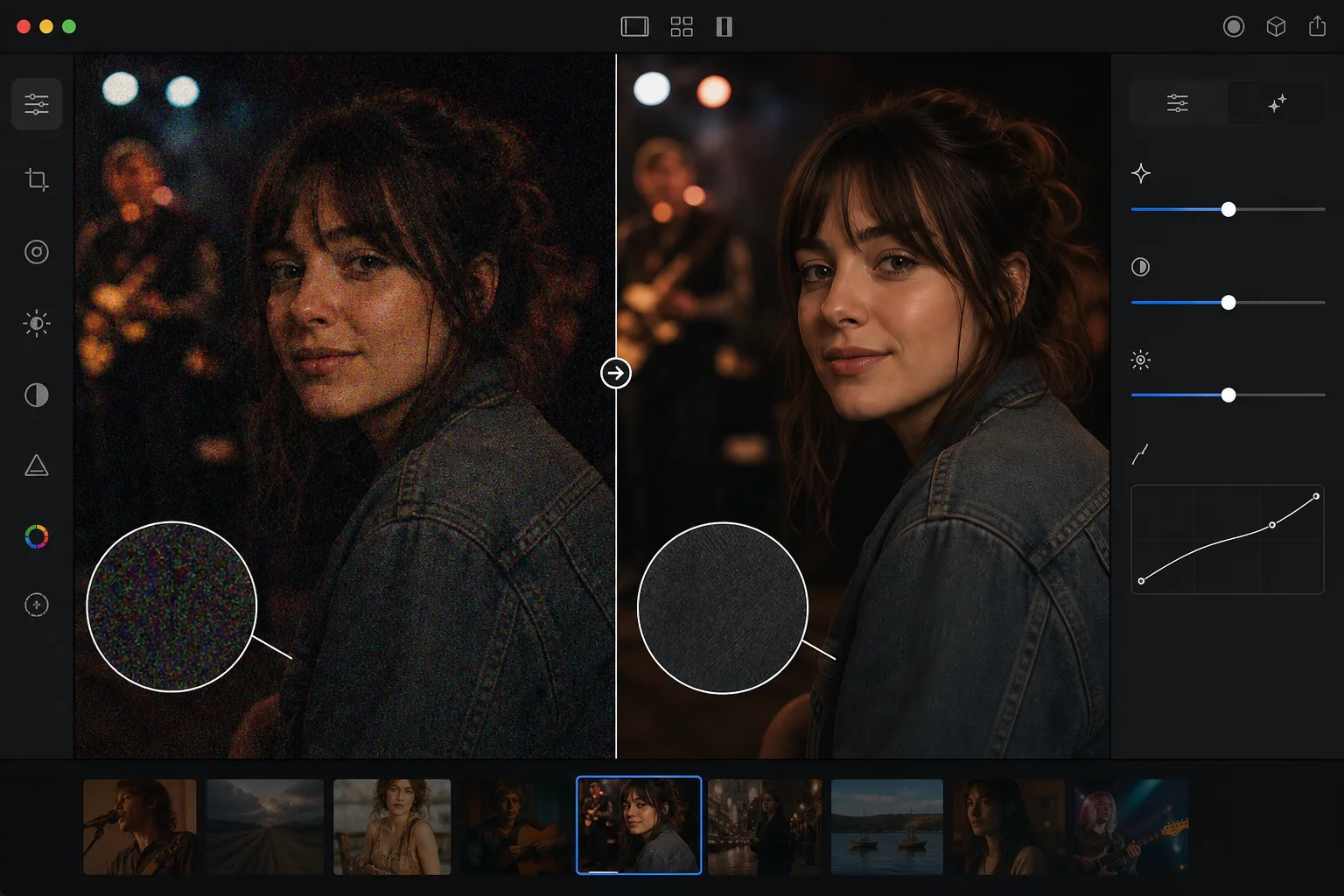
Qué causa el ruido en las fotografías y por qué degrada la calidad
Para quitar el ruido de una foto, abre Magic Eraser en la web, iOS o Android, selecciona AI Enhance, sube la imagen con ruido y deja que la IA la limpie: distingue el moteado aleatorio del detalle real, así elimina el ruido de color (croma) y el ruido granulado de luminancia sin tocar los bordes, el cabello ni la textura. Es gratis y sin registro. Funciona mejor con ruido moderado (alrededor de ISO 1600–6400); las fotos con muchísimo ruido mejoran, pero pueden quedar algo borrosas. Quita el ruido antes de aplicar nitidez o ajustes de contraste, ya que estos amplifican el ruido y hacen más difícil separarlo del detalle. El ruido de las fotografías digitales proviene del sensor de la cámara que amplifica las señales de luz débiles. En condiciones de poca luz, el sensor necesita una mayor amplificación (ISO más alto) para producir una imagen visible, y esa amplificación también produce el ruido electrónico aleatorio del PH5. El resultado son motas de colores (ruido cromático) y textura granulada (ruido de luminancia) superpuestas al contenido de la imagen real. Las cámaras más antiguas y los sensores más pequeños (cámaras de teléfonos, cámaras compactas) producen más ruido con configuraciones ISO equivalentes. La fotografía nocturna, los eventos en interiores, los conciertos y cualquier situación con poca luz suelen producir imágenes ruidosas. La eliminación de ruido tradicional (desenfoque gaussiano, filtro mediano) reduce el ruido pero también destruye los detalles finos: el cabello, la textura de la tela, las pestañas y el texto se vuelven suaves. La eliminación de ruido de IA distingue entre ruido y detalle, eliminando las motas aleatorias y preservando al mismo tiempo el contenido genuino de la imagen.
Before you start
Denoise en tres pasos
Start with sube la foto ruidosa. The result preview above and tips below use this guide's existing content; no separate before-and-after proof is assumed.
- 1
Sube la foto ruidosa
Abra Magic Eraser en la web, iOS o Android. Cargue la imagen ruidosa: una toma con poca luz, una foto con ISO alto, una imagen de cámara más antigua o cualquier foto con grano o motas visibles. Compatible con JPEG, PNG, HEIC y WebP.
- 2
Aplicar eliminación de ruido de IA
Seleccione la herramienta de mejora o eliminación de ruido. La IA analiza el patrón de ruido en la imagen, identificando qué variaciones son ruido (motas aleatorias) y cuáles son detalles genuinos (textura, bordes, rasgos finos). Elimina el ruido preservando el contenido real.
- 3
Revisar y exportar
Compruebe el resultado con el zoom al máximo: las áreas lisas (cielo, paredes, piel) deben estar limpias y sin motas, mientras que las áreas detalladas (pelo, tela, follaje) deben conservar su textura y nitidez. La imagen general debería verse más limpia y profesional. Exportar a máxima resolución.
Lo mejor para
- Fotografía de eventos con poca luz (conciertos, bodas, eventos en interiores) realizada con ISO alto
- Fotografía nocturna y astrofotografía donde las exposiciones prolongadas o el ISO alto crean grano
- Fotos de la cámara del teléfono tomadas en condiciones de poca luz donde el tamaño del sensor limita el rendimiento en condiciones de poca luz.
- Fotos antiguas de cámaras digitales en las que la tecnología de sensores producía más ruido que las cámaras modernas
- Capturas de fotogramas de vídeo que son inherentemente más ruidosas que las fotografías dedicadas.
Consejos para obtener mejores resultados
La eliminación de ruido de la IA es más efectiva con ruido moderado. Las imágenes con mucho ruido (ISO muy alto, subexposición extrema) pueden perder algunos detalles finos incluso con la eliminación de ruido de la IA porque el ruido abruma el contenido subyacente. Para obtener mejores resultados, aplique la eliminación de ruido antes de cualquier otro procesamiento: la reducción de ruido funciona mejor en la imagen ruidosa original, no después de la nitidez o la mejora del contraste (que amplifican el ruido). Para fotografías con ruido y desenfoque, primero elimine el ruido y luego aplique nitidez o mejora. La IA maneja tanto el ruido cromático (motas de colores) como el ruido de luminancia (textura granulada). El ruido cromático es más fácil de eliminar porque su patrón de color es claramente diferente del contenido de la imagen. El ruido de luminancia es más difícil porque se parece a una textura real: la IA destaca por distinguir los dos.
Preguntas frecuentes
- ¿La eliminación de ruido reduce la nitidez de la imagen?
- Impacto mínimo. La eliminación de ruido tradicional difumina la imagen para reducir el ruido. La eliminación de ruido de la IA es más precisa: se centra en el patrón de ruido aleatorio y al mismo tiempo conserva los bordes, la textura y los detalles finos. Algunos detalles muy finos pueden suavizarse ligeramente en imágenes extremadamente ruidosas.
- ¿Puede arreglar imágenes extremadamente ruidosas?
- Los mejora significativamente, pero las imágenes con mucho ruido (ISO 12800+, subexposición severa) pueden conservar cierta suavidad porque el ruido superó gran parte del detalle original. El ruido moderado (ISO 1600-6400) produce excelentes resultados.
- ¿Debo eliminar el ruido antes o después de otras ediciones?
- Antes. La eliminación de ruido funciona mejor en la imagen ruidosa original. Aplicar nitidez, contraste u otras ediciones antes de eliminar el ruido amplifica el ruido y hace que sea más difícil separarlo de los detalles reales.
- ¿La eliminación de ruidos es gratuita?
- Sí. La eliminación de ruido de IA está disponible a través de la herramienta de mejora en el nivel gratuito con límites de uso diario. Premium elimina los límites para el procesamiento por lotes de conjuntos de fotografías ruidosas.
- ¿Cómo quito el ruido de una foto en Android o iPhone?
- Abre Magic Eraser en cualquier navegador móvil o en la app de iOS o Android, carga la foto con ruido desde tu galería y selecciona AI Enhance. La IA detecta el ruido y lo limpia directamente en tu teléfono, sin necesidad de un ordenador, y luego guarda la versión más nítida de vuelta en tu galería. Funciona igual que la versión de escritorio y no requiere instalar ninguna app si usas el navegador, lo que es muy práctico para arreglar fotos con poca luz o de conciertos directamente desde tu teléfono.