
Cómo crear una imagen transparente
Las imágenes transparentes (PNG sin fondo) son esenciales para el trabajo de diseño: recortes de productos para comercio electrónico, archivos de logotipos para kits de marcas, diseños de pegatinas, gráficos superpuestos para presentaciones y aislamientos de sujetos para fotografías compuestas. Background Eraser de Magic Eraser elimina el fondo y exporta un PNG limpio con transparencia alfa, listo para cualquier herramienta de diseño.
Last updated
Hacer imagen transparente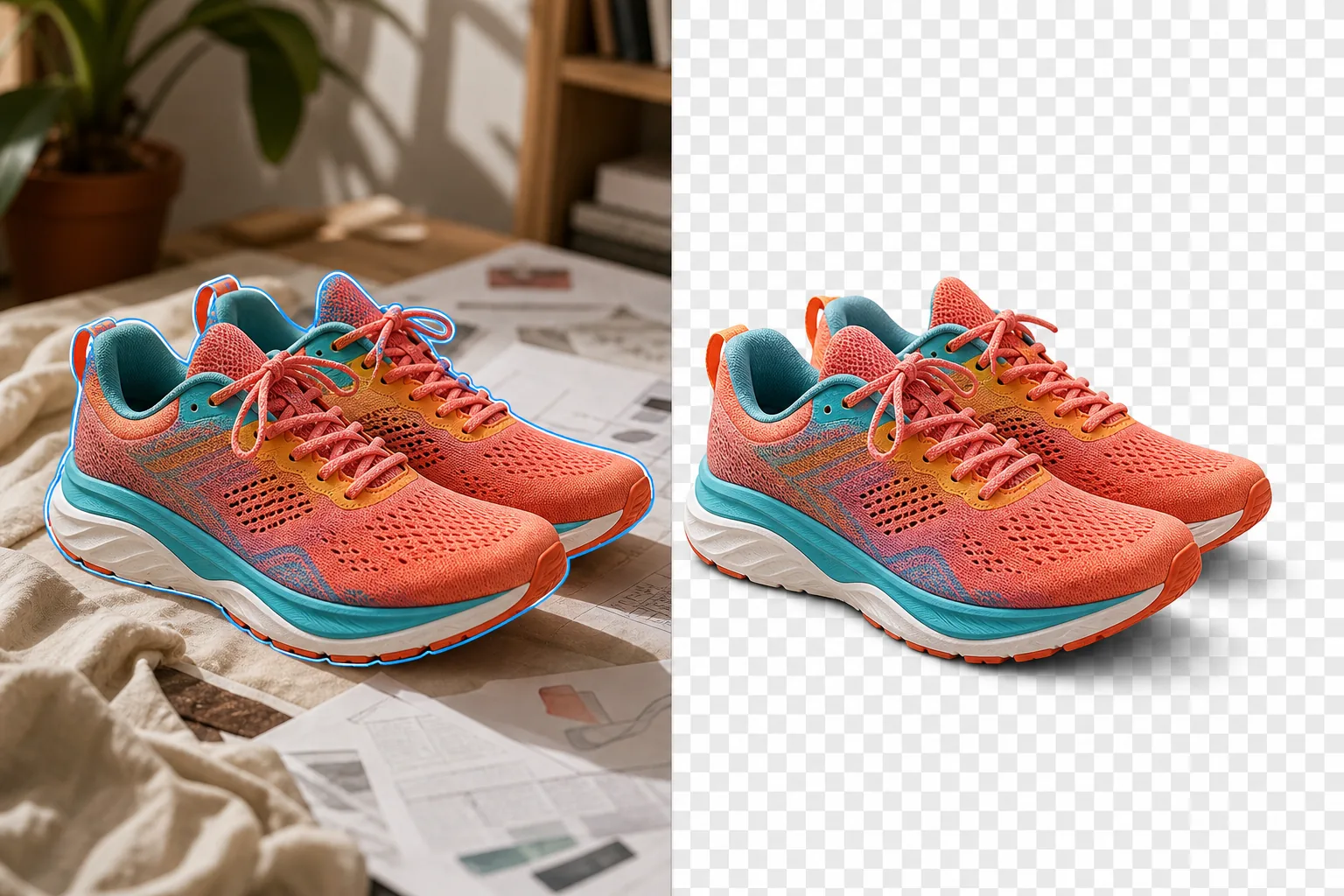
Dónde se utilizan imágenes transparentes y por qué son importantes
Una imagen transparente (un archivo PNG con un canal alfa) permite que el sujeto flote sobre cualquier fondo: una imagen de producto colocada en una lista blanca de comercio electrónico, un logotipo superpuesto sobre el encabezado de un sitio web, una persona compuesta en una escena diferente, un diseño de pegatina impreso en vinilo transparente. Sin transparencia, las imágenes llevan su fondo rectangular a cada contexto donde se colocan, creando bordes visibles donde el fondo de la imagen se encuentra con el fondo del destino. Las imágenes de productos de comercio electrónico necesitan transparencia para que el producto pueda colocarse sobre fondos blancos estándar del mercado, maquetas de estilo de vida y pancartas promocionales sin llevar consigo la superficie de captura. Los logotipos de marcas necesitan transparencia para que funcionen en cualquier color de fondo: oscuro, claro, estampado o fotográfico. Los gráficos de presentación y las superposiciones de redes sociales necesitan transparencia para que los elementos insertados se combinen con el fondo de la diapositiva o la publicación. Los productos de impresión bajo demanda (pegatinas, camisetas, tazas, fundas para teléfonos) necesitan archivos fuente transparentes para que el diseño aparezca en la superficie del producto sin un límite rectangular visible. El flujo de trabajo tradicional para crear transparencias implica la herramienta de lápiz de Photoshop (ruta de selección manual) o la Varita mágica/Selección rápida (selección semiautomática), seguida de eliminar el fondo y luego Guardar como PNG. Para formas simples con bordes limpios, esto lleva de 5 a 10 minutos. Para siluetas complejas (pelo, pelaje, materiales translúcidos, contornos irregulares), se necesitan más de 30 minutos de edición cuidadosa del trazado. Magic Eraser automatiza la detección de sujetos y el enmascaramiento de bordes, manejando bordes complejos (mechones de cabello individuales, pelaje fino, tela semitransparente) en segundos.
Before you start
Crea una imagen transparente en tres pasos
Start with sube la imagen. The result preview above and tips below use this guide's existing content; no separate before-and-after proof is assumed.
- 1
Sube la imagen
Abra Magic Eraser en la web, iOS o Android. Introduzca la foto del producto, el logotipo, el retrato, el diseño de la pegatina o cualquier imagen en la que necesite que el sujeto esté aislado sobre un fondo transparente. Se aceptan JPEG, PNG, HEIC y WebP; incluso si la fuente es un JPEG (que no admite transparencia), la salida será un PNG con el canal alfa.
- 2
Quitar el fondo
Toca Background Eraser. La IA detecta el sujeto principal y elimina todo lo demás, creando un fondo transparente que se muestra como un patrón de tablero de ajedrez. Para logotipos y diseños con áreas internas transparentes (el espacio dentro de una letra O, espacios entre elementos de diseño), la IA también los detecta y elimina. Si quedan restos de fondo en los bordes complejos (mechones de cabello fino, formas recortadas intrincadas), utilice el cepillo refinador para limpiarlos.
- 3
Exportar como PNG
Exporte el resultado como PNG para preservar la transparencia. JPEG no admite canales alfa y llenará el área transparente con blanco. Para trabajos de diseño en Canva, Figma, Photoshop o Illustrator, el PNG se importa directamente con la transparencia intacta. Para uso web (superpuesto al fondo de una página web), el PNG se muestra con las áreas transparentes que muestran el fondo de la página detrás de él. Para la impresión bajo demanda, consulte los requisitos de resolución del proveedor; la mayoría requiere 300 ppp en el tamaño de impresión.
Lo mejor para
- Recortes de productos de comercio electrónico para listados de mercados, maquetas de estilos de vida y materiales promocionales donde el producto debe flotar sobre cualquier fondo.
- Preparación de logotipos y activos de marca donde el archivo del logotipo debe funcionar en fondos claros, oscuros, estampados y fotográficos.
- Diseños de pegatinas e impresión bajo demanda en los que la obra de arte necesita bordes transparentes para una impresión limpia en los productos.
- Superposiciones de presentaciones y redes sociales donde los gráficos insertados deben combinarse con el fondo de la diapositiva o la publicación.
- Fotografía compuesta donde los sujetos se aíslan y se colocan en nuevas escenas o composiciones grupales.
- Diseño de aplicaciones y sitios web donde los elementos, íconos e ilustraciones de la interfaz de usuario necesitan fondos transparentes para superponerlos
Consejos para obtener mejores resultados
Para obtener una transparencia más limpia, la imagen de origen debe tener el sujeto claramente separado del fondo, ya sea por contraste de color (producto oscuro sobre una superficie clara) o separación espacial (sujeto enfocado, fondo ligeramente borroso). Los bordes limpios en la fuente producen bordes limpios en la salida transparente. Para productos con reflejos en la superficie de disparo (botellas de vidrio sobre una mesa reflectante, joyas sobre una bandeja con espejo), el Background Eraser elimina el reflejo junto con el fondo; si desea conservar el reflejo, utilice el pincel refinado para incluirlo. Para logotipos: si el logotipo está sobre un fondo blanco (común para archivos de marca distribuidos como JPEG), el Background Eraser maneja esto limpiamente: la detección de bordes blanco sobre blanco es más difícil que los casos de alto contraste, así que verifique los bordes de los elementos del logotipo blanco contra el tablero de ajedrez. Para diseños de calcomanías con bordes blancos intencionales: la IA puede eliminar el borde blanco como fondo; use el pincel de refinamiento para incluir el área del borde blanco si es parte del diseño. Tamaño del archivo de exportación: los PNG transparentes son más grandes que los JPEG porque el canal alfa agrega datos y PNG utiliza compresión sin pérdidas. Para uso web donde el tamaño del archivo importa, considere ejecutar el PNG a través de un optimizador como TinyPNG después de la exportación.
Preguntas frecuentes
- ¿Crear imágenes transparentes es gratis?
- Sí. El nivel gratuito de Magic Eraser incluye Background Eraser con límites de uso diario. Premium ($29,99/año) elimina los límites y permite exportaciones PNG de alta resolución.
- ¿Qué formato de archivo admite transparencia?
- PNG es el formato estándar para imágenes transparentes. Admite un canal alfa que define qué píxeles son opacos, semitransparentes o completamente transparentes. JPEG no admite transparencia: exportar como JPEG rellena las áreas transparentes con un color sólido (generalmente blanco). WebP también admite la transparencia si necesita archivos de menor tamaño para uso web.
- ¿Puedo hacer que un logotipo sea transparente a partir de un archivo JPEG?
- Sí. Cargue el logotipo JPEG (que tiene un fondo sólido), ejecute Background Eraser para eliminar el fondo y expórtelo como PNG. El resultado es un archivo de logotipo con fondo transparente, aunque la fuente sea un JPEG. Este es uno de los usos más comunes: convertir archivos JPEG de logotipos con fondos blancos en archivos PNG transparentes para trabajos de diseño.
- ¿Manejará elementos semitransparentes como vidrio o tela transparente?
- Sí. La IA detecta regiones semitransparentes y preserva su opacidad parcial en el canal alfa. El cuerpo de una botella de vidrio se mostrará semitransparente en la salida, mostrando el tablero de ajedrez (o cualquier fondo nuevo) a través de ella con el nivel de opacidad correcto en lugar de aparecer como un recorte opaco sólido.
- ¿Puedo procesar por lotes varias imágenes para que sean transparentes?
- Procese cada imagen individualmente a través de Background Eraser: el procesamiento por imagen es rápido (segundos por imagen), por lo que crear versiones transparentes de un catálogo de productos de 30 imágenes lleva menos de 15 minutos. Cada imagen tiene su propia detección de sujeto, por lo que el contenido mixto (productos de diferentes formas, personas, logotipos) se procesa correctamente.