
Cómo convertir JPG a WebP
WebP ofrece la misma calidad visual que JPEG con tamaños de archivo entre un 25 % y un 35 % más pequeños: cargas de página más rápidas, mejores Core Web Vitals y SEO mejorado. Magic Eraser convierte JPG a WebP al instante preservando la calidad.
Last updated
Convertir a WebP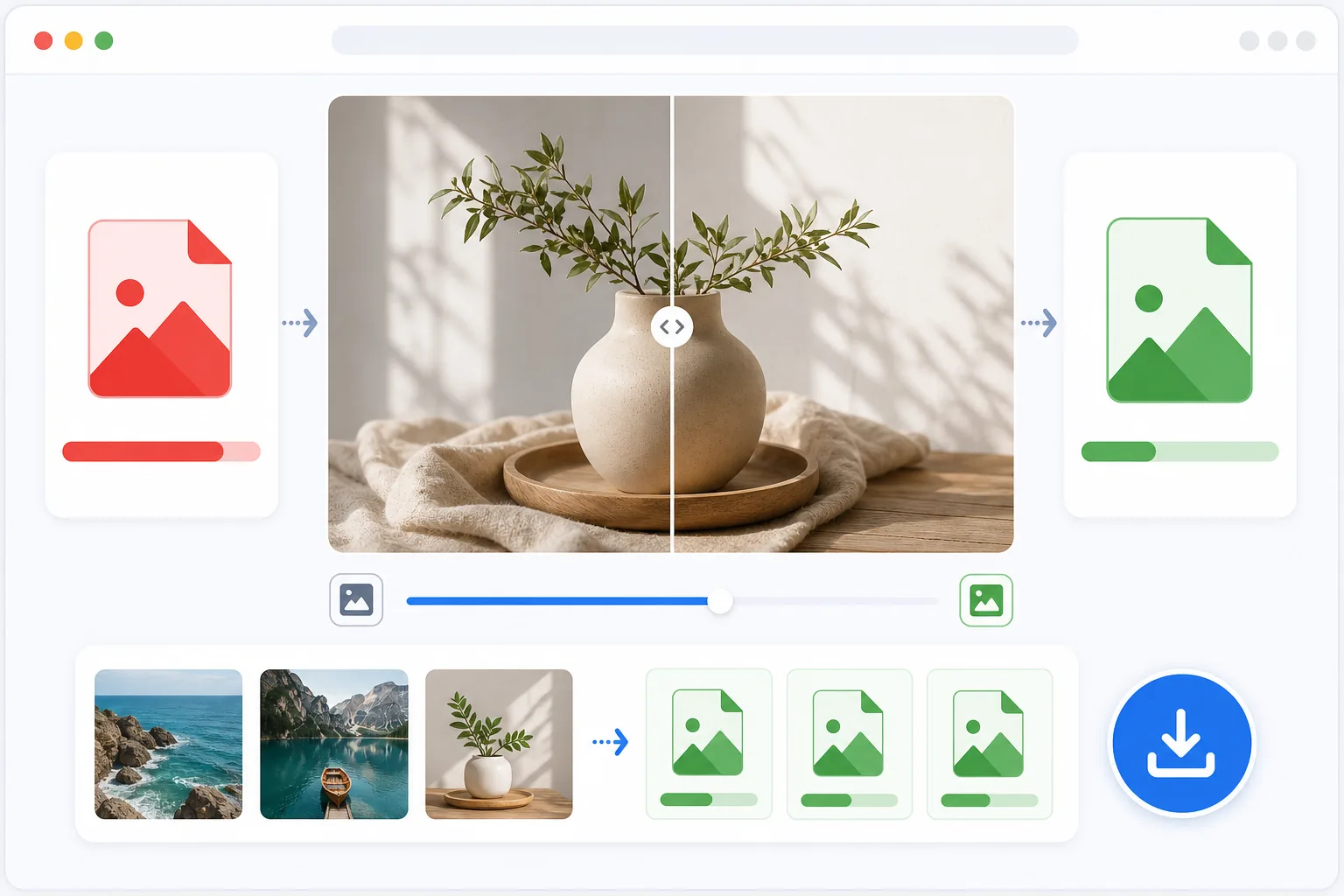
Por qué WebP es el estándar web moderno
Para convertir un JPG a WebP, abre Magic Eraser en la web, iOS o Android, sube tu JPG o JPEG (un archivo o varios a la vez) y descarga la versión en WebP: normalmente pesa entre un 25 % y un 35 % menos con la misma calidad visible. Es gratis y sin registro. WebP es la mejor opción para sitios web y apps, donde el archivo más ligero acelera la carga. Para archivos adjuntos en correos, impresión o para compartir con alguien que use un dispositivo o una app más antiguos, JPEG sigue siendo el formato más seguro y aceptado de forma universal. Conserva tu JPG original; convertir a WebP y volver a JPG no recupera el detalle que se pierde por el camino. WebP fue desarrollado por Google como sucesor de JPEG para uso web. Utiliza algoritmos de compresión más avanzados (VP8/VP8L) para lograr la misma calidad percibida en tamaños de archivo significativamente más pequeños. Una foto JPEG típica se convierte en un archivo WebP entre un 25 y un 35 % más pequeño; para un sitio web con cientos de imágenes, esto se traduce en cargas de página mucho más rápidas y menores costos de ancho de banda. WebP también admite transparencia (como PNG) y animación (como GIF) en un único formato. Todos los navegadores principales son compatibles con WebP desde 2020: Chrome, Firefox, Safari, Edge y Opera. Para los desarrolladores web y creadores de contenido, cambiar de JPEG a WebP es una de las optimizaciones de rendimiento más simples disponibles.
Before you start
Convierte JPG a WebP en tres pasos
Start with sube tu archivo jpg. The result preview above and tips below use this guide's existing content; no separate before-and-after proof is assumed.
- 1
Sube tu archivo JPG
Abra Magic Eraser en la web, iOS o Android. Sube el archivo JPG/JPEG que deseas convertir. Puede cargar varios archivos para la conversión por lotes. No hay límite de tamaño de archivo para imágenes individuales.
- 2
Vista previa y ajuste de calidad
La herramienta muestra una vista previa de la salida WebP junto con el JPEG original. Ajuste la configuración de calidad: 80 para una compresión agresiva (archivos más pequeños), 90 para una calidad equilibrada (recomendado) o 95+ para una salida casi sin pérdidas. La comparación del tamaño del archivo muestra exactamente cuánto espacio está ahorrando.
- 3
Descargar archivos WebP
Descargue el archivo WebP convertido o descargue por lotes varios archivos como un archivo zip. Los archivos de salida mantienen las dimensiones y metadatos originales. Utilice los archivos WebP directamente en su sitio web, en sistemas de gestión de contenidos o en cualquier lugar donde se muestren imágenes en los navegadores.
Lo mejor para
- Desarrolladores web que optimizan el rendimiento del sitio y las puntuaciones de Core Web Vitals
- Los administradores de contenido reducen el tamaño de los archivos de imagen para cargar las páginas más rápido
- Sitios de comercio electrónico con cientos de imágenes de productos que consumen ancho de banda
- Bloggers y editores que optimizan artículos con muchas imágenes incrustadas
- Comercializadores de correo electrónico que necesitan archivos adjuntos de imágenes más pequeños para una entrega confiable
Consejos para obtener mejores resultados
La calidad 90 es el punto ideal para la mayoría de las imágenes web: indistinguible del original JPEG pero un 30 % más pequeño. Vaya a 80 para ver cuadrículas de miniaturas donde una ligera pérdida de calidad es invisible en tamaños pequeños. Utilice 95+ solo para imágenes destacadas y fotografías de productos donde la calidad es fundamental. Mantenga siempre el JPEG original como archivo maestro: WebP tiene pérdidas, por lo que cada reconversión desde una fuente ya comprimida acumula pérdida de calidad. Para los sitios web, implemente WebP con respaldo JPEG utilizando el elemento HTML <picture> para admitir los raros navegadores que no admiten WebP.
Preguntas frecuentes
- ¿WebP funciona en todos los navegadores?
- Sí. A partir de 2023, todos los principales navegadores son compatibles con WebP: Chrome, Firefox, Safari (14.1+), Edge y Opera. Las únicas excepciones son las versiones de navegadores muy antiguas que representan menos del 1% del tráfico global.
- ¿Hay pérdida de calidad al realizar la conversión?
- WebP es un formato con pérdida en configuraciones de calidad estándar, como JPEG. Con calidad 90+, la diferencia es imperceptible para el ojo humano. La ventaja es lograr la misma calidad percibida en un tamaño de archivo mucho más pequeño.
- ¿La conversión de JPG a WebP es gratuita?
- Sí. La conversión de formato está disponible en el nivel gratuito sin límites diarios para la conversión básica. Premium agrega procesamiento por lotes para convertir bibliotecas de imágenes completas a la vez.
- ¿Cuándo no debería convertir a WebP?
- Quédate con JPEG cuando el archivo sea un adjunto de correo, vaya destinado a impresión o lo vayas a enviar a alguien con un dispositivo o una app más antiguos que quizá no abran WebP. Algunos programas antiguos, ciertos gestores de subida de CMS y algunos marketplaces todavía esperan JPEG o PNG. WebP brilla en tu propio sitio web y en tus apps; para una compatibilidad amplia fuera del navegador, JPEG es la opción más segura por defecto.
- ¿Puedo volver a convertir un WebP a JPG y se verá igual?
- Sí, puedes volver a convertir un WebP a JPG, pero no recuperarás nada de lo que ya se había descartado. Tanto JPEG como el WebP estándar son formatos con pérdida, así que cada conversión elimina un poco más de detalle: pasar de JPG a WebP y de vuelta no es un viaje de ida y vuelta hasta el original. La solución es sencilla: conserva tu JPG original y conviértelo desde ahí cada vez que necesites otro formato, en lugar de convertir un archivo ya convertido.