
Cómo convertir HEIC a JPG
Las fotos de iPhone en formato HEIC no son compatibles con todas las plataformas. Magic Eraser convierte HEIC a JPG al instante preservando la calidad de la imagen, los datos EXIF y la precisión del color, sin necesidad de descargas ni instalaciones.
Last updated
Convertir HEIC a JPG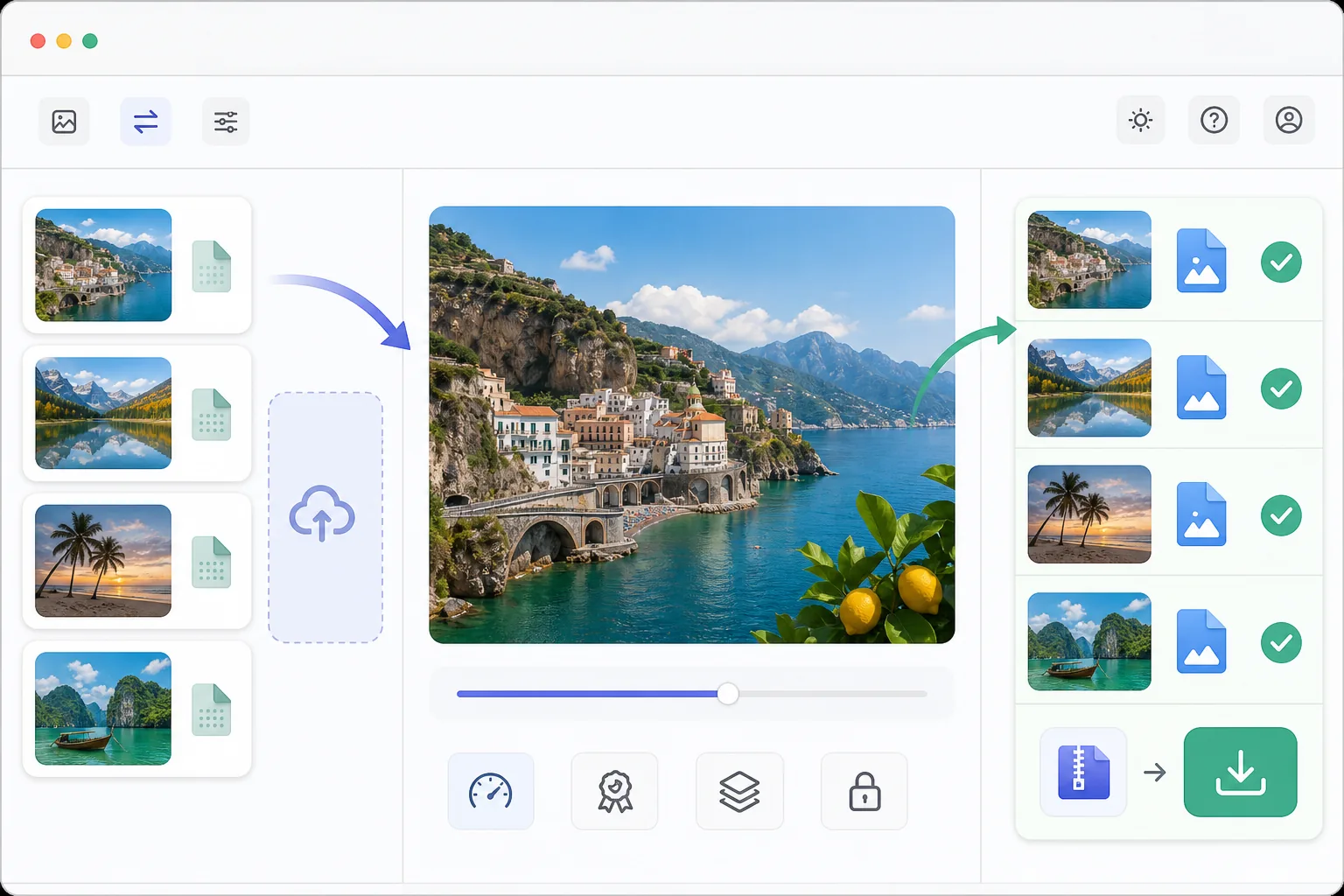
Cómo convertir HEIC a JPG
Para convertir HEIC a JPG, abre Magic Eraser en la web, iOS o Android, sube el archivo HEIC (o HEIF) desde tu iPhone o cualquier dispositivo y expórtalo como JPG: la foto se decodifica y se vuelve a guardar en el formato JPEG, compatible con todo, conservando su resolución, sus colores y los datos EXIF. Es gratis y sin registro. La conversión se ejecuta en tu navegador, así que las fotos nunca salen de tu dispositivo, y puedes soltar varios archivos a la vez para convertirlos por lotes. El resultado se abre en cualquier sitio: Windows, Android, correo, servicios de impresión y formularios de subida que rechazan HEIC. Apple adoptó HEIC (Contenedor de imágenes de alta eficiencia) como formato de fotografía predeterminado en los iPhone porque produce archivos entre un 40 y un 50 % más pequeños que JPEG con la misma calidad. Pero HEIC no es compatible universalmente: las versiones anteriores de Windows, muchas plataformas web, clientes de correo electrónico, servicios de impresión y formularios de carga de redes sociales rechazan los archivos HEIC. Esto crea fricción al compartir fotos del iPhone. La conversión a JPEG/JPG garantiza la compatibilidad con prácticamente todos los dispositivos, plataformas y servicios. La conversión implica decodificar los datos de imagen comprimidos HEVC y volver a codificarlos como JPEG con una pérdida de calidad mínima cuando se realiza con configuraciones de alta calidad (90+). Magic Eraser maneja esta conversión en el navegador, por lo que tus fotos nunca salen de tu dispositivo.
Before you start
Convierta HEIC a JPG en tres pasos
Start with sube tu archivo heic. The result preview above and tips below use this guide's existing content; no separate before-and-after proof is assumed.
- 1
Sube tu archivo HEIC
Abra Magic Eraser en la web, iOS o Android. Sube el archivo HEIC o HEIF desde tu iPhone, iPad o cualquier dispositivo. Puede cargar varios archivos para la conversión por lotes. La herramienta acepta archivos de cualquier tamaño.
- 2
Vista previa y ajuste de la configuración
La imagen se decodifica y se muestra con máxima calidad. Opcionalmente, ajuste la calidad JPG (recomendado: 92 para obtener el mejor equilibrio entre calidad y tamaño de archivo). Los datos EXIF (fecha, ubicación, configuración de la cámara) se conservan de forma predeterminada. También puedes mejorar la foto con herramientas de IA antes de convertirla.
- 3
Exportar como JPG
Descargue el archivo JPG convertido. La salida mantiene la resolución y el perfil de color originales. Para conversiones por lotes, todos los archivos se descargan como un único archivo zip. Los archivos convertidos son compatibles con todas las plataformas que aceptan imágenes.
Lo mejor para
- Usuarios de iPhone que comparten fotos con usuarios de Windows o Android que no pueden abrir HEIC
- Subir fotos a sitios web y formularios que solo aceptan JPG/JPEG
- Preparación de fotografías para servicios de impresión que no admiten el formato HEIC
- Archivos adjuntos de correo electrónico donde los destinatarios pueden no tener software compatible con HEIC
- Archivar fotografías en un formato universalmente compatible para almacenamiento a largo plazo
Consejos para obtener mejores resultados
Utilice la calidad JPG 92 para obtener el mejor equilibrio: en este nivel, la diferencia de calidad con respecto al HEIC original es imperceptible para el ojo humano y, al mismo tiempo, se mantienen los tamaños de archivo razonables. Superar 95 aumenta significativamente el tamaño del archivo con un beneficio visual insignificante. Si está convirtiendo fotografías para uso web, considere WebP en lugar de JPG para obtener relaciones calidad-tamaño aún mejores con compatibilidad con navegadores modernos. Para evitar por completo la molestia de la conversión, puede cambiar la configuración de la cámara de su iPhone para capturar en JPEG en lugar de HEIC: Configuración → Cámara → Formatos → Más compatible.
Preguntas frecuentes
- ¿Hay pérdida de calidad al convertir HEIC a JPG?
- Mínimo. En calidad 90+, la diferencia es imperceptible. HEIC utiliza una compresión más eficiente, por lo que el archivo JPG será un poco más grande con una calidad visual equivalente. A efectos prácticos (compartir, imprimir, cargar), la calidad es idéntica.
- ¿Se conservan los datos EXIF durante la conversión?
- Sí. La fecha de la toma, la ubicación GPS, la configuración de la cámara y otros metadatos se conservan en la salida JPG de forma predeterminada. Opcionalmente, puedes eliminar los datos EXIF por motivos de privacidad al compartir fotos públicamente.
- ¿La conversión de HEIC a JPG es gratuita?
- Sí. La conversión de formato está disponible en el nivel gratuito sin límites diarios para la conversión básica. Premium agrega procesamiento por lotes y exportación multiformato simultánea.
- ¿Cómo convierto HEIC a JPG en mi iPhone o Android?
- Abre Magic Eraser en cualquier navegador móvil o en la app de iOS o Android, carga la foto HEIC desde tu carrete y expórtala como JPG: el archivo convertido se guarda directamente en tus fotos, listo para compartir o subir a donde quieras. No hace falta instalar ninguna app si usas el navegador. En el iPhone también puedes evitar la conversión por completo capturando en JPEG desde el principio: Ajustes → Cámara → Formatos → Más compatible.
- ¿Puedo convertir muchos archivos HEIC a JPG a la vez?
- Sí. Sube varios archivos HEIC o HEIF de una sola vez y se convierten juntos, para luego descargarse en un único archivo zip: muy útil para vaciar todo un carrete o las fotos de una sesión completa del iPhone antes de enviárselas a alguien que use Windows o Android. Cada archivo conserva su resolución y perfil de color originales. La conversión por lotes forma parte del plan Premium; la conversión de un solo archivo es gratis y sin límite diario.