
Cómo colorear una foto en blanco y negro
Fotografías de bodas de abuelos, retratos familiares históricos, instantáneas de viajes antiguos: las imágenes en blanco y negro parecen distantes. La coloración mediante IA les da vida con colores realistas e históricamente precisos que hacen que las fotos antiguas parezcan inmediatas y personales.
Last updated
colorear ahora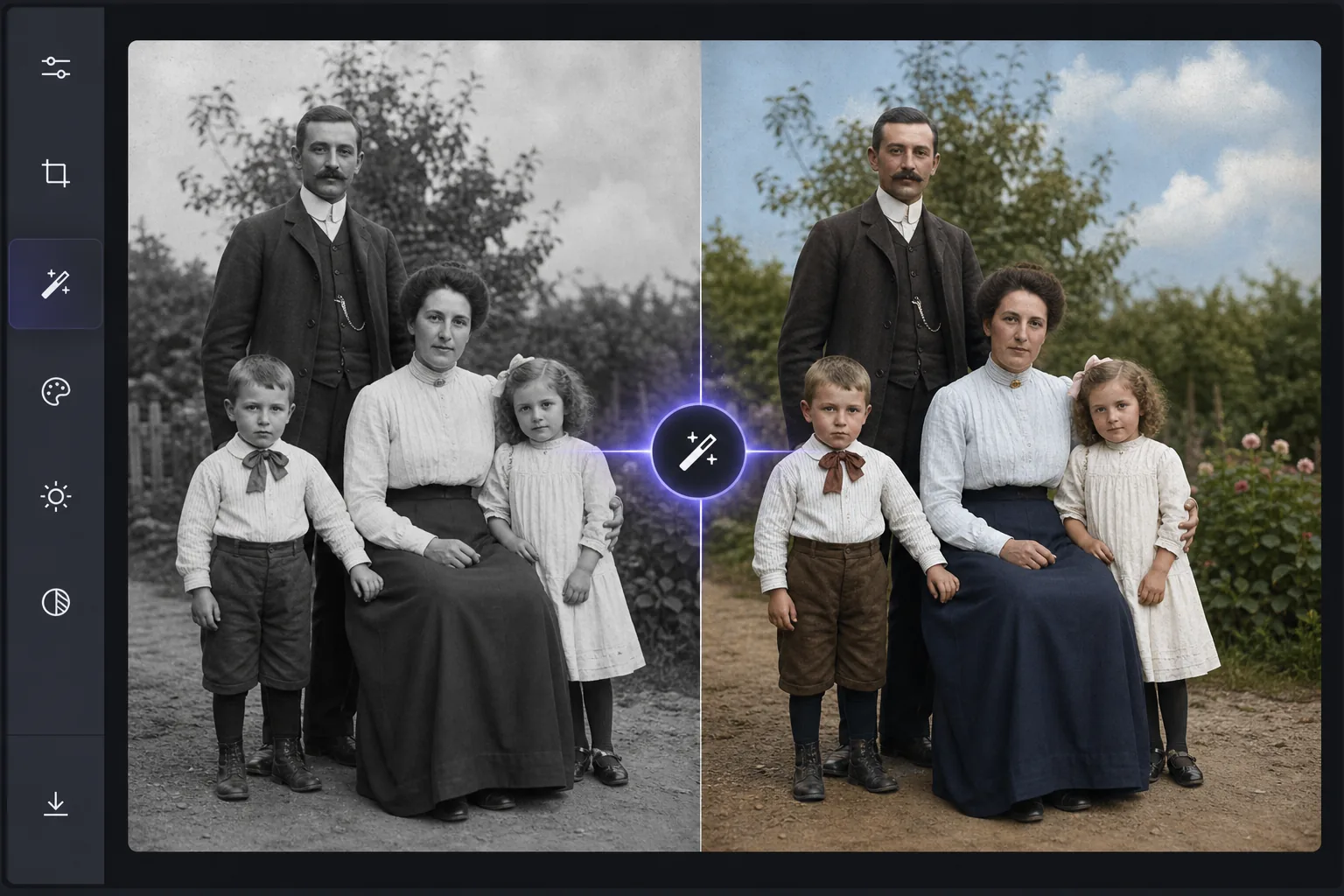
Cómo funciona la coloración con IA
Para colorear una foto en blanco y negro, abre Magic Eraser en la web, iOS o Android, selecciona AI Enhance, sube la imagen en escala de grises y deja que la IA añada el color: analiza el brillo y la textura para deducir tonos de piel, cielos y vegetación naturales en segundos. Es gratis y sin registro. Los colores son verosímiles, no verificados: la IA asigna tonos acordes a la época, pero no puede saber el color exacto de un vestido o un coche concreto, así que tómalo como una interpretación realista y no como un registro histórico. Un escaneo limpio y de alta resolución le da a la IA más detalle con el que trabajar, por lo que el resultado se ve más natural. La coloración tradicional es un proceso manual minucioso: los artistas en Photoshop pintan color en imágenes en escala de grises capa por capa, investigando colores de ropa, tonos de piel y matices ambientales precisos de la época. Un solo retrato requiere de 2 a 4 horas de trabajo especializado. La coloración mediante IA utiliza modelos de aprendizaje profundo entrenados en millones de fotografías en color para comprender qué colores pertenecen a cada lugar: los tonos de piel varían según la iluminación y el origen étnico, los cielos siguen los patrones climáticos, la hierba y el follaje tienen variaciones estacionales, los colores de las telas coinciden con las paletas de moda apropiadas para la época. La IA analiza los valores de luminancia en escala de grises y los patrones de textura para inferir los colores originales más probables, produciendo resultados en segundos que rivalizan con horas de trabajo manual.
Before you start
Colorea en tres pasos
Start with sube la foto en blanco y negro.. The result preview above and tips below use this guide's existing content; no separate before-and-after proof is assumed.
- 1
Sube la foto en blanco y negro.
Abra Magic Eraser en la web, iOS o Android. Cargue su imagen en escala de grises: una foto familiar escaneada, una imagen histórica, un retrato antiguo o cualquier fotografía en blanco y negro. Se aceptan JPEG, PNG y TIFF. Los escaneos de mayor resolución producen mejores resultados de coloración.
- 2
Seleccione Colorear AI
Elija la herramienta de coloración en el menú de mejora. La IA analiza el contenido de la imagen (identificando rostros, ropa, cielo, vegetación, arquitectura y otros elementos) y luego aplica colores histórica y contextualmente apropiados para cada región.
- 3
Revisar y ajustar
La IA produce una versión completamente coloreada en segundos. Los tonos de piel, los colores de las telas, los tonos del cielo y los elementos ambientales se colorean según el análisis del contenido de la imagen realizado por la IA. Revisa el resultado y exporta a máxima resolución. Para obtener mejores resultados, comience con el escaneo del original con la mayor calidad.
Lo mejor para
- Proyectos de historia familiar: dar vida a fotografías familiares antiguas para reuniones, memoriales o trabajos genealógicos.
- Documentación histórica: colorear fotografías de archivo para museos, libros o materiales educativos.
- Proyectos de restauración: agregar color como parte de una restauración completa de fotografías dañadas o descoloridas
- Contenido de redes sociales: compartir fotografías antiguas coloreadas que generan interacción y conversación.
- Obsequios conmemorativos: creación de impresiones coloreadas de antepasados para obsequios personales significativos
Consejos para obtener mejores resultados
La calidad del escaneo es muy importante para la coloración. Escanee a 600 DPI o más si es posible: la IA necesita detalles para distinguir entre diferentes texturas y superficies que deberían recibir diferentes colores. Limpie la fotografía antes de escanearla para eliminar el polvo y la suciedad. Si la impresión original está descolorida o tiene poco contraste, utilice primero la herramienta AI Enhancement para mejorar el rango de escala de grises antes de colorear; esto le da a la IA de coloración mejores datos de luminancia para trabajar. Para fotografías grupales, la IA maneja con precisión múltiples tonos de piel. En el caso de los paisajes, la IA infiere la estación a partir de la densidad del follaje y las condiciones del cielo. La precisión histórica es aproximada: la IA produce colores plausibles según la época y el contexto, pero los colores específicos de las prendas se infieren, no se conocen.
Preguntas frecuentes
- ¿Qué tan precisos son los colores?
- La IA produce colores históricamente plausibles y visualmente naturales. Los tonos de piel, los colores del cielo y la vegetación son muy precisos. Los colores específicos de las prendas se infieren a partir del contexto y la época: la IA no puede saber el color exacto de un vestido específico, pero asigna colores de época apropiados.
- ¿Funciona con fotografías muy antiguas (1800)?
- Sí. La IA maneja fotografías de cualquier época. Las fotografías anteriores (daguerrotipos, ferrotipos, impresiones de albúmina) pueden tener diferentes rangos tonales que afectan los resultados, pero la IA se adapta a las características específicas de cada imagen.
- ¿Puedo ajustar los colores después de la coloración?
- La IA produce su mejor estimación en una sola pasada. Para ajustes de color específicos (hacer un cielo más azul o un vestido de un color diferente), puedes usar herramientas de edición adicionales después de la coloración inicial.
- ¿La coloración es gratuita?
- Sí. La coloración mediante IA está disponible en el nivel gratuito con límites de uso diario. Los planes premium eliminan los límites para proyectos de coloración de volumen.
- ¿Cómo coloreo una foto en blanco y negro en Android o iPhone?
- Abre Magic Eraser en cualquier navegador móvil o en la app de iOS o Android, carga la foto en blanco y negro desde tu galería y selecciona AI Enhance. La IA añade el color directamente en tu teléfono en segundos y luego guarda la versión coloreada de vuelta en tu galería. Funciona igual que la versión de escritorio y, si usas el navegador, no necesitas instalar ninguna app. Si vas a colorear una copia escaneada, escanéala lo más grande y limpia que puedas primero: cuanto más detalle haya en la escala de grises, más naturales se ven los colores.