
Cómo agregar texto a una foto
Citas inspiradoras sobre paisajes, anuncios de ofertas en fotografías de productos, subtítulos en memes o texto con marcas de agua en imágenes de portafolios: agregar texto a las fotografías es una de las tareas de edición más comunes. La herramienta de diseño de Magic Eraser proporciona controles tipográficos profesionales, ubicación inteligente del texto y una extensa biblioteca de fuentes para que cualquier texto parezca intencionado, no pegado.
Last updated
Añadir texto ahora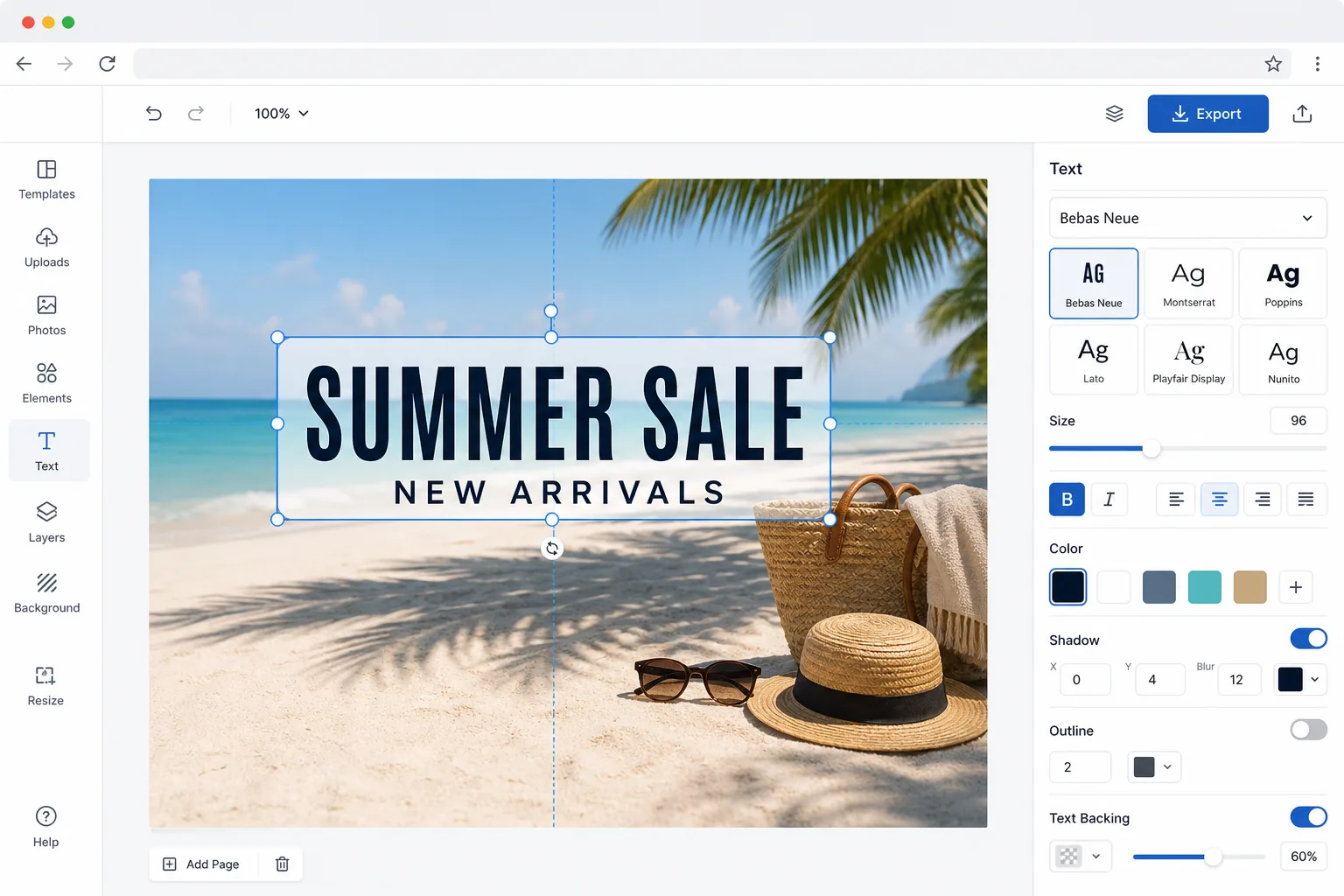
Por qué el texto de las fotos suele parecer amateur
Para añadir texto a una foto, abre Magic Eraser en la web, iOS o Android, selecciona la herramienta de diseño, sube tu imagen, añade una capa de texto y luego escribe tu título y elige una tipografía, tamaño, color y posición. Es gratis y sin registro. Coloca el texto en un espacio vacío en lugar de sobre el sujeto, y dale suficiente contraste —una foto oscura pide texto claro, y una recargada pide una sombra sutil o un fondo detrás— para que se lea bien. Añade más capas para lograr un look de título y subtítulo, y luego exporta. La idea es que el texto se vea intencional, no pegado de cualquier manera. La diferencia entre el diseño profesional de texto sobre fotografía y las superposiciones de aficionados se reduce a cinco factores: elección de fuente, tamaño, contraste de color, ubicación y efectos. Los principiantes utilizan por defecto texto blanco centrado en una fuente del sistema, que no coincide con la mayoría de las fotos. Los diseñadores profesionales seleccionan fuentes que coinciden con el estado de ánimo de la imagen, ajustan el tamaño del texto para lograr una jerarquía, garantizan un contraste legible sin oscurecer al sujeto, colocan el texto en un espacio negativo y agregan efectos sutiles (sombra, desenfoque de fondo, superposición de degradado) que integran el texto con la escena. Estas decisiones requieren conocimientos de diseño y tiempo en herramientas complejas. La herramienta de diseño de Magic Eraser proporciona valores predeterminados inteligentes para cada factor: sugiere la ubicación del texto en un espacio negativo natural, ajusta el tamaño automáticamente para facilitar la lectura y ofrece efectos de mejora del contraste que hacen que el texto luzca pulido con un mínimo esfuerzo.
Before you start
Añade texto a una foto en tres pasos
Start with sube la foto. The result preview above and tips below use this guide's existing content; no separate before-and-after proof is assumed.
- 1
Sube la foto
Abra Magic Eraser en la web, iOS o Android y seleccione la herramienta Diseño. Sube la foto a la que deseas agregar texto. La herramienta funciona con cualquier imagen: paisajes para citas, fotografías de productos para promociones, retratos para publicaciones en redes sociales o fondos en blanco para diseños gráficos. Todos los formatos comunes son compatibles.
- 2
Agregar y aplicar estilo al texto
Toca la herramienta de texto y escribe tu mensaje. Elija entre cientos de fuentes organizadas por estilo: serif para elegancia, sans-serif para moderno, script para personal y display para impacto. Ajuste el tamaño, el color, la alineación, el interlineado y el interlineado entre letras. Agregue efectos como sombra paralela, contorno de texto, resaltado de fondo o relleno degradado. La herramienta sugiere colores de texto que contrastan bien con el área de la imagen subyacente.
- 3
Posicionar y exportar
Arrastra el texto a su posición ideal. La IA resalta el espacio negativo natural en la foto donde el texto será legible sin oscurecer al sujeto. Las guías de ajuste ayudan a alinear el texto con los bordes y los puntos centrales. Agregue varias capas de texto para titulares y subtítulos con diferentes estilos. Exporte como JPEG, PNG o WebP con la resolución que elija.
Lo mejor para
- Creadores de contenido de redes sociales que agregan citas, subtítulos y anuncios a las fotos.
- Vendedores de comercio electrónico que agregan precios de oferta, nombres de productos y texto promocional a las imágenes de los listados
- Blogueros y escritores que crean imágenes destacadas con títulos de artículos superpuestos a las fotografías.
- Organizadores de eventos que realizan invitaciones y anuncios con texto sobre fotografías del evento.
- Fotógrafos que agregan texto de marca de agua a las imágenes de su portafolio para compartirlas en línea
Consejos para obtener mejores resultados
Coloque el texto en áreas de la foto con un tono consistente (un cielo despejado, un fondo borroso o una superficie sólida) en lugar de áreas complejas y detalladas donde el texto compite con el contenido de la imagen. Limite su diseño a dos fuentes como máximo: una para el título y otra para el cuerpo del texto. Demasiadas fuentes parecen caóticas. Para facilitar la lectura en fondos ocupados, agregue una superposición oscura semitransparente detrás del texto claro o una sombra de texto sutil. La jerarquía de tamaños importa: haga que la palabra o frase más importante sea la más grande, con el texto de apoyo notablemente más pequeño. El texto alineado a la izquierda generalmente parece más profesional que el texto centrado en mensajes más largos. Para las redes sociales, mantenga el texto dentro del centro del 80% de la imagen para evitar recortes en las vistas previas del feed. Pruebe la legibilidad viendo la imagen en el tamaño que su audiencia realmente verá: el texto que se ve bien en pantalla completa puede ser ilegible como miniatura.
Preguntas frecuentes
- ¿Qué fuentes están disponibles?
- La herramienta de diseño incluye cientos de fuentes que abarcan todas las categorías de estilo: serif, sans-serif, script, manuscrita, display, monoespaciada y decorativa. Se incluyen fuentes populares como Montserrat, Playfair Display, Roboto y Lato junto con fuentes de visualización únicas para los titulares. Puede filtrar por estilo, estado de ánimo o soporte de idioma.
- ¿Puedo agregar texto curvo o deformado?
- Sí. La herramienta de texto admite trazados curvos, texto circular, efectos ondulados y transformaciones de deformación personalizadas. Escriba su texto, seleccione el estilo de deformación y ajuste la intensidad de la curva. Esto funciona bien para diseños estilo insignia, composiciones similares a logotipos y gráficos creativos para redes sociales.
- ¿Agregar texto a las fotos es gratis?
- Sí. La herramienta de diseño de Magic Eraser incluye funciones de tipografía y texto completo en el nivel gratuito con límites de uso diario. Agregue múltiples capas de texto, personalice fuentes y efectos, y exporte. Premium elimina límites y desbloquea la biblioteca de fuentes completa y efectos de texto adicionales.
- ¿Cómo mantengo el texto legible sobre una foto recargada?
- El contraste es lo que hace que el texto se lea bien. Colócalo sobre la parte más tranquila de la imagen —el cielo, una pared, un fondo desenfocado— en lugar de sobre rostros o detalles finos. Si la zona está muy cargada, añade una sombra sutil, una barra de color semitransparente detrás del texto o un ligero desenfoque del fondo para que las letras se separen de la escena. El texto claro se lee mejor sobre fotos oscuras y el texto oscuro sobre las claras; mantén un grosor de tipografía de medio a negrita para tamaños pequeños y no dejes que el texto se amontone en los bordes.
- ¿Puedo añadir texto en otros idiomas, emoji o caracteres especiales?
- Sí. La herramienta de texto acepta cualquier carácter que puedas escribir, incluidos el latín con acentos, el cirílico, el griego, el árabe, el hebreo y los sistemas CJK (chino, japonés, coreano), además de emoji y símbolos, siempre que la tipografía que elijas los admita. Si un carácter aparece como un recuadro en blanco, cambia a una tipografía con mayor cobertura de idiomas (muchas tipografías sans-serif cubren el rango más amplio). Para idiomas que se escriben de derecha a izquierda, como el árabe y el hebreo, escribe con normalidad y el texto se alineará en la dirección correcta.