
Cómo agregar un borde a una foto
Un borde bien elegido transforma una instantánea casual en una imagen pulida e intencional, ya sea un margen blanco limpio para mantener la coherencia de la cuadrícula de Instagram, un fotograma de una película antigua para una estética retro o un borde de marca con su logotipo. La herramienta de diseño de Magic Eraser te permite agregar, personalizar y exportar bordes en segundos.
Last updated
Añade un borde ahora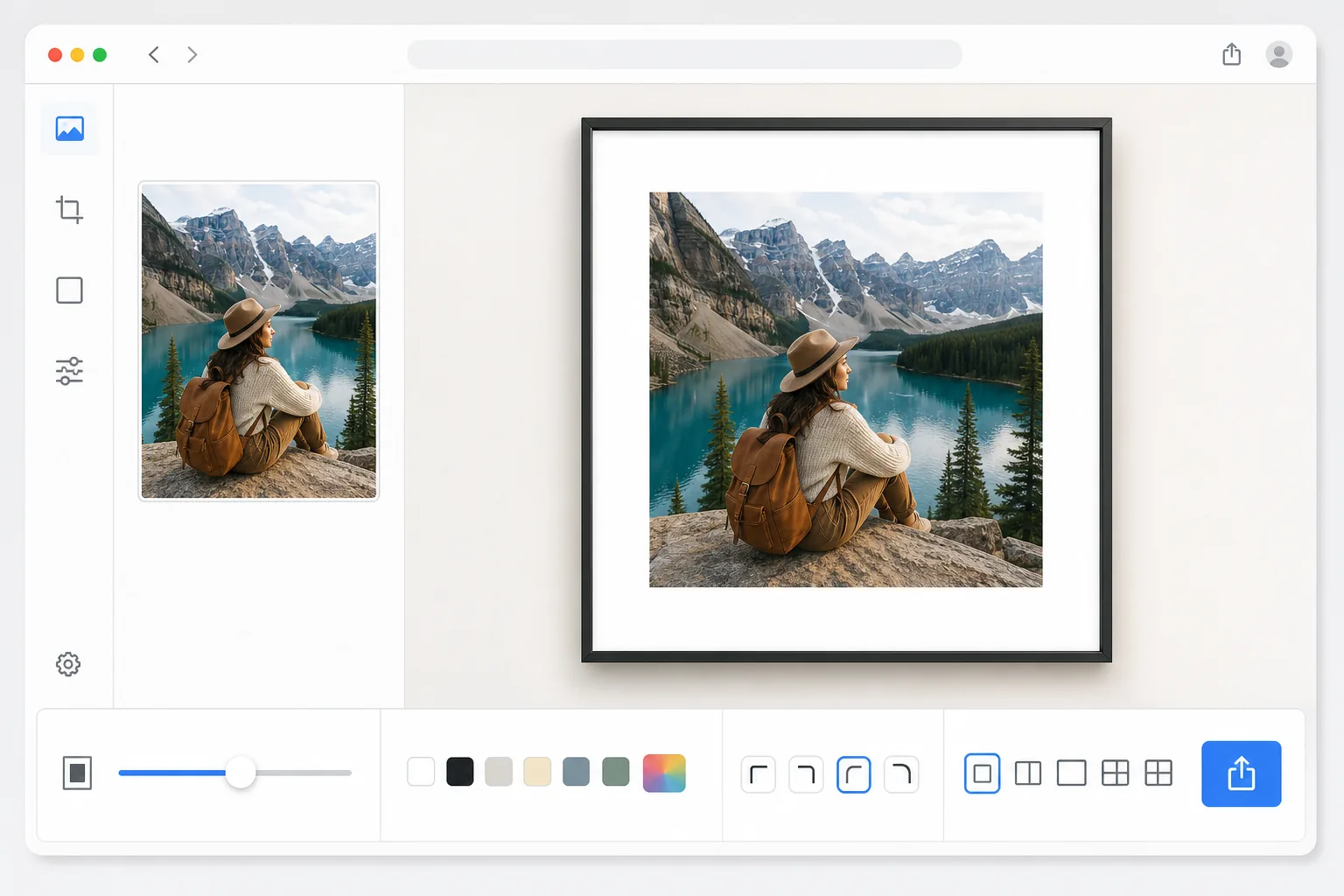
Cómo añadir un marco a una foto
Para añadir un borde a una foto, abre Magic Eraser en la web, iOS o Android, selecciona la herramienta de Diseño, sube la imagen y elige un borde: ajusta su grosor, color y radio de las esquinas, y luego exporta. Es gratis y sin registro. El borde se añade como espacio de lienzo alrededor de la foto, así que tu original conserva toda su resolución y queda nítido píxel a píxel; nada se reduce ni se recorta. Usa un margen blanco para un feed de Instagram limpio, un marco negro para un aspecto de galería o un color de tu marca, y guarda los ajustes como preajuste para reutilizarlos en la siguiente foto. Los bordes hacen más que decorar: enmarcan la atención del espectador, crean un respiro visual y establecen la coherencia de la marca. En Instagram, los bordes uniformes hacen que tu cuadrícula parezca cuidada y profesional. Para imprimir, los bordes evitan que la impresión de borde a borde corte al sujeto. En el comercio electrónico, los límites consistentes entre las listas de productos crean un escaparate cohesivo. Agregar bordes manualmente en Photoshop significa calcular desplazamientos de píxeles, crear nuevos lienzos, centrar imágenes y garantizar la coherencia del color: un trabajo tedioso que se escala mal cuando es necesario procesar docenas o cientos de imágenes. La herramienta de diseño de Magic Eraser proporciona estilos de borde preestablecidos y personalizables que se aplican instantáneamente y se exportan con las dimensiones correctas para cualquier plataforma.
Before you start
Añade un borde en tres pasos
Start with sube la foto. The result preview above and tips below use this guide's existing content; no separate before-and-after proof is assumed.
- 1
Sube la foto
Abra Magic Eraser en la web, iOS o Android y seleccione la herramienta Diseño. Sube la foto que quieras enmarcar. Cualquier formato funciona: JPEG, PNG, HEIC o WebP. La herramienta conserva la resolución original para que la imagen con bordes se mantenga nítida para impresión o pantallas de alta resolución.
- 2
Elige y personaliza el borde.
Explore la biblioteca de bordes o comience con un marco en blanco. Ajuste el ancho del borde, el radio de la esquina y el color. Elija entre colores sólidos, degradados, patrones o relleno transparente. Establece la relación de aspecto para tu plataforma de destino: cuadrado para Instagram, 9:16 para Historias o dimensiones personalizadas para impresión. Obtenga una vista previa del resultado en tiempo real a medida que lo ajusta.
- 3
Exportar la foto con borde
Una vez que el borde se vea bien, exporte con la resolución que necesite. Elija PNG para bordes con transparencia, JPEG para bordes de colores sólidos en tamaños de archivo más pequeños o WebP para salida optimizada para web. Guarde la configuración de su borde como un ajuste preestablecido para aplicar el mismo estilo a fotos futuras con un solo toque.
Lo mejor para
- Creadores de contenido de Instagram que desean una estética de cuadrícula consistente con bordes blancos o de colores uniformes.
- Preparación de impresión donde los márgenes impiden que se recorte contenido importante durante la impresión
- Los vendedores de comercio electrónico mantienen un marco de imagen de producto consistente en todos los listados
- Diseñadores de marcas que agregan marcos de marca con logotipos y colores de marca a fotografías de marketing
- Fotógrafos de bodas y eventos que entregan imágenes enmarcadas a los clientes.
Consejos para obtener mejores resultados
Para lograr coherencia en la cuadrícula de Instagram, elija un estilo de borde y una relación de aspecto y manténgalos en todas las publicaciones: la uniformidad visual es lo que hace que las cuadrículas parezcan profesionales. Los bordes blancos funcionan universalmente y permiten que los colores de la foto resalten, pero los bordes oscuros crean una sensación más dramática, similar a la de una galería. Al agregar bordes para imprimir, incluya al menos un margen de 3 mm más allá de la línea de corte para tener en cuenta la tolerancia de corte. Para los bordes de la marca, mantenga el texto y los logotipos fuera del 80 % interior de la imagen para evitar competir con el contenido de la foto. Si está agregando bordes para cambiar el tamaño de las fotos a una relación de aspecto específica (como hacer que una foto 4:3 se ajuste a un cuadrado 1:1), centre la foto y use un color de fondo complementario en lugar de blanco puro para agregar interés visual.
Preguntas frecuentes
- ¿Puedo agregar diferentes tamaños de borde para diferentes lados?
- Sí. La herramienta de diseño le permite controlar cada lado de forma independiente: borde inferior más ancho para una apariencia Polaroid clásica, márgenes uniformes para encuadres centrados o bordes asimétricos para diseños creativos. También puedes establecer un ancho uniforme con un solo control deslizante si deseas bordes iguales en los cuatro lados.
- ¿El borde reducirá la calidad de mi imagen?
- No. La herramienta agrega espacio de lienzo alrededor de su foto en lugar de reducirla. Su imagen original conserva su resolución y nitidez totales. Las dimensiones del archivo exportado aumentan para adaptarse al borde, pero el contenido de la foto sigue siendo píxel por píxel idéntico al original.
- ¿Agregar bordes es gratis?
- Sí. La herramienta de diseño de Magic Eraser incluye funciones de bordes y marcos en el nivel gratuito con límites de uso diario. Elija entre estilos preestablecidos, personalice colores y anchos y exporte. Premium elimina los límites y desbloquea el procesamiento por lotes para bordear cientos de imágenes a la vez.
- ¿Cómo añado un borde a una foto en Android o iPhone?
- Abre Magic Eraser en cualquier navegador móvil o en la app de iOS o Android, carga la foto desde tu carrete y abre la herramienta de Diseño. Elige un borde y ajusta su grosor y color con el dedo, viéndolo en directo. Exporta y la foto con borde se guarda directamente en tu carrete, lista para publicar. Funciona igual que la versión de escritorio y, si usas el navegador, no necesitas instalar ninguna app: muy práctico para enmarcar una foto justo antes de compartirla.
- ¿Puedo añadir un borde para hacer una foto cuadrada sin recortarla?
- Sí, este es uno de los motivos más habituales para añadir un borde. En lugar de recortar una foto horizontal o vertical para que encaje en un cuadrado 1:1 de Instagram (lo que corta parte de la imagen), define el lienzo como cuadrado y deja que el borde rellene el espacio sobrante. Toda la foto se mantiene visible, centrada dentro del marco. Un borde blanco es la opción clásica, pero un color tomado de la propia foto suele verse más intencional que el blanco puro.