
Cómo agregar un fondo a una foto
Reemplace un fondo aburrido con algo mejor: un fondo de estudio para fotografías profesionales, una ubicación pintoresca para retratos creativos o un fondo de marca para materiales de marketing. Magic Eraser maneja la eliminación y el reemplazo en un solo flujo de trabajo.
Last updated
Agregar fondo ahora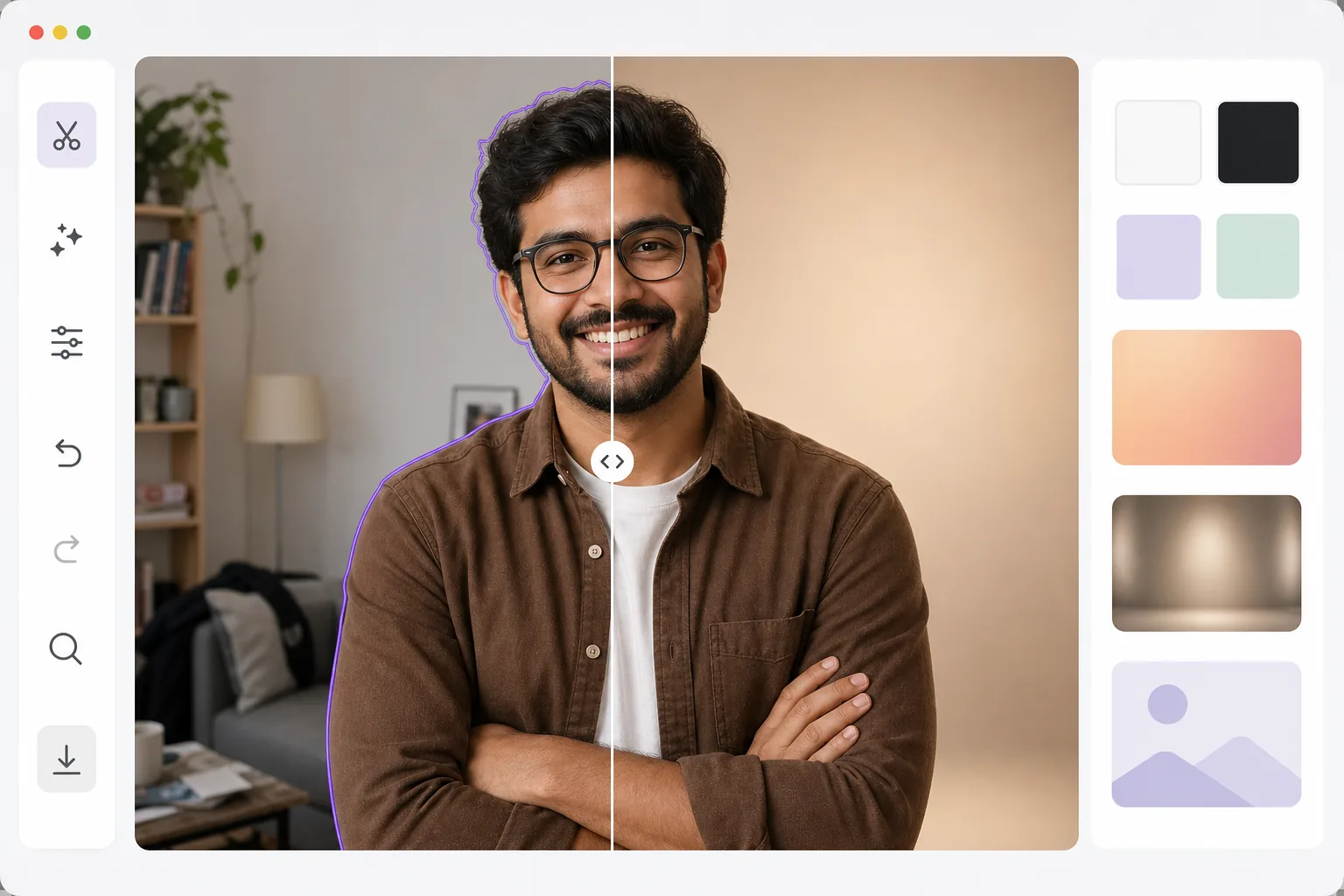
Cómo añadir un fondo a una foto
Para añadir un fondo a una foto, abre Magic Eraser en la web, iOS o Android, sube la imagen, deja que la IA elimine el fondo actual y luego coloca al sujeto sobre uno nuevo: un color sólido, un degradado, un fondo de estudio o tu propia imagen. Es gratis y sin registro. La IA extrae al sujeto con bordes limpios (cabello, gafas, detalles finos), de modo que el recorte queda sobre el nuevo fondo en lugar de en un recuadro blanco. Para un resultado creíble, elige un fondo cuya dirección de iluminación coincida con la del sujeto y añade una sombra suave en el suelo. El fondo establece el ambiente, el contexto y el profesionalismo de cualquier fotografía. Un producto sobre un fondo blanco dice "comercio electrónico". Un retrato en la cabeza contra una oficina borrosa dice "corporativo". Un retrato contra una puesta de sol dice "estilo de vida". La sustitución del fondo te permite controlar esta narrativa después de tomar la foto. El proceso implica dos pasos de IA: primero, extracción precisa del sujeto con preservación de los bordes; en segundo lugar, componer sobre el nuevo fondo con temperatura de color, dirección de iluminación y ubicación de sombras coincidentes. El resultado debería verse como si el sujeto fuera realmente fotografiado en ese entorno, no pegado encima de él.
Before you start
Añade un fondo en tres pasos
Start with sube y elimina el fondo original.. The result preview above and tips below use this guide's existing content; no separate before-and-after proof is assumed.
- 1
Sube y elimina el fondo original.
Abra Magic Eraser en la web, iOS o Android y seleccione Background Eraser. Sube tu foto y deja que la IA elimine el fondo existente. El sujeto se extrae con bordes precisos: se conservan el cabello, las gafas y los detalles finos.
- 2
Elige tu nuevo fondo
Seleccione entre colores sólidos (blanco, negro, personalizado), degradados, fondos de estudio preestablecidos o cargue su propia imagen como nuevo fondo. Coloque y escale el sujeto en el nuevo fondo. Ajuste el recorte para enmarcar la composición.
- 3
Ajustar y exportar
Ajuste la composición: ajuste el brillo para que coincida con la iluminación del fondo, agregue una sombra sutil para conectar a tierra y modifique la suavidad de los bordes para una combinación natural. Exporte a la resolución que desee para la web, la impresión o las redes sociales.
Lo mejor para
- Crear fotografías de rostros profesionales reemplazando fondos domésticos con fondos de estudio.
- Fotografía de productos de comercio electrónico con fondos blancos o de marca consistentes.
- Creadores de contenido de redes sociales que se ubican en entornos creativos o aspiracionales.
- Equipos de marketing que producen imágenes de campaña con fondos de marca.
- Fondos de videollamadas: creación de una imagen fija profesional para perfiles de reuniones virtuales
Consejos para obtener mejores resultados
Haga coincidir la dirección de iluminación entre el sujeto y el fondo; si el sujeto está iluminado desde la izquierda, elija un fondo con iluminación similar. La iluminación no coincidente es el síntoma más común de las fotografías compuestas. Agregue una sombra paralela sutil o una sombra de fondo para anclar el sujeto al nuevo fondo. Para fotografías profesionales, los colores sólidos o los degradados simples siempre lucen más pulidos que los fondos escénicos. Cuando utilice una imagen de fondo personalizada, difumínela ligeramente (simulando una profundidad de campo reducida) para mantener al sujeto como punto focal claro.
Preguntas frecuentes
- ¿Puedo usar mi propia imagen como fondo?
- Sí. Sube cualquier imagen como fondo de reemplazo. La herramienta compone el sujeto extraído en la nueva imagen con la escala y el posicionamiento adecuados.
- ¿Coincide la iluminación entre el sujeto y el fondo?
- La herramienta conserva la iluminación original del sujeto. Para obtener resultados más naturales, elija fondos con dirección de iluminación y temperatura de color similares.
- ¿El reemplazo de fondo es gratuito?
- Sí. La eliminación y el reemplazo de fondos están disponibles en el nivel gratuito con límites de uso diario. Premium elimina límites y agrega procesamiento por lotes.
- ¿Cómo añado un fondo a una foto en Android o iPhone?
- Abre Magic Eraser en cualquier navegador móvil o en la app de iOS o Android, carga la foto desde tu galería y deja que la IA elimine el fondo actual. Luego elige uno nuevo (un color sólido, un fondo predefinido o una imagen de tus fotos) y pellizca para ajustar el tamaño y la posición del sujeto. Exporta y la foto terminada se guarda directamente en tu galería. Funciona igual que la versión de escritorio y, si usas el navegador, no necesitas instalar ninguna app.
- ¿Cuál es la diferencia entre añadir un fondo y un PNG transparente?
- Eliminar el fondo deja al sujeto sobre transparencia: un PNG sin nada detrás, listo para colocar en un diseño. Añadir un fondo va un paso más allá: coloca al sujeto sobre un nuevo fondo visible (un color, un degradado o una imagen) y exporta una foto terminada y aplanada. Si quieres un recorte para reutilizarlo en otro lugar, exporta el PNG transparente; si quieres una imagen completa en un nuevo entorno, añade el fondo y expórtala como JPG o PNG.