
Cómo seleccionar objetos con precisión
Aprende qué herramientas de selección hay disponibles y cómo usar cada una para distintos tipos de objetos y escenas.
Lesson context before the long read
Review the result preview above, then scan the learning objectives below before reading the full lesson. Updated 2026-05-17.
Example visual uses an existing public asset: /content-images/object-selection-accuracy-academy.webp.
Learning Objectives
- 1Usar la herramienta de pincel para pintar selecciones precisas sobre objetos irregulares
- 2Aplicar la herramienta de lazo para selecciones rápidas de formas bien definidas
- 3Aprovechar la detección automática con IA para seleccionar objetos con un solo clic
La herramienta de pincel para precisión a nivel de píxel
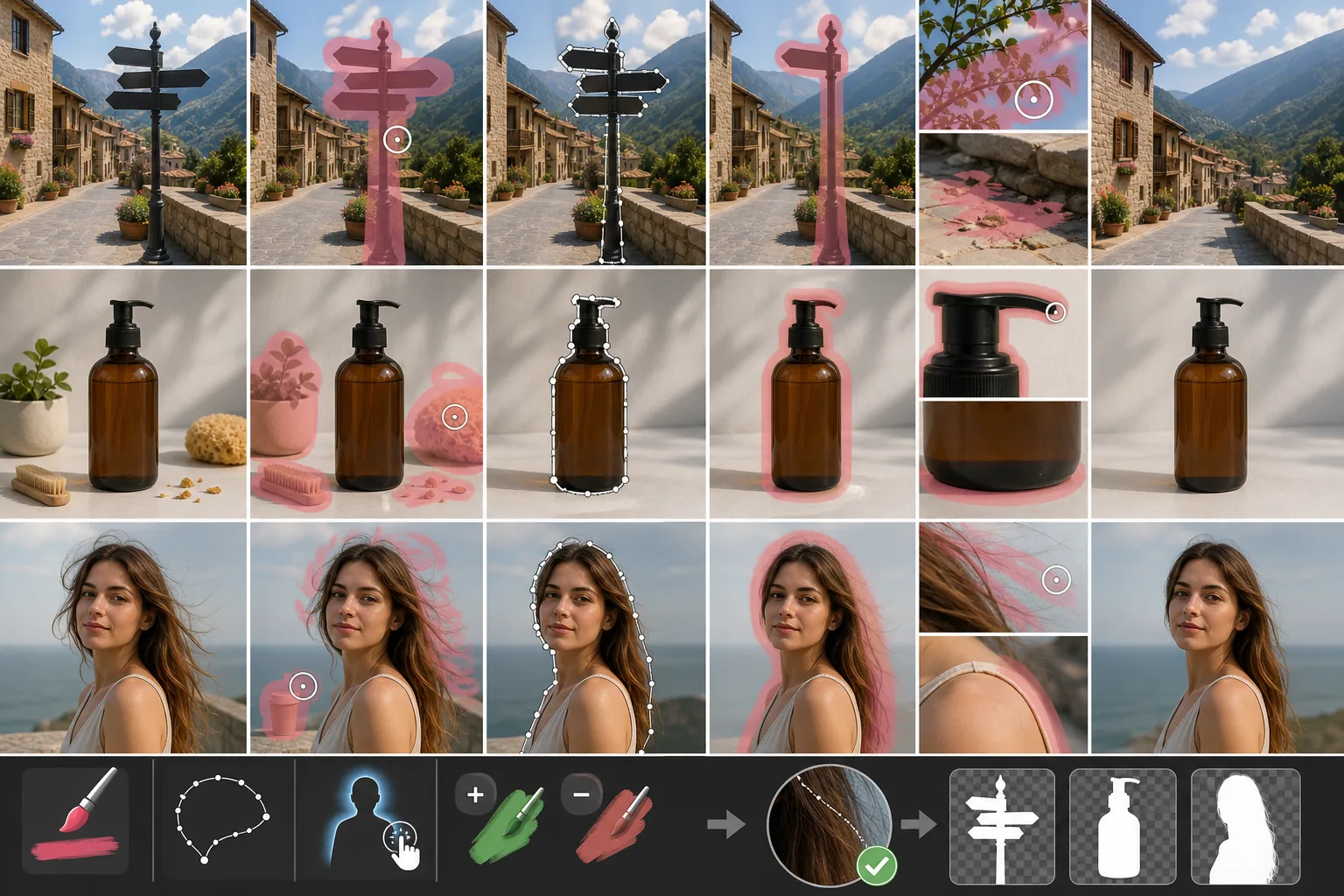
Una selección precisa es el paso más importante en la eliminación de objetos, porque la calidad de tu imagen final depende por completo de lo que le indiques a la IA que borre. La herramienta de pincel te permite pintar directamente sobre la zona no deseada, dándote control a nivel de píxel para objetos de forma irregular como ramas de árboles o restos dispersos. Ajusta el diámetro del pincel para que coincida con el objeto y amplía la imagen para los bordes finos. Una selección ligeramente más grande suele ser mejor que una demasiado pequeña, porque la IA necesita un pequeño margen de contexto para integrar el relleno de forma natural.
La herramienta de lazo para formas bien definidas
La herramienta de lazo es más rápida para objetos con contornos claros y continuos, como un coche aparcado o una señal. Haz clic para colocar puntos de anclaje alrededor del objeto y cierra el bucle para crear tu selección. Magic Eraser también ofrece una variante de lazo magnético que se ajusta automáticamente a los bordes de alto contraste, lo que resulta especialmente útil para objetos recortados contra fondos más claros. Para obtener los mejores resultados, mantén los puntos de anclaje juntos en las curvas y más separados en los bordes rectos.
Detección automática con IA para selección con un clic
La detección automática con IA es el método de selección más rápido y funciona bien con personas, animales y objetos comunes. Simplemente haz clic en el elemento que quieres eliminar y el modelo lo delimita al instante. Puedes refinar la máscara detectada automáticamente añadiendo o restando regiones con la herramienta de pincel. Combinar la detección automática con ajustes manuales te da velocidad y precisión a la vez, lo que la convierte en el flujo de trabajo recomendado para la mayoría de las ediciones cotidianas.
Key Takeaways
- ✓Usa la herramienta de pincel para formas irregulares y detalles finos, pintando ligeramente por fuera del borde
- ✓El lazo y el lazo magnético destacan con objetos de contornos definidos
- ✓La detección automática con IA más el refinamiento manual es el método de selección preciso más rápido