
Revisar y refinar los resultados
Desarrolla un ojo para detectar artefactos comunes y aprende técnicas para corregirlos rápidamente.
Lesson context before the long read
Review the result preview above, then scan the learning objectives below before reading the full lesson. Updated 2026-05-17.
Example visual uses an existing public asset: /content-images/object-removal-quality-check-academy.webp.
Learning Objectives
- 1Identificar artefactos de eliminación comunes como sangrado de color, desajustes de textura y fantasmas
- 2Usar el control deslizante de comparación y las herramientas de zoom para auditar ediciones a varios aumentos
- 3Aplicar retoques dirigidos con el pincel corrector para pulir las zonas imperfectas
Detectar artefactos y problemas de integración
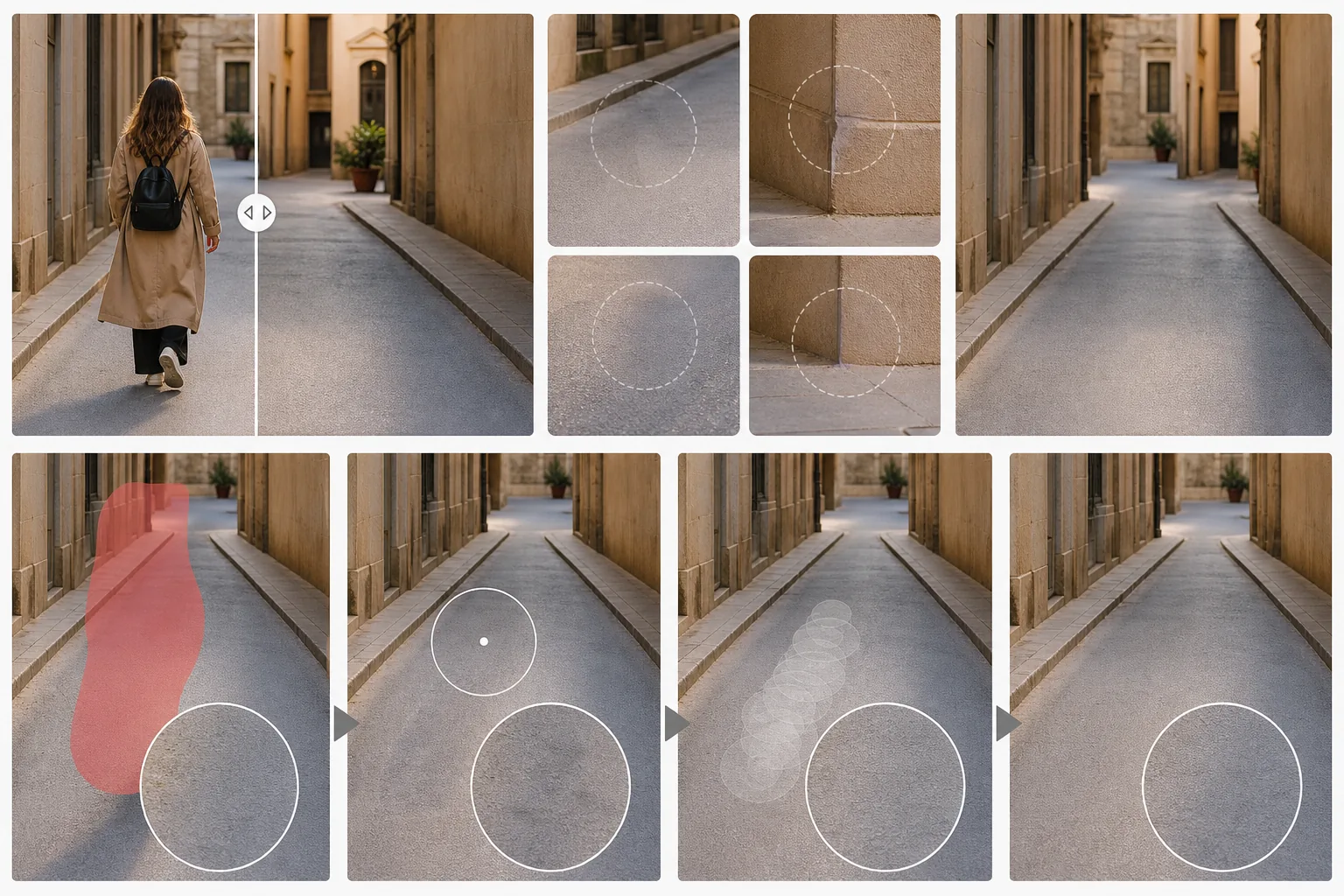
Incluso la mejor eliminación con IA puede dejar de vez en cuando artefactos sutiles que se vuelven visibles al inspeccionar de cerca o al imprimir la imagen en tamaños grandes. Los problemas más comunes son el sangrado de color, donde los tonos del objeto eliminado tiñen la zona rellenada, y el desajuste de textura, donde el relleno sintetizado no se alinea perfectamente con los patrones circundantes. El fantasma, un leve contorno del objeto borrado, es otra señal reveladora de una eliminación incompleta. Aprender a detectar estos problemas rápidamente es una habilidad que mejora con la práctica.
Técnicas de retoque manual tras la eliminación con IA
Magic Eraser ofrece un control deslizante de comparación de antes y después que te permite ver las versiones original y editada una al lado de la otra. Usa este control deslizante tanto en la vista de imagen completa como en niveles de zoom más altos para revisar los bordes y las regiones rellenadas. Al 100% de zoom, inspecciona el límite inmediato de la zona de eliminación en busca de costuras visibles. Luego aleja el zoom a la imagen completa para verificar que la iluminación y la perspectiva generales sigan siendo coherentes. Esta inspección en dos pasadas detecta tanto artefactos micro como macro.
Crear una lista de verificación de edición coherente
Cuando encuentres una zona que necesite más atención, el pincel corrector es tu herramienta principal de refinamiento. A diferencia de una segunda pasada de eliminación, el pincel corrector mezcla los píxeles muestreados con la zona circundante mediante una combinación que tiene en cuenta la luminancia, lo que resulta ideal para suavizar costuras y corregir pequeños cambios de color. Aplícalo con una opacidad baja para una corrección gradual en lugar de una sola pasada intensa. Tras los retoques, pasa el control deslizante de comparación una vez más para confirmar que la edición es invisible y luego exporta la imagen final a la resolución adecuada para el uso previsto.
Key Takeaways
- ✓Vigila el sangrado de color, el desajuste de textura y los fantasmas tras cada eliminación
- ✓Usa el control deslizante de comparación tanto en la vista de imagen completa como al 100% de zoom
- ✓El pincel corrector con baja opacidad es la mejor herramienta para refinamientos sutiles tras la eliminación