
Fotoğraflardan mercek parlamasını kaldırma
Manzara, düğün, portre ve mimari fotoğraflardan mercek parlaması etkilerini (parlak noktalar, renkli çizgiler, pus ve gölgelenme) ortadan kaldırın. Magic Eraser, arkasında gizlenen ayrıntıyı yeniden oluştururken optik bozulmayı ortadan kaldırır ve sahneyi çıplak gözle göründüğü haline geri getirir.
Son güncelleme
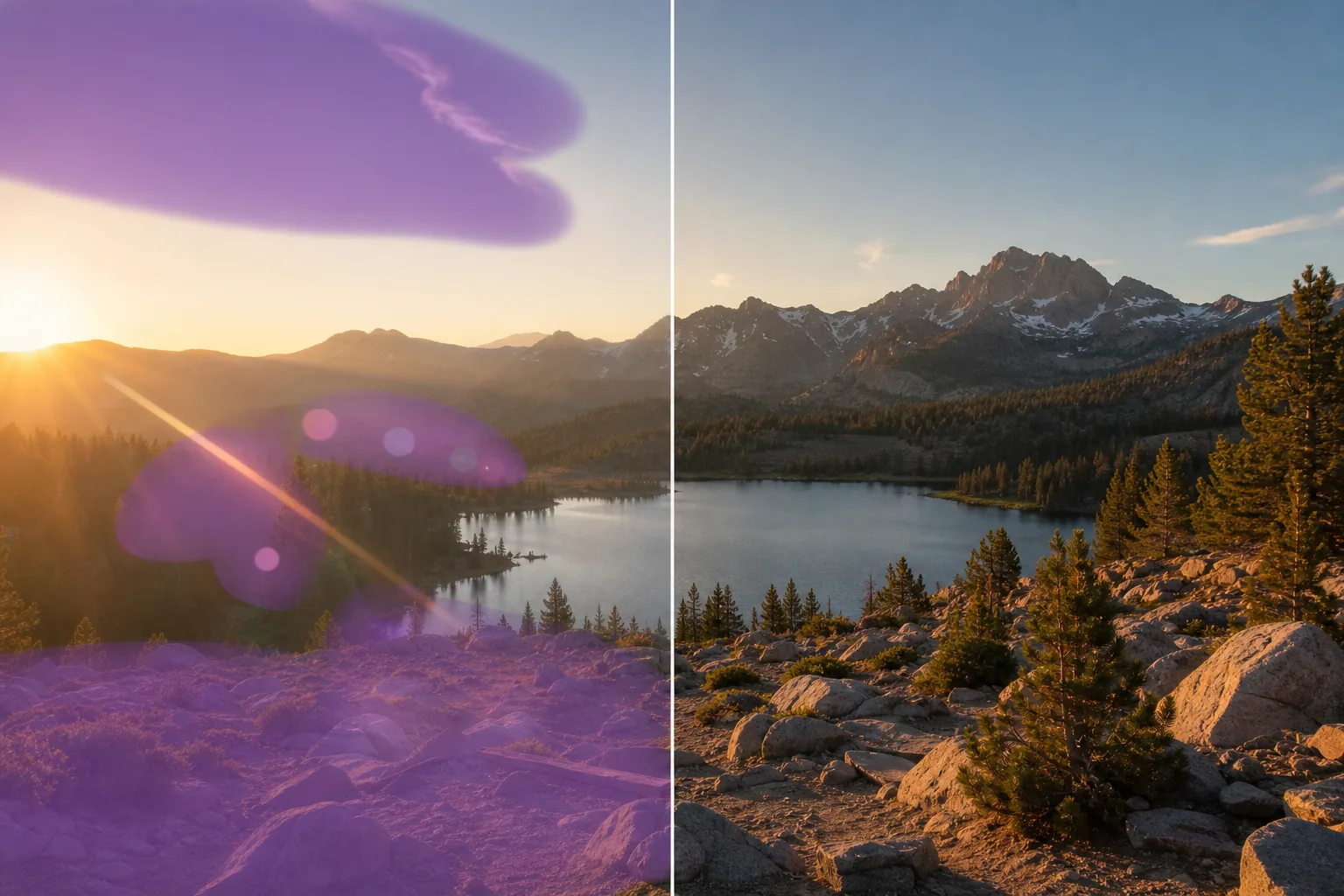
Bir fotoğraftan lens parlamasını nasıl kaldırırsınız
Bir fotoğraftaki lens parlamasını (lens flare) kaldırmak için web, iOS veya Android üzerinde Magic Eraser'ı açın, görseli yükleyin, parlamanın üzerini fırçayla boyayın — renkli lekeleri, halkaları ya da puslu ışık izini — ve AI'nın arkadaki sahneyi yeniden oluşturmasına izin verin. Ücretsizdir, kayıt gerektirmez. En iyi sonucu, parlama gökyüzü ya da düz bir yüzey gibi sade alanların üzerinden geçtiğinde verir; daha karmaşık yerleri (yüzler, yapraklar, mimari) ise akla yatkın bir tahminle yeniden oluşturur. Korumak istediğiniz asıl ışık kaynağını ya da gökyüzünü değil, parlak izleri fırçalayın; güçlü bir parlamada bölüm bölüm çalışıp işlemi tekrarlayın, ardından kontrol etmek için yakınlaştırın. Mercek parlaması, güçlü ışığın merceğe belirli açılardan girip cam elemanların arasından yansıyarak gerçek sahneyi kaplayan yapay yapılar yaratmasıyla meydana gelir. Bu yapılar, kontrastı azaltan ince puslardan konunun ayrıntılarını gizleyen parlak renkli noktalara ve çizgilere kadar çeşitlilik gösterir. İşaret fişeği, yüzler, yapraklar, mimari gibi temel karmaşık içeriğin üzerinde yer aldığından ve bunun üzerine basitçe klonlamak bir sorunu diğeriyle değiştirdiğinden manuel olarak kaldırmak zordur. Magic Eraser'nin yapay zekası, çevredeki bağlamı analiz ederek parlamanın arkasında ne olduğunu anlıyor ve ardından belirsiz ayrıntıları yeniden oluşturuyor. Yapay zeka, (kaldırılması gereken) parlama artefaktı ile gökyüzü veya ışık kaynakları (korunması gereken) gibi kasıtlı parlak alanlar arasında ayrım yaparak doğal olarak aydınlatılmış görünen temiz bir sonuç üretir.
Mercek parlamasını üç adımda kaldırın
- 1
Fotoğrafınızı yükleyin
Web'de, iOS'ta veya Android'de Magic Eraser'ü açın ve etkilenen manzarayı, düğünü, portreyi veya mimari fotoğrafı yükleyin. Araç, herhangi bir çözünürlükte JPEG, PNG, HEIC ve WebP formatlarını kabul eder.
- 2
Parlama eserlerinin üzerini fırçalayın
Mercek parlaması öğelerinin üzerini boyayın: parlak merkezi nokta, renkli çizgiler, hayalet küreler ve etkilenen bölgedeki kontrastı azaltan herhangi bir pus. Parlamanın temiz görüntüye dönüştüğü soluk kenarlar da dahil olmak üzere her eserin tamamını kaplayın. Çerçeveye dağılmış birden fazla parlama öğesi için her birini ayrı ayrı fırçalayın.
- 3
Sonucu silin ve inceleyin
Sil'e dokunduğunuzda yapay zeka, altta gizli olan ayrıntıyı yeniden oluştururken parlama görüntülerini ortadan kaldırır. Sonucu %100 yakınlaştırmada orijinaliyle karşılaştırın; yeniden oluşturulan alanın çevresindeki doku, renk ve ışıkla eşleşip eşleşmediğini kontrol edin. Parlamanın hafif bir bulanıklık bırakması durumunda, etkilenen bölgede ikinci bir geçiş yapın. Tam çözünürlükte dışa aktarın.
Şunun için en iyisi:
- Parlamanın yüzlerden geçtiği altın saat arka aydınlatmasında çekilen düğün ve nişan fotoğrafları
- Güneş konumunun gökyüzünde veya ön planda parlama oluşturduğu manzara fotoğrafçılığı
- Güneşten gelen mercek parlamasının mülkün bir kısmını silip süpürdüğü emlak dış çekimleri
- Renkli parlama çizgilerine neden olan sahne ışıklarıyla konser ve etkinlik fotoğrafçılığı
- Araba farlarının veya neon tabelaların istenmeyen parlama yarattığı sokak fotoğrafçılığı
- İkincil parlamaya neden olan cam yüzeylerden yansımaların olduğu mimari fotoğrafçılık
- Aşırı parlama artefaktları üreten kasıtlı arkadan aydınlatmalı portre oturumları
- Zamanlama veya çerçeveleme nedeniyle güneşe doğru çekim yapmanın kaçınılmaz olduğu seyahat fotoğrafçılığı
Mercek parlamasını etkili bir şekilde gidermek için ipuçları
Bazı mercek parlamaları kasıtlıdır; düğün fotoğrafçıları ve görüntü yönetmenleri sıcak, romantik bir ışıltı yaratmak için kasıtlı olarak güneşe doğru çekim yapar. Parlamayı kaldırmadan önce, görüntüye katkıda bulunup bulunmadığına veya görüntüyü azaltıp artırmadığına karar verin. Parlamayı kaldırırken AI, soluk kenarları da dahil olmak üzere tüm yapı seçildiğinde en iyi performansı gösterir. Parlama çizgisini yarı yolda kesmek görünür bir sınır bırakabilir. Hem parlak merkezi parlama noktasına hem de çerçeve boyunca dağılmış ikincil hayalet kürelere sahip görüntüler için, önce merkezi noktayı kaldırın (genellikle en büyük ve en rahatsız edici olanıdır), ardından hayalet küreleri ayrı ayrı ele alın. Yüksek kontrastlı kenarlar boyunca uzanan yeşil ve mor saçaklar (renk sapması) mercek parlamasından farklıdır; bu, fırçala ve sil yaklaşımına da iyi yanıt veren ancak kenar kenarını tam olarak takip eden çok sıkı bir fırçadan yararlanan ayrı bir optik sorundur.
Sık sorulan sorular
- Bir fotoğraftaki mercek parlamasını kaldırmak ücretsiz midir?
- Evet. Magic Eraser'nin ücretsiz kullanımı, günlük kullanım limitleriyle mercek parlamasının giderilmesini kapsar. Premium (yılda 29,99 ABD doları), sınırları kaldırır ve profesyonel fotoğrafçılık çalışmaları için daha yüksek çözünürlüklü dışa aktarımlar sağlar.
- Parlamanın arkasına gizlenmiş ayrıntıları yeniden oluşturabilir mi?
- Evet. Yapay zeka, parlama artefaktının arkasında ne olduğunu anlamak için çevredeki görüntü içeriğini analiz ediyor. Dokulu alanlar (çimen, binalar, kumaş) üzerindeki parlamalar için yeniden yapılandırma oldukça doğrudur. Parlamalı yüzler veya karmaşık nesneler için sonuç, parlamanın kenarları çevresinde nesnenin ne kadarının göründüğüne bağlıdır.
- Mercek parlamasının neden olduğu puslu, düşük kontrastlı görünüme ne dersiniz?
- Puslu alanı fırçalayın; AI, kontrastı ve renk doygunluğunu geri kazandırır. Parlamanın parlak bir nokta yerine genel bir bulanıklık oluşturduğu görüntüler için etkilenen bölgenin tamamını seçin. Yapay zeka, aşırı keskinleştirmeden alttaki rengi ve kontrastı geri yükler.
- Video karesi yakalamada çalışıyor mu?
- Evet. Etkilenen kareyi JPEG veya PNG olarak dışa aktarın, Magic Eraser aracılığıyla işleyin ve temizlenen kareyi projenizde kullanın. Birden fazla karede video parlamasını gidermek için, parlama modeli kamera hareketiyle değiştiğinden her karenin ayrı ayrı işlenmesi gerekir.