
Bir fotoğraftan dövme nasıl kaldırılır
Profesyonel kullanım için bir portrenin dövmesiz versiyonuna mı ihtiyacınız var, yoksa mürekkep olmadan neye benzeyeceğinizi önizlemek mi istiyorsunuz? Magic Eraser doğal cilt dokusunu, tonunu ve ışığını yeniden oluştururken dövmeleri kaldırır.
Last updated
Dövmeyi hemen kaldır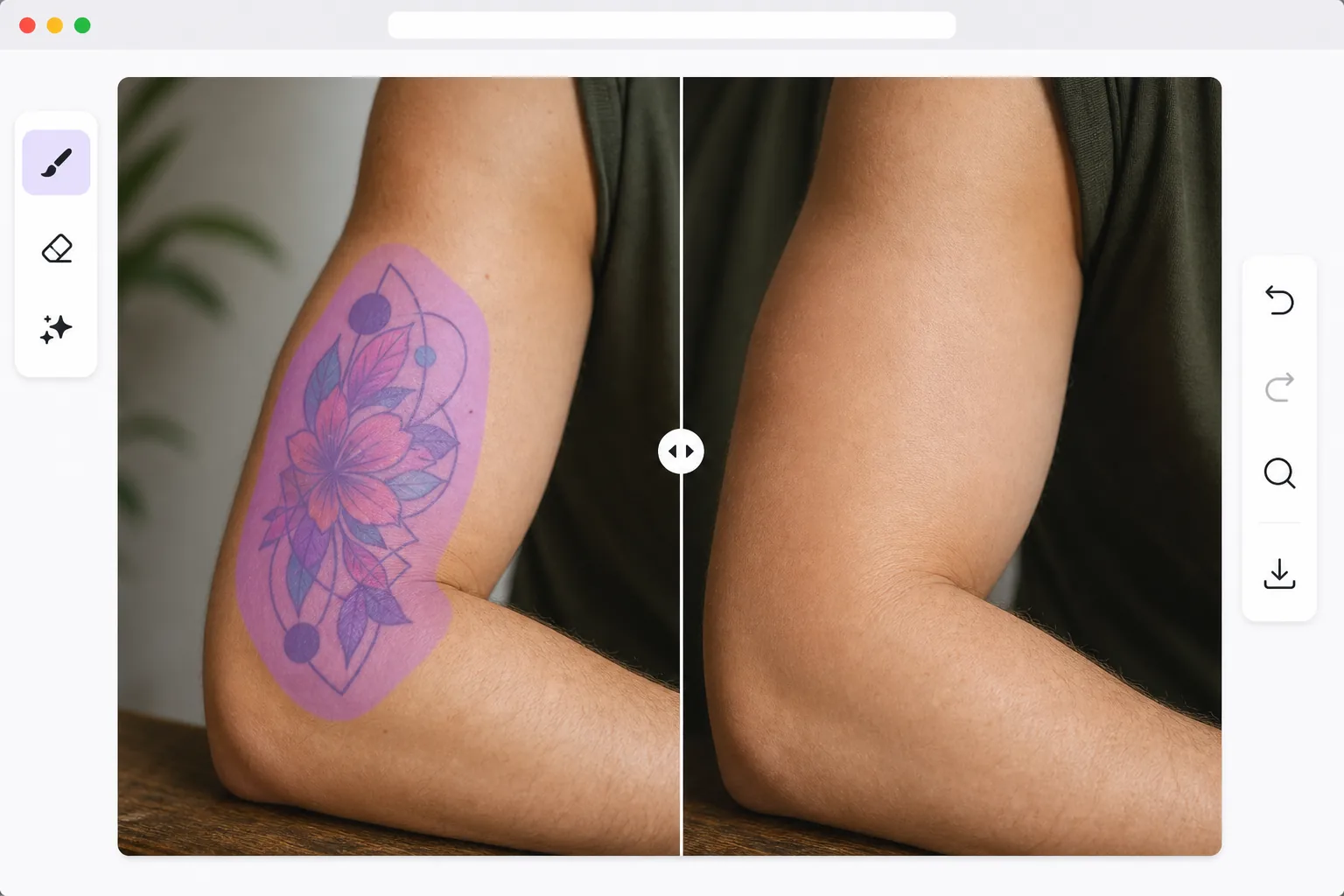
AI dövme silme işlemi doğal cildi nasıl yeniden yapılandırır?
Bir fotoğraftaki dövmeyi silmek için web'de, iOS'ta veya Android'de Magic Eraser'ı açın, görseli yükleyin, dövmenin tamamını ve etrafındaki temiz tenden küçük bir paya kadar fırçayla boyayın, ardından Sil'e dokunun. AI, mürekkebi çevredeki ton, gözenek ve ışığa uyan yeniden oluşturulmuş tenle değiştirir; böylece bölge üzeri boyanmış bir yama gibi değil, çıplak ten gibi görünür. Ücretsizdir, kayıt gerektirmez. Bu işlem yalnızca fotoğrafı düzenler — ten üzerindeki gerçek bir dövmeyi silmez — bu yüzden portfolyo çekimleri, resmi portreler veya dövmesiz bir görünümü önizlemek için idealdir. En doğal sonuç için büyük dövmeleri bölümler halinde çalışın. Fotoğraflardaki dövme silme işlemi, basit nesne silme işlemine göre daha incelikli bir işlemdir. Dövmeler cildin hatlarını takip eder ve mürekkep cilt tonu, ışık yansıması ve kas tanımıyla etkileşime girer. Bir dövmenin üzerini düz ten rengiyle boyamak açıkça yapay görünüyor. Yapay zeka destekli kaldırma, cildi üç boyutlu bir yüzey olarak algılıyor: gözenekleri, kıl köklerini, ince damar desenlerini ve dövme olmasaydı var olacak doğal renk çeşitliliğini yeniden yapılandırıyor. Sonuç, çevredeki cildin tonu, dokusu ve ışığıyla eşleşir ve kişinin hiç dövme yaptırmamış gibi görünen bir sonuç üretir.
Before you start
Üç adımda dövmeyi kaldırın
Start with fotoğrafı yükle. The result preview above and tips below use this guide's existing content; no separate before-and-after proof is assumed.
- 1
Fotoğrafı yükle
Magic Eraser web, iOS veya Android'de açın. Portre veya vücut çekimini yükleyin. Yapay zeka, küçük bilek tasarımlarından tam kollu dövmelere kadar her boyutta, renkte ve karmaşıklıkta dövmelerle çalışır.
- 2
Dövmenin üzerini fırçalayın
Dövmeyi tamamen kaplamak için fırça aracını kullanın. Dövme sınırlarını yakından takip edin ancak küçük bir temiz cilt marjı ekleyin, böylece AI çevredeki ton ve dokuyu kusursuz bir şekilde eşleştirebilir.
- 3
Cildin yeniden yapılandırılmasını ve dışa aktarılmasını inceleyin
AI, dövmeyi çevredeki alanla eşleşen doğal ciltle değiştirir. Kas hatlarının, cilt kıvrımlarının ve ışık geçişlerinin sürekli görünüp görünmediğini kontrol edin. Temiz portreyi tam çözünürlükte dışa aktarın.
Şunun için en iyisi:
- Çağrılar ve seçmeler için dövmesiz portföy fotoğraflarına ihtiyaç duyan modeller
- Dövmelerin uygun olmadığı durumlarda resmi portreler oluşturan profesyoneller
- Dövmeyi sildirmeden önce nasıl görüneceklerini ön gören insanlar
- Müşterilere dövme silme rötuşunu hizmet olarak sunan fotoğrafçılar
- Farklı hedef kitleler için fotoğrafların alternatif versiyonlarını oluşturan sosyal medya kullanıcıları
En iyi sonuçlar için ipuçları
İyi aydınlatılmış fotoğraflar en iyi sonuçları verir çünkü yapay zekanın cildin doğal rengini ve dokusunu anlaması gerekir. Büyük dövmeler için (tam kollar, arka parçalar), tüm alanı aynı anda seçmek yerine bölümler halinde işlem yapın; bu, yapay zekaya her bölüm için daha fazla çevreleyen bağlam sağlar. Açık ten üzerine koyu renkli dövmeler en kolayıdır çünkü kontrast sınır tespitini kolaylaştırır. Bronzlaşmış cilt üzerindeki renkli dövmeler, kenarların daha dikkatli fırçalanmasını gerektirir. Çıkardıktan sonra, yeniden oluşturulan cilt dokusunun çevredeki gözenek deseni ve kıllarla eşleştiğini doğrulamak için yakınlaştırın.
Sık sorulan sorular
- Renkli dövmeleri silebilir mi?
- Evet. Yapay zeka, siyah mürekkep, renkli dövmeler, sulu boya stilleri ve hatta UV/siyah ışık dövmelerini yönetir. Her tip, çevredeki alanla uyumlu, yeniden yapılandırılmış bir ciltle değiştirilir.
- Tam kollu dövmelerde işe yarar mı?
- Evet, ancak bölümler halinde işlem yapılması büyük dövmeler için en iyi sonuçları verir. Kenarlardan başlayın ve içeriye doğru ilerleyin, böylece yapay zekanın her zaman yakınlarda temiz dış görünüm bağlamı olmasını sağlayın.
- Dövme silme ücretsiz mi?
- Evet. Nesne kaldırma özellikleri, günlük kullanım limitleriyle ücretsiz katmanda mevcuttur. Premium, toplu işleme ilişkin sınırları kaldırır.
- Android veya iPhone'da bir fotoğraftaki dövmeyi nasıl silerim?
- Herhangi bir mobil tarayıcıda ya da iOS veya Android uygulamasında Magic Eraser'ı açın, fotoğrafı galerinizden yükleyin ve dövmeyi hassas bir şekilde izleyebilmek için parmaklarınızla yakınlaştırın. Parmağınızla tasarımın tamamını ve etrafındaki temiz tenden ince bir payı fırçayla boyayın, ardından Sil'e dokunun. AI, alttaki teni doğrudan telefonunuzda yeniden oluşturur ve temizlenmiş görseli galerinize geri kaydeder. Masaüstü sürümüyle aynı şekilde çalışır ve tarayıcıyı kullanırsanız hiçbir uygulama kurulumu gerekmez.
- Bu, ten üzerindeki gerçek bir dövmeyi gerçekten siler mi?
- Hayır. Magic Eraser bir fotoğraf düzenleyicisidir — bir görselin piksellerini düzenler, böylece dövme o resimde artık görünmez. Lisanslı bir profesyonel tarafından yapılan bir tıbbi işlem (lazer tedavisi) olan gerçek dünyadaki dövme silme ile hiçbir ilgisi yoktur. Bir fotoğrafın dövmesiz bir sürümünü istediğinizde bunu kullanın — bir casting portfolyosu, resmi bir vesikalık fotoğraf için ya da gerçek silme işlemini ayarlatmadan önce dövmesiz bir görünümün nasıl olabileceğini önizlemek için.