
Kendi Fotoğraflarınızdan Filigranları Kaldırma
Sahibi olduğunuz veya haklarına sahip olduğunuz fotoğraflardan filigranları nasıl kaldıracağınızı öğrenin. AI nesne kaldırma kullanarak adım adım kılavuz, filigran kaldırmanın ne zaman uygun olduğu ve yaygın senaryoların nasıl ele alınacağı hakkında rehberlik.

Technical Writer
İnceleyen Magic Eraser Editorial ·
İçindekiler
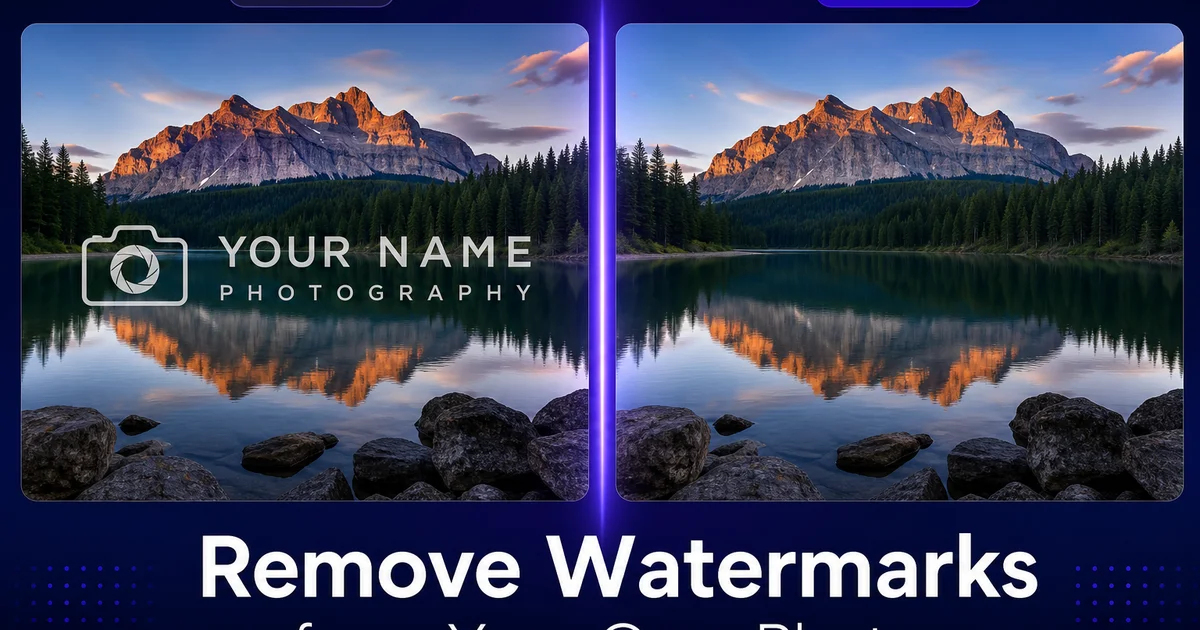
Çevrimiçi paylaşım için kendi fotoğraflarınıza bir filigran eklediyseniz ve daha sonra bir baskı siparişi, müşteri teslimatı veya portföy güncellemesi için temiz sürüme ihtiyaç duyduysanız, eski sabit disklerde orijinal filigransız dosyayı aramanın ne kadar sinir bozucu olduğunu bilirsiniz. Ya da bir stok fotoğraf için tam lisans satın aldınız ancak satıcının indirme sistemi size temiz dosya yerine filigranlı önizlemeyi verdi. Belki de belirli görsellerin hayatta kalan tek kopyalarında stüdyonuzun eski filigranının bulunduğu bir arşivi devralan bir fotoğrafçısınız.
Tüm bu durumlarda, fotoğrafa sahipsiniz veya onu kullanma yasal hakkına sahipsiniz. Filigran, kaldırılması gereken sadece bir yapay unsurdur. AI destekli nesne kaldırma bunu kolaylaştırır. Magic Eraser, çevresindeki pikselleri analiz ederek ve orada ne olması gerektiğini tahmin ederek bir filigranın altındaki görüntü içeriğini yeniden oluşturabilir ve filigran hiç uygulanmamış gibi görünen temiz bir sonuç üretebilir.
Bu kılavuz, filigran kaldırma için meşru senaryoları, adım adım süreci ve karmaşık dokular veya yüksek detaylı alanlar üzerindeki zorlu filigranları ele alma ipuçlarını kapsar.
- AI nesne kaldırma, çevresel bağlamı analiz ederek filigranların altındaki görüntüyü yeniden oluşturur.
- Metin filigranları, logo katmanları, döşemeli desenler ve yarı saydam damgalar üzerinde çalışır.
- En iyi sonuçlar, filigran toplam görüntü alanının nispeten küçük bir yüzdesini kapladığında elde edilir.
- Zorlu kalıntılar veya karmaşık dokular üzerindeki filigranlar için birden fazla geçiş gerekir.
- Filigranları yalnızca sahibi olduğunuz, lisansladığınız veya değiştirme iznine sahip olduğunuz fotoğraflardan kaldırın.
Filigran kaldırmanın ne zaman uygun olduğu
Filigran kaldırma, genellikle fotoğrafçıların emeğini çalmakla ilişkilendirildiği için kötü bir üne sahiptir. Ancak bir fotoğraftan filigran kaldırmanın tamamen doğru ve yasal olduğu birçok meşru senaryo vardır. En yaygın olanı, kendi filigranınızı kaldırmaktır. Fotoğrafçılar ve işletmeler, sosyal medyada paylaşmadan veya müşterilere prova göndermeden önce görselleri düzenli olarak filigranlarlar, daha sonra baskı, lisanslama veya portföy kullanımı için temiz sürüme ihtiyaç duyarlar. Orijinal filigransız dosya kaybolmuşsa, bozulmuşsa veya artık erişiminiz olmayan bir sürücüdeyse, hayatta kalan tek kopyadaki filigranı kaldırmak pratik çözümdür.
Satın alınan stok fotoğraflar bir diğer yaygın senaryodur. Stok fotoğraf ajanslarında bazen indirme sorunları yaşanır ve lisanslı temiz dosya yerine filigranlı önizleme teslim edilir. Lisans onayınız varsa ve satıcının destek ekibi yanıt vermekte yavaşsa, filigranı kendiniz kaldırmak işin devam etmesini sağlar. Benzer şekilde, stüdyo değiştiren, marka yenileyen veya filigran tasarımını güncelleyen fotoğrafçılar, yenisini uygulamadan önce arşivlenmiş görsellerdeki eski filigranı kaldırma ihtiyacı duyabilir.
Temel yasal prensip açıktır: telif hakkına sahip olmalı veya telif hakkı sahibinden bir lisans ya da açık yazılı izin almalısınız. Bir lisans için ödeme yapmaktan kaçınmak amacıyla başka birine ait fotoğraftan filigran kaldırmak, DMCA ve çoğu ülkedeki eşdeğer yasalar kapsamında telif hakkı ihlalidir. Ayrıca bu aracın kullanım koşullarının da ihlalidir. Bu kılavuz yalnızca değiştirme yasal hakkına sahip olduğunuz fotoğraflar içindir.
- Orijinal temiz dosyası kaybolmuş veya erişilemez durumdaki görsellerden kendi filigranınızı kaldırmak.
- İndirme sırasında lisanslı dosya yerine filigranlı önizleme teslim edilen satın alınmış stok fotoğrafları temizlemek.
- Yeni bir marka tasarımı uygulamadan önce eski stüdyo filigranına sahip arşivlenmiş fotoğrafları güncellemek.
- Sahibi olmadığınız veya değiştirme izniniz bulunmayan fotoğraflardan asla filigran kaldırmayın.
AI filigran kaldırma nasıl çalışır
Filigranlar, orijinal görüntü içeriğinin üzerine metin, logo veya desenler yerleştirerek çalışır. Geleneksel fotoğraf düzenlemede, bunları kaldırmak, çevresindeki alanlardan gelen içeriği kullanarak filigranın her bir parçasını titizlikle klonlamayı ve üzerini boyamayı gerektiriyordu. Tek bir görsel için 30-60 dakika sürebilen ve genellikle klonlanan dokunun tam olarak uymadığı görünür dikiş izleri bırakan bir süreçti.
AI nesne kaldırma özünde bu süreci değiştirir. Magic Eraser'da bir filigranın üzerini fırçaladığınızda, sinir ağı işaretli alanı çevreleyen pikselleri analiz eder, filigranın altında bulunması gereken desenleri, dokuları ve renk gradyanlarını belirler ve görüntünün geri kalanıyla sorunsuz bir şekilde uyum sağlayan yedek içerik üretir. Bir gökyüzü gradyanı üzerindeki bir filigran için gradyanı devam ettirir. Kumaş veya çim gibi dokulu bir yüzey üzerindeki bir filigran için eşleşen doku üretir. Bir yüz veya ürün üzerinden geçen bir filigran için, görünür bağlama dayanarak alttaki özellikleri yeniden oluşturur.
Sonucun kalitesi birkaç faktöre bağlıdır: filigranın görüntüye göre opaklığı ve boyutu, altındaki içeriğin karmaşıklığı ve filigranın kritik detay alanlarından geçip geçmediği. Basit arka planlar üzerindeki yarı saydam filigranlar neredeyse mükemmel sonuçlar verir. Karmaşık nesneler üzerindeki yoğun döşemeli filigranlar daha fazla geçiş gerektirir ve yerel rötuşlara ihtiyaç duyabilir.
Farklı filigran türlerini ele alma
Metin filigranları — bir stüdyo adı, telif hakkı sembolü veya tarih damgası — en yaygın olanlarıdır ve genellikle kaldırılması en kolay olanlardır. Net sınırları olan tanımlı bir alanı kaplarlar ve AI, filigran piksellerini görüntü piksellerinden net bir şekilde ayırt edebilir. Metnin üzerini fırçalayın ve AI alttaki içeriği doldurur. Metin, görüntüde yüksek kontrastlı bir kenardan geçmiyorsa, tek bir geçiş genellikle metin filigranlarını temiz bir şekilde halleder.
Logo filigranları, şekiller, gradyanlar ve bazen yarı saydam öğeler içerdikleri için biraz daha karmaşıktır. Yaklaşım aynıdır — tüm logonun üzerini fırçalayın — ancak logo etrafındaki yarı saydam hale veya gölgeyi yakaladığınızdan emin olmak için biraz daha büyük bir fırça darbesi gerekebilir. Logo, görüntünün parlak bir alanı üzerinde beyaz veya açık renkler kullanıyorsa, AI'nın soluk izleri tamamen ortadan kaldırması için ikinci bir geçiş gerekebilir.
Döşemeli veya tekrarlayan desen filigranları en zorlu olanlardır. Görüntünün büyük bir yüzdesini, genellikle düşük opaklıkta tekrarlayan bir metin veya desenle kaplarlar. Buradaki strateji, bölümler halinde çalışmaktır. Desenin bir alanının üzerini fırçalayın, AI'nın işlemesine izin verin, sonucu inceleyin, ardından bir sonraki bölüme geçin. AI her bölümü kendi başına işler. Daha küçük alanlarda çalışmak, tüm döşemeli deseni tek seferde kaplamaya çalışmaktan daha temiz sonuçlar üretir.
Kritik nesne alanlarından geçen çapraz filigranlar. Örneğin bir yüzün üzerinden geçen bir filigran çizgisi en fazla özeni gerektirir. Diyagonal çizgiyi farklı dokular üzerinden geçtiği bölümlere ayırarak fırçalayın ve her bölümü tam yakınlaştırmada inceleyin. AI, filigran her bölgeyi geçerken yüz özelliklerini, kumaş dokusunu ve arka planı ayrı ayrı yeniden oluşturur.
- Metin filigranları en kolay olanlardır — bir fırça darbesi ve tek geçiş genellikle yeterlidir.
- Logo filigranları, yarı saydam haleleri ve gölgeleri yakalamak için daha geniş bir fırça darbesi gerektirebilir.
- Döşemeli desenler, en temiz sonuçlar için hepsi birden değil, bölümler halinde işlenmelidir.
- Yüzleri veya kritik nesneleri geçen çapraz filigranlar, bölümlere ayrılmış dikkatli işlemeden fayda sağlar.
En iyi sonuçlar için ipuçları
Fotoğrafın mevcut en yüksek çözünürlüklü sürümüyle başlayın. Filigranı çevreleyen ne kadar çok piksel verisi varsa, AI altında ne olması gerektiğini o kadar iyi tahmin edebilir. 4000 piksel genişliğinde bir orijinal, AI'ya 1200 piksellik bir web çıktısından çok daha fazla bağlam sağlar. İkisine de sahipseniz, her zaman daha büyük dosya üzerinde çalışın.
Filigranı küçük bir marjla kaplayan bir fırça boyutu kullanın. Filigran kenarlarına çok sıkı boyamak izler bırakabilir. Çok fazla dışarıda boyamak, AI'nın işlem gücünü değişmesi gerekmeyen içerikte harcar. Filigran sınırının 5-10 piksel ötesinde bir marj genellikle idealdir.
Görüntüyü öncelik sırasına göre geçişler halinde işleyin. İlk olarak, basit arka planlar — gökyüzü, düz yüzeyler, bulanık alanlar — üzerindeki filigran alanlarını ele alın. Bunlar ilk geçişte temiz çıkacaktır. Ardından, ikinci bir geçiş gerektirebilecek doku ve desenler üzerindeki filigran alanlarına geçin. En karmaşık alanları — yüzler, ince metinler, ürün detayları — sona saklayın, böylece onlara odaklanmış dikkat gösterebilir ve her birini %100 yakınlaştırmada inceleyebilirsiniz.
İki geçişten sonra filigranın soluk bir hayaleti kalırsa, tüm filigran alanını yeniden işlemek yerine, sadece izin üzerini küçük bir fırçayla boyamayı deneyin. Yalnızca kalan yapay unsuru hedeflemek, ilk geçişteki iyi rekonstrüksiyonu korurken inatçı izi temizler.
- En iyi AI rekonstrüksiyonu için fotoğrafın her zaman en yüksek çözünürlüklü sürümünü kullanın.
- Fırçanızı filigranı ve her iki tarafta 5-10 piksellik bir marjı kaplayacak şekilde boyutlandırın.
- Önce basit arka plan alanlarını, ikinci olarak dokulu alanları ve en son kritik detay alanlarını işleyin.
- Kalan izleri, tüm alanı yeniden işlemek yerine küçük bir fırçayla hedefleyin.
Arşivleme ve iş akışı en iyi uygulamaları
Filigranı kaldırdıktan sonra, temiz sürümü ayrı bir dosya olarak kaydedin. Filigranlı sürümün üzerine yazmayın. Her iki dosyayı da saklamak, sahipliği kanıtlamanız veya filigranlı bir kopyaya sahip olduğunuzu göstermeniz gerekirse sizi korur. Dosyaları açıkça adlandırın: aynı klasörde 'urun-gorseli-filigranli-orijinal.jpg' ve 'urun-gorseli-temiz.jpg'.
Gelecekte, kayıp-orijinal sorununu önleyen bir dosya yönetimi uygulaması benimseyin. Web'de yayınlamak için bir fotoğrafı filigranladığınızda, orijinal filigransız dosyayı açıkça etiketlenmiş bir ana klasöre, bulut yedeğine veya her ikisine de kaydedin. Birçok fotoğrafçı, orijinal katalog dosyasını değiştirmeden filigranlı çıktılar oluşturmak için Lightroom'un sanal kopya özelliğini kullanır. Toplu filigranlama aracı kullanıyorsanız, orijinallerin üzerine yazmak yerine ayrı bir dizine çıktı verecek şekilde yapılandırın.
Müşteri provalarını filigranlayan fotoğrafçılar için, orijinal dosyalara filigranlı sürümlere bağlayan meta veriler eklemeyi düşünün. Basit dosya adlandırma kuralları — aynı temel adla '-prova' ve '-son' sonekleri — bir müşteri baskı siparişi verdiğinde veya görseli lisansladığında temiz dosyayı bulmayı kolaylaştırır.
- Temiz sürümü ayrı bir dosya olarak kaydedin — filigranlı orijinalin üzerine asla yazmayın.
- Filigransız orijinalleri her zaman bulut yedeklemeli açıkça etiketlenmiş bir ana klasörde saklayın.
- Filigranlı provaları temiz orijinal dosyalarına bağlayan adlandırma kuralları kullanın.
- Filigranlama araçlarını, kaynak dosyaların üzerine yazmak yerine ayrı bir dizine çıktı verecek şekilde yapılandırın.
How to do it
- 1
Confirm you own the rights to the photo
Before removing any watermark, verify that you are the copyright holder, the licensed owner, or have written permission from the creator. This guide applies exclusively to watermarks on photos you own. Removing watermarks from other people's work without permission is copyright infringement.
- 2
Open the photo in Magic Eraser
Upload the watermarked photo to Magic Eraser. Use the highest-quality supported image file available to you, because more pixels give the AI better context for reconstructing the area beneath the watermark.
- 3
Brush over the watermark area
Use the brush tool to paint over the watermark text, logo, or pattern. Cover the entire watermark including any semi-transparent edges. For large watermarks that span major portions of the image, work in sections. Brush over one area, let the AI process it, then move to the next.
- 4
Review and refine the result
Zoom into the area where the watermark was removed and check for any residual artifacts or inconsistencies. If traces of the watermark remain, brush over those specific spots for a second pass. Pay special attention to areas where the watermark crossed complex textures or strong edges.
- 5
Save the clean version at full resolution
Export the watermark-free image at full resolution. Save it alongside your original as the clean master file for printing, publishing, or sharing.
Kaynaklar
- Copyright and Fair Use: What You Need to Know — U.S. Copyright Office
- Best Practices for Photographers: Watermarking and Image Protection — Professional Photographers of America