
AI ile Double Exposure Fotoğrafları Nasıl Oluşturulur: Harmanlama, Katmanlama ve Sanatsal Efektler
AI harmanlama ve katmanlama araçlarını kullanarak çarpıcı double exposure fotoğrafları oluşturmayı öğrenin. Photoshop uzmanlığı gerektirmeden sanatsal kompozit fotoğrafçılık için portreleri manzaralar, dokular ve desenlerle birleştirin.
SEO & Growth
İnceleyen Magic Eraser Editorial ·
İçindekiler
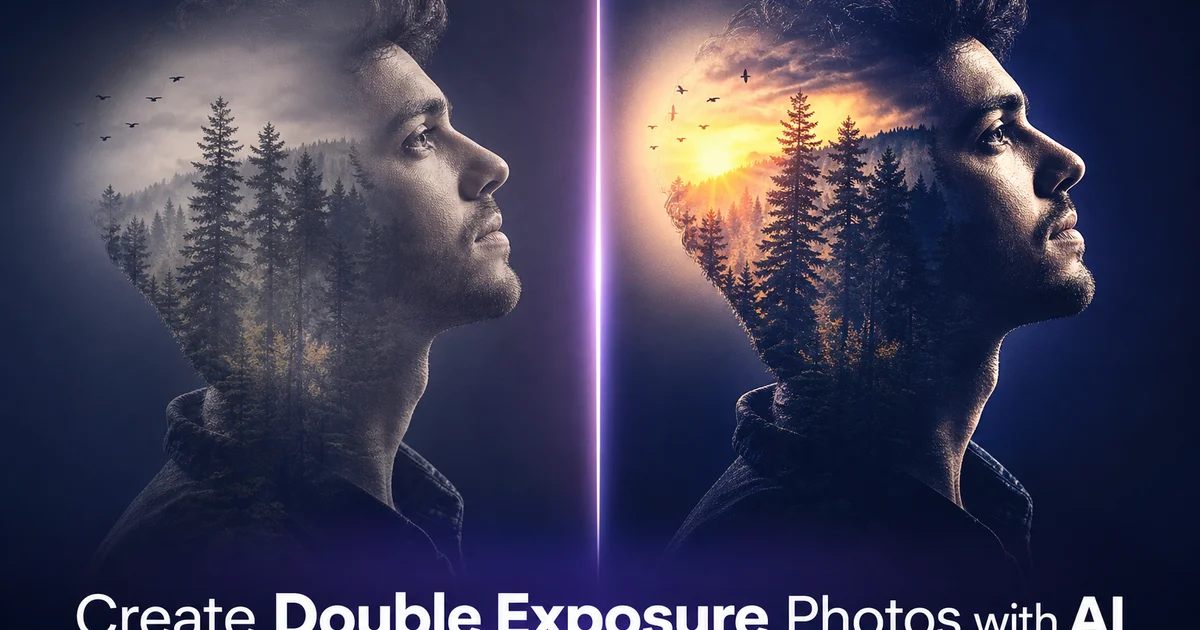
Double exposure fotoğrafçılığı, iki görüntüyü tek bir karede birleştirerek bir portrenin içinde bir manzaranın ya da şehir ışıklarının bir siluetin ana hatlarını izlediği bir kompozit oluşturur. Teknik, fotoğrafçıların aynı film karesini iki kez pozladığı film fotoğrafçılığından kaynaklanmıştır. Yaratıcı fotoğrafçılıkta görsel olarak en çarpıcı efektlerden biri olarak kalmıştır. Sonuçlar ruhani, dramatik veya gerçeküstü olabilir. Bir kişinin profilinden çıkan bir orman, bir dansçının siluetini dolduran okyanus dalgaları veya bir yüze haritalanmış bir şehir silüeti.
Geçmişte, dijital fotoğrafçılıkta ikna edici bir double exposure oluşturmak ileri düzey Photoshop becerileri gerektiriyordu. Katman maskeleri, harmanlama modları, opaklık ayarlamaları ve dikkatli kenar iyileştirme. Süreç deneyimli editörler için erişilebilirdi ancak kompozit yazılımına teknik derinlemesine dalmadan görsel efekti isteyen fotoğrafçılar ve sanatçılar için göz korkutucuydu.
AI destekli araçlar, double exposure oluşturmayı büyük ölçüde daha erişilebilir hale getirdi. AI Fill, AI Filter ve AI Create ile, akıllı kenar algılama, otomatik harmanlama modu seçimi ve renk uyumlaması ile iki görüntüyü uyumlu bir kompozit halinde harmanlayabilirsiniz. Saydam bir bindirme kazasından ziyade kasıtlı ve sanatsal görünen sonuçlar üretme.
- AI Fill, bir doku veya manzarayı zekice bir portre siluetine harmanlayarak yüz özelliklerini ve ana hatları korur.
- AI Filter, uyumlu bir sanatsal sonuç için her iki kaynak görüntüdeki renk paletini birleştirir.
- AI Create, varyasyonlar üretir ve konu ile doku arasındaki geçiş bölgelerini iyileştirir.
- Photoshop uzmanlığı, katman maskeleri veya harmanlama modu bilgisi gerekmez.
- Teknik, portreler, silüetler, vahşi yaşam, mimari ve soyut konularla çalışır.
Harika bir double exposure'ı ne oluşturur
En güçlü double exposure'lar birkaç özelliği paylaşır. Birincisi, temel görüntünün güçlü, belirgin bir şekli vardır. Genellikle bir insan profili, silüet veya temiz bir ana hatta sahip figür. Şekil, ikinci görüntü için bir çerçeve veya kap görevi görür. İzleyiciler bir kafanın içinde bir orman veya bir vücudun içinde dalgalar gördüklerinde, sanatsal niyeti anında anlarlar çünkü insan formu evrensel olarak tanınır. İkincisi, doldurma görüntüsü zengin doku ve ton aralığına sahiptir. Düz, eşit aydınlatılmış görüntüler ilginç double exposure'lar oluşturmaz çünkü kompozit içinde derinlik yaratacak varyasyon yoktur.
Üçüncüsü, en iyi double exposure'lar iki görüntü arasında kavramsal bir bağlantıya sahiptir. Dağ zirveleriyle dolu bir dağcı silüeti bir hikaye anlatır. Ses dalgaları veya konser ışıklarıyla dolu bir müzisyen profili duygu uyandırır. Okyanus görüntüleriyle dolu bir sörfçü görsel bir metafor yaratır. Eşleştirme rastgele değil de kasıtlı hissettirdiğinde, double exposure görsel bir numarayı aşar ve anlamlı bir sanat eseri haline gelir.
Bu ilkeleri anlamak, kaynak görüntülerinizi seçmenize yardımcı olur. Herhangi bir düzenleme aracını açmadan önce, kap olarak kullanmak istediğiniz şekli ve onu dolduracak doku veya sahneyi düşünün. Şekil ne kadar güçlü ve eşleştirme ne kadar anlamlı olursa, nihai sonuç o kadar etkileyici olacaktır.
- Temel görüntüdeki güçlü, temiz ana hatlar doku dolgusu için net bir çerçeve oluşturur.
- Doldurma görüntüsündeki zengin ton aralığı ve çeşitli dokular derinlik ve görsel ilgi yaratır.
- İki görüntü arasındaki kavramsal bağlantı, efekti bir numaradan sanata dönüştürür.
Akıllı kompozit için AI Fill kullanımı
AI Fill, double exposure'lar oluşturmak için temel araçtır çünkü sürecin en teknik olarak zorlu kısmını halleder: iki görüntüyü her ikisinin de önemli özelliklerini koruyacak şekilde harmanlamak. Konunuzun alanını seçip doku dolgusunu uyguladığınızda, AI ikinci görüntüyü yalnızca azaltılmış opaklıkta üst üste bindirmez — ki temel bir Photoshop yaklaşımı bunu yapabilir. Bunun yerine, her iki görüntünün ton yapısını analiz eder ve doku görüntüsünü organik olarak entegre ederken konunun yüz özelliklerini, ana hatlarını ve önemli detaylarını koruyan uyarlanabilir harmanlama kullanarak kompozit oluşturur.
Pratik etki, bir portrenin gözleri, dudakları ve çene hattının harmanlanmış kompozit içinde görünür ve belirgin kalırken, manzara veya dokunun daha geniş alanları doldurmasıdır — alın, yanaklar, saç ve omuzlar. Bu, konunun hem belirgin hem de dönüşmüş olduğu imza niteliğindeki double exposure görünümünü yaratır. AI, kenar geçişlerini otomatik olarak halleder, konunun arka planla buluştuğu yerde harmanı yumuşatarak sert kesme çizgileri veya belirgin maskeleme yapaylıkları olmamasını sağlar.
Harmanın yoğunluğunu, doldurma görüntüsünün kompoziti ne kadar etkilediğini ayarlayarak kontrol edebilirsiniz. Daha hafif bir harman, orijinal portrenin daha görünür kalmasını sağlayarak ince bir etki yaratır. Daha ağır bir harman, dokuyu baskın hale getirerek daha dramatik ve gerçeküstü bir sonuç yaratır. Aynı iki kaynak görüntüyü kullanarak farklı harman yoğunluklarıyla deney yapmak, dikkate değer ölçüde farklı sonuçlar üretebilir.
- AI Fill, dokuyu organik olarak entegre ederken yüz özelliklerini koruyan uyarlanabilir harmanlama kullanır.
- Kenar geçişleri otomatik olarak yumuşatılır — manuel maskeleme veya kenar iyileştirme gerekmez.
- Harman yoğunluğu, ince portre bindirmesinden dramatik doku baskınlığına kadar ayarlanabilir.
AI filtreleri ile renk ve ruh halini birleştirme
Double exposure'larla ilgili en yaygın sorunlardan biri — ister Photoshop'ta ister daha basit araçlarla yapılmış olsun — iki kaynak görüntünün farklı renk sıcaklıklarına, kontrast seviyelerine ve ton profillerine sahip olmasıdır. Sıcak bir altın-saat portresinin soğuk bir mavi okyanus sahnesiyle harmanlanması, iki renk dünyasının uyum sağlamak yerine çarpışması nedeniyle kopuk hissettiren bir kompozit üretir. AI Filter, tüm kompozit boyunca uyumlu bir renk derecelendirmesi uygulayarak bunu çözer.
Doğa temalı double exposure'lar için — ormanlar, çiçekler, dağlar, okyanuslar — sıcak vintage tonlar veya toprak renk paletleri iyi çalışma eğilimindedir, nostaljik ve organik bir his yaratır. Kentsel ve mimari dolgular için — şehir silüetleri, neon ışıklar, endüstriyel dokular — daha soğuk doygunluğu azaltılmış paletler veya yüksek kontrastlı siyah-beyaz işlemler daha modern ve grafik bir sonuç üretir. Soyut ve gerçeküstü kompozitler için, yüksek doygunluklu veya bölünmüş tonlu renk derecelendirmeleri görüntüyü daha da sanatsal alana itebilir.
Renk derecelendirme adımı, iki görüntünün yanlışlıkla üst üste binmesi gibi görünen bir double exposure ile bitmiş bir sanat eseri gibi görünen arasındaki farkı yaratan şeydir. Her iki kaynak görüntü de birleşik bir renk paletini paylaştığında, izleyicinin gözü kompoziti bir arada var olmaya çalışan iki ayrı fotoğraf yerine tek bir kasıtlı görüntü olarak okur.
- AI Filter, farklı kaynak görüntü renk sıcaklıklarını uyumlu hale getiren tutarlı bir renk derecelendirmesi uygular.
- Sıcak vintage tonlar doğa dolgularına uygundur, soğuk doygunluğu azaltılmış paletler ise kentsel dokular için işe yarar.
- Birleşik renk derecelendirme, kompoziti görsel bir kazadan kasıtlı bir sanat eserine dönüştürür.
How to do it
- 1
Select a portrait or silhouette as your base image
Choose a portrait with a clean outline against a simple background. Ideally, use a side profile or a strong silhouette shape. The clearer the subject's outline, the more defined the double exposure effect will be. Headshots, profile views, and full-body silhouettes work best because their distinct human shape creates an immediate visual anchor that the texture fill will complement rather than compete with.
- 2
Choose your texture or landscape image for the overlay
Select a second image with strong texture, pattern, or scenery. A forest canopy, ocean waves, a city skyline at night, flower fields, star trails, or abstract patterns. This image will fill the silhouette of your base subject. High-contrast textures with a mix of light and dark areas produce the most dramatic results because the tonal variation creates depth within the blended composite.
- 3
Use AI Fill to blend the texture into the subject
Select the area of your base subject and apply AI Fill with your texture image as the source. The AI blends the two images using intelligent compositing that preserves the outline and key features of the portrait. Eyes, lips, and jawline remain visible while filling the interior with the landscape or texture. This produces the signature double exposure look where a forest grows inside a profile or city lights map across a face.
- 4
Apply AI filters to unify the color palette and mood
Use AI Filter to apply a cohesive color grade across the composite. A warm vintage tone suits nature-filled double exposures, while a cool desaturated palette works for urban and architectural overlays. The filter ensures that the two source images, which may have completely different white balance and color profiles, feel like a unified artwork rather than two photos awkwardly stacked together.
- 5
Refine edges and generate variations with AI Create
Use AI Create to refine the transition zones where the subject outline meets the background. You can also generate fully new variations by describing the effect you want in text. For example, ask the AI to fill a silhouette with a galaxy scene or an autumn forest. Export the finished piece at high resolution for prints, social media, or portfolio display.
Kaynaklar
- The History and Art of Double Exposure Photography — PhotographyTalk
- Blending Modes and Layer Compositing in Digital Photography — Adobe Creative Cloud