
วิธีลบลายน้ำออกจากรูปถ่ายของคุณเอง
เรียนรู้วิธีลบลายน้ำออกจากรูปถ่ายที่คุณเป็นเจ้าของหรือมีสิทธิ์ใช้งาน คู่มือทีละขั้นตอนโดยใช้ AI object removal พร้อมคำแนะนำว่าเมื่อใดที่การลบลายน้ำเหมาะสมและวิธีจัดการกับสถานการณ์ทั่วไป

Technical Writer
ตรวจสอบโดย Magic Eraser Editorial ·
สารบัญ
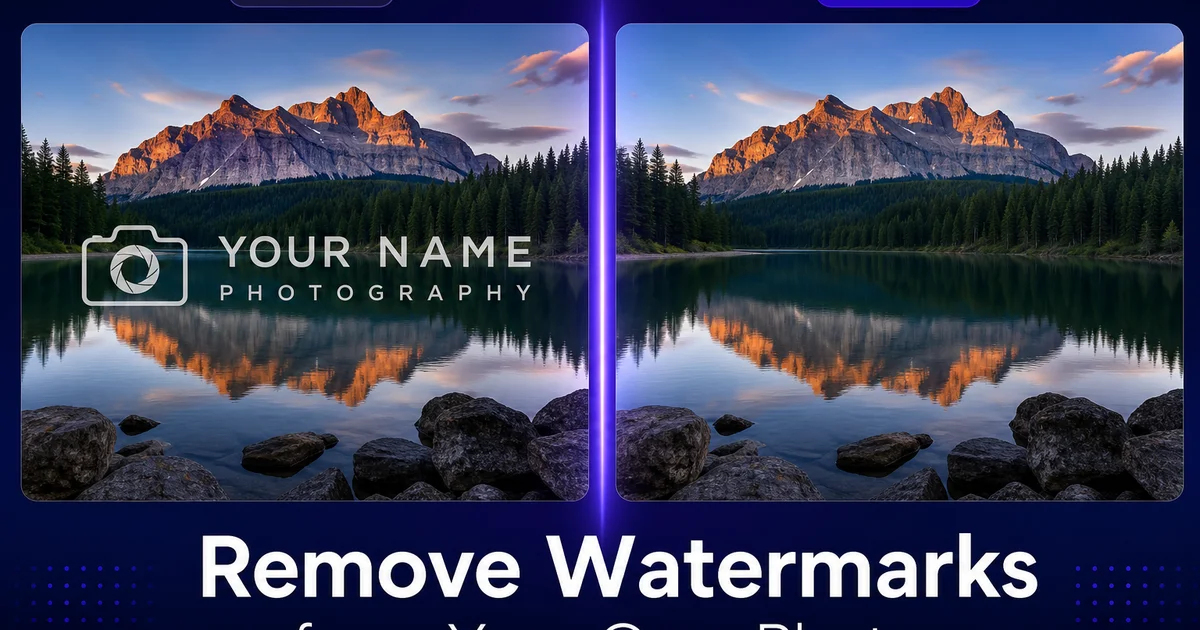
หากคุณเคยเพิ่มลายน้ำลงในรูปถ่ายของคุณเองเพื่อโพสต์ออนไลน์ แล้วภายหลังจำเป็นต้องใช้ไฟล์ที่ไม่มีลายน้ำสำหรับสั่งพิมพ์ ส่งให้ลูกค้า หรืออัปเดตพอร์ตโฟลิโอ คุณคงรู้ดีถึงความหงุดหงิดในการค้นหาฮาร์ดไดรฟ์เก่าๆ เพื่อหาไฟล์ต้นฉบับที่ไม่มีลายน้ำ หรือบางทีคุณอาจซื้อใบอนุญาตเต็มรูปแบบสำหรับภาพสต็อก แต่ระบบดาวน์โหลดของผู้ขายส่งไฟล์ตัวอย่างที่มีลายน้ำมาให้แทนไฟล์ที่ไม่มีลายน้ำ หรือบางทีคุณเป็นช่างภาพที่ได้รับมรดกเป็นคลังภาพที่มีเฉพาะสำเนาที่มีลายน้ำเก่าของสตูดิโอของคุณติดอยู่เท่านั้น
ในทุกกรณีเหล่านี้ คุณเป็นเจ้าของรูปถ่ายหรือมีสิทธิ์ตามกฎหมายในการใช้งาน ลายน้ำเป็นเพียงสิ่งกีดขวางที่ต้องกำจัดออก AI-powered object removal ทำให้เรื่องนี้ตรงไปตรงมา Magic Eraser สามารถสร้างเนื้อหาภาพใต้ลายน้ำขึ้นมาใหม่โดยการวิเคราะห์พิกเซลโดยรอบและทำนายว่าควรจะมีอะไรอยู่ตรงนั้น ให้ผลลัพธ์ที่สะอาดราวกับว่าไม่เคยมีลายน้ำมาก่อน
คู่มือนี้ครอบคลุมสถานการณ์ที่ถูกต้องตามกฎหมายสำหรับการลบลายน้ำ กระบวนการทีละขั้นตอน และเคล็ดลับในการจัดการลายน้ำที่ซับซ้อนซึ่งพาดผ่านพื้นผิวที่มีรายละเอียดสูงหรือซับซ้อน
- AI object removal สร้างภาพใต้ลายน้ำขึ้นมาใหม่โดยการวิเคราะห์บริบทโดยรอบ
- ใช้ได้กับลายน้ำแบบข้อความ โลโก้ที่ซ้อนทับ ลายซ้ำ และตราประทับกึ่งโปร่งใส
- ผลลัพธ์ดีที่สุดเมื่อลายน้ำครอบคลุมพื้นที่เปอร์เซ็นต์ค่อนข้างน้อยเมื่อเทียบกับพื้นที่ทั้งหมดของภาพ
- การทำหลายรอบช่วยจัดการร่องรอยที่ดื้อรั้นหรือลายน้ำที่พาดผ่านพื้นผิวที่ซับซ้อน
- ลบลายน้ำจากรูปถ่ายที่คุณเป็นเจ้าของ มีใบอนุญาต หรือได้รับอนุญาตอย่างชัดแจ้งให้แก้ไขเท่านั้น
เมื่อใดที่การลบลายน้ำเหมาะสม
การลบลายน้ำมีชื่อเสียงที่ไม่ดีเพราะมักเกี่ยวข้องกับการขโมยผลงานของช่างภาพ แต่มีหลายสถานการณ์ที่ถูกต้องตามกฎหมายซึ่งการลบลายน้ำออกจากรูปถ่ายนั้นถูกต้องและชอบด้วยกฎหมายอย่างสมบูรณ์ สถานการณ์ที่พบบ่อยที่สุดคือการลบลายน้ำของคุณเอง ช่างภาพและธุรกิจมักจะใส่ลายน้ำในภาพก่อนโพสต์บนโซเชียลมีเดียหรือส่งตัวอย่างให้ลูกค้า แล้วภายหลังต้องการไฟล์ที่ไม่มีลายน้ำสำหรับการพิมพ์ การให้ใบอนุญาต หรือการใช้ในพอร์ตโฟลิโอ หากไฟล์ต้นฉบับที่ไม่มีลายน้ำสูญหาย เสียหาย หรืออยู่ในไดรฟ์ที่คุณไม่สามารถเข้าถึงได้อีกต่อไป การลบลายน้ำออกจากสำเนาที่เหลืออยู่เพียงชิ้นเดียวคือทางออกที่ใช้งานได้จริง
ภาพสต็อกที่ซื้อมาเป็นอีกสถานการณ์ทั่วไป เอเจนซี่ภาพสต็อกบางครั้งมีปัญหาการดาวน์โหลดที่ส่งตัวอย่างที่มีลายน้ำมาแทนไฟล์ที่ได้รับอนุญาต หากคุณมีการยืนยันใบอนุญาตและทีมสนับสนุนของผู้ขายตอบกลับช้า การลบลายน้ำด้วยตัวเองช่วยให้โปรเจกต์ดำเนินต่อไปได้ เช่นเดียวกัน ช่างภาพที่เปลี่ยนสตูดิโอ เปลี่ยนแบรนด์ หรืออัปเดตดีไซน์ลายน้ำอาจจำเป็นต้องลบลายน้ำเก่าออกจากภาพที่เก็บถาวรก่อนที่จะใช้ลายน้ำใหม่
หลักกฎหมายสำคัญนั้นตรงไปตรงมา คือ คุณต้องเป็นเจ้าของลิขสิทธิ์หรือมีใบอนุญาตหรือได้รับอนุญาตเป็นลายลักษณ์อักษรอย่างชัดแจ้งจากเจ้าของลิขสิทธิ์ การลบลายน้ำออกจากรูปถ่ายของบุคคลอื่นเพื่อหลีกเลี่ยงการจ่ายค่าใบอนุญาตถือเป็นการละเมิดลิขสิทธิ์ภายใต้ DMCA และกฎหมายที่เทียบเคียงได้ในประเทศส่วนใหญ่ นอกจากนี้ยังเป็นการละเมิดข้อกำหนดการใช้งานของเครื่องมือนี้ คู่มือนี้มีไว้สำหรับรูปถ่ายที่คุณมีสิทธิ์ตามกฎหมายในการแก้ไขเท่านั้น
- การลบลายน้ำของคุณเองจากภาพที่ไฟล์ต้นฉบับที่ไม่มีลายน้ำสูญหายหรือไม่สามารถเข้าถึงได้
- การทำความสะอาดภาพสต็อกที่ซื้อมาเมื่อการดาวน์โหลดส่งตัวอย่างที่มีลายน้ำมาแทนไฟล์ที่ได้รับอนุญาต
- การอัปเดตภาพที่เก็บถาวรที่มีลายน้ำสตูดิโอเก่าก่อนที่จะใช้ดีไซน์แบรนด์ใหม่
- ห้ามลบลายน้ำออกจากรูปถ่ายที่คุณไม่ได้เป็นเจ้าของหรือไม่ได้รับอนุญาตอย่างชัดแจ้งให้แก้ไขเด็ดขาด
การลบลายน้ำด้วย AI ทำงานอย่างไร
ลายน้ำทำงานโดยการวางข้อความ โลโก้ หรือลวดลายซ้อนทับบนเนื้อหาภาพต้นฉบับ ในการแก้ไขภาพแบบดั้งเดิม การลบลายน้ำจำเป็นต้องใช้การโคลนและระบายสีทับแต่ละส่วนของลายน้ำอย่างอุตสาหะโดยใช้เนื้อหาจากพื้นที่โดยรอบ ซึ่งเป็นกระบวนการที่อาจใช้เวลา 30-60 นาทีสำหรับภาพเดียว และมักจะทิ้งรอยต่อที่มองเห็นได้ในบริเวณที่เนื้อหาที่โคลนมาไม่เข้ากันพอดี
AI object removal ในแก่นของมันเปลี่ยนกระบวนการนี้ เมื่อคุณปัดพู่กันเหนือลายน้ำใน Magic Eraser โครงข่ายประสาทเทียมจะวิเคราะห์พิกเซลรอบๆ พื้นที่ที่ทำเครื่องหมาย ระบุรูปแบบ การไล่ระดับสีที่ควรมีอยู่ใต้ลายน้ำ และสร้างเนื้อหาทดแทนที่กลมกลืนกับส่วนที่เหลือของภาพ สำหรับลายน้ำที่อยู่เหนือการไล่ระดับสีของท้องฟ้า มันจะทำการไล่ระดับสีต่อไป สำหรับลายน้ำที่อยู่เหนือพื้นผิวที่มีพื้นผิว เช่น ผ้าหรือหญ้า มันจะสร้างพื้นผิวที่เข้ากัน สำหรับลายน้ำที่พาดผ่านใบหน้าหรือผลิตภัณฑ์ มันจะสร้างคุณลักษณะที่ซ่อนอยู่ขึ้นมาใหม่โดยอิงจากบริบทที่มองเห็นได้
คุณภาพของผลลัพธ์ขึ้นอยู่กับหลายปัจจัย ได้แก่ ความทึบและขนาดของลายน้ำเมื่อเทียบกับภาพ ความซับซ้อนของเนื้อหาที่อยู่ด้านล่าง และว่าลายน้ำพาดผ่านพื้นที่รายละเอียดที่สำคัญหรือไม่ ลายน้ำกึ่งโปร่งใสเหนือพื้นหลังเรียบง่ายให้ผลลัพธ์ที่เกือบสมบูรณ์แบบ ลายน้ำแบบซ้ำทึบเหนือวัตถุที่ซับซ้อนต้องการการทำหลายรอบและอาจต้องมีการแตะแต่งเฉพาะจุด
การจัดการกับลายน้ำประเภทต่างๆ
ลายน้ำแบบข้อความ — ชื่อสตูดิโอ สัญลักษณ์ลิขสิทธิ์ หรือประทับวันที่ — เป็นประเภทที่พบบ่อยที่สุดและโดยทั่วไปลบออกได้ง่ายที่สุด ลายน้ำประเภทนี้ครอบครองพื้นที่ที่กำหนดไว้ชัดเจนและ AI สามารถแยกแยะพิกเซลลายน้ำจากพิกเซลภาพได้อย่างชัดเจน ปัดพู่กันเหนือข้อความ แล้ว AI จะเติมเนื้อหาที่ซ่อนอยู่ด้านล่าง หนึ่งรอบมักจะจัดการลายน้ำแบบข้อความได้อย่างสะอาด เว้นแต่ข้อความจะพาดผ่านขอบที่มีคอนทราสต์สูงในภาพ
ลายน้ำแบบโลโก้ซับซ้อนกว่าเล็กน้อยเพราะมีรูปทรง การไล่ระดับสี และบางครั้งมีองค์ประกอบกึ่งโปร่งใส วิธีการก็เหมือนกัน — ปัดพู่กันเหนือโลโก้ทั้งหมด — แต่คุณอาจต้องใช้พู่กันที่มีขนาดใหญ่ขึ้นเล็กน้อยเพื่อให้แน่ใจว่าคุณครอบคลุมรัศมีกึ่งโปร่งใสหรือเงาตกกระทบรอบโลโก้ หากโลโก้ใช้สีขาวหรือสีอ่อนเหนือพื้นที่สว่างของภาพ AI อาจต้องใช้รอบที่สองเพื่อกำจัดร่องรอยจางๆ ให้หมดไป
ลายน้ำแบบซ้ำหรือลวดลายที่ทำซ้ำเป็นประเภทที่ท้าทายที่สุด ลายน้ำเหล่านี้ครอบคลุมพื้นที่เปอร์เซ็นต์มากของภาพด้วยข้อความหรือลวดลายที่ซ้ำกัน ซึ่งมักจะมีความทึบลดลง กลยุทธ์ในที่นี้คือการทำงานเป็นส่วนๆ ปัดพู่กันเหนือพื้นที่หนึ่งของลวดลาย ให้ AI ประมวลผล ตรวจสอบผลลัพธ์ จากนั้นเลื่อนไปยังส่วนถัดไป AI จัดการแต่ละส่วนแยกจากกัน การทำงานในพื้นที่เล็กๆ ให้ผลลัพธ์ที่สะอาดกว่าการพยายามครอบคลุมลวดลายซ้ำทั้งหมดในครั้งเดียว
ลายน้ำแนวทแยงที่พาดผ่านพื้นที่สำคัญของวัตถุ เช่น เส้นลายน้ำที่พาดผ่านใบหน้า ต้องการความระมัดระวังมากที่สุด ปัดพู่กันเหนือเส้นทแยงเป็นส่วนๆ ในบริเวณที่มันพาดผ่านพื้นผิวที่แตกต่างกัน และตรวจสอบแต่ละส่วนที่ซูมเต็มภาพ AI จะสร้างคุณลักษณะใบหน้า พื้นผิวผ้า และพื้นหลังขึ้นมาใหม่แยกกันตามแต่ละบริเวณที่ลายน้ำพาดผ่าน
- ลายน้ำแบบข้อความง่ายที่สุด — หนึ่งจังหวะพู่กันและหนึ่งรอบก็เพียงพอโดยทั่วไป
- ลายน้ำแบบโลโก้อาจต้องใช้พู่กันที่กว้างขึ้นเพื่อครอบคลุมรัศมีกึ่งโปร่งใสและเงาตกกระทบ
- ลายน้ำแบบซ้ำควรประมวลผลเป็นส่วนๆ แทนที่จะทำทั้งหมดในครั้งเดียวเพื่อผลลัพธ์ที่สะอาดที่สุด
- ลายน้ำแนวทแยงที่พาดผ่านใบหน้าหรือวัตถุสำคัญควรประมวลผลอย่างระมัดระวังเป็นส่วนๆ
เคล็ดลับเพื่อผลลัพธ์ที่ดีที่สุด
เริ่มต้นด้วยเวอร์ชันความละเอียดสูงที่สุดของรูปถ่ายที่มี ยิ่งมีข้อมูลพิกเซตรอบๆ ลายน้ำมากเท่าใด AI ก็ยิ่งสามารถทำนายได้ดีขึ้นว่าควรมีอะไรอยู่ข้างใต้ ภาพต้นฉบับกว้าง 4000 พิกเซลให้บริบทแก่ AI มากกว่าภาพเว็บส่งออกขนาด 1200 พิกเซลอย่างมาก หากคุณมีทั้งสองแบบ ให้ทำงานจากไฟล์ที่มีขนาดใหญ่กว่าเสมอ
ใช้ขนาดพู่กันที่ครอบคลุมลายน้ำโดยมีขอบเล็กน้อย การระบายสีชิดขอบลายน้ำเกินไปอาจทิ้งร่องรอยไว้ การระบายสีไกลเกินไปจะทำให้ AI เสียการประมวลผลไปกับเนื้อหาที่ไม่จำเป็นต้องเปลี่ยนแปลง ขอบประมาณ 5-10 พิกเซลเกินขอบลายน้ำมักจะเหมาะสมที่สุด
ประมวลผลภาพเป็นรอบตามลำดับความสำคัญ อันดับแรก จัดการพื้นที่ลายน้ำเหนือพื้นหลังเรียบง่าย — ท้องฟ้า พื้นผิวทึบ พื้นที่เบลอ — สิ่งเหล่านี้จะออกมาสะอาดในรอบแรก จากนั้นจัดการพื้นที่ลายน้ำเหนือพื้นผิวและลวดลาย ซึ่งอาจต้องใช้รอบที่สอง เก็บพื้นที่ที่ซับซ้อนที่สุด — ใบหน้า ข้อความละเอียด รายละเอียดผลิตภัณฑ์ — ไว้ทีหลัง เมื่อคุณสามารถให้ความสนใจอย่างเต็มที่และตรวจสอบแต่ละจุดที่ซูม 100%
หากยังมีเงาจางๆ ของลายน้ำหลงเหลืออยู่หลังจากสองรอบ ให้ลองปัดพู่กันเฉพาะร่องรอยนั้นด้วยพู่กันขนาดเล็ก แทนที่จะประมวลผลพื้นที่ลายน้ำทั้งหมดอีกครั้ง การกำหนดเป้าหมายเฉพาะสิ่งตกค้างจะรักษาการสร้างใหม่ที่ดีจากรอบแรกไว้พร้อมกับทำความสะอาดร่องรอยที่ดื้อรั้น
- ใช้เวอร์ชันความละเอียดสูงที่สุดของรูปถ่ายเสมอเพื่อการสร้างใหม่ด้วย AI ที่ดีที่สุด
- ปรับขนาดพู่กันให้ครอบคลุมลายน้ำบวกขอบประมาณ 5-10 พิกเซลในแต่ละด้าน
- ประมวลผลพื้นที่พื้นหลังเรียบง่ายก่อน พื้นผิวที่มีลวดลายเป็นลำดับถัดไป และพื้นที่รายละเอียดที่สำคัญเป็นลำดับสุดท้าย
- กำหนดเป้าหมายร่องรอยที่เหลือด้วยพู่กันขนาดเล็กแทนที่จะประมวลผลพื้นที่ทั้งหมดอีกครั้ง
แนวปฏิบัติที่ดีที่สุดในการจัดเก็บและขั้นตอนการทำงาน
เมื่อคุณลบลายน้ำแล้ว ให้บันทึกเวอร์ชันที่สะอาดเป็นไฟล์แยกต่างหาก อย่าเขียนทับไฟล์ที่มีลายน้ำ การเก็บไฟล์ทั้งสองไว้ช่วยปกป้องคุณหากคุณต้องการพิสูจน์ความเป็นเจ้าของหรือแสดงว่าคุณมีสำเนาที่มีลายน้ำ ตั้งชื่อไฟล์ให้ชัดเจน เช่น 'product-shot-watermarked-original.jpg' และ 'product-shot-clean.jpg' ในโฟลเดอร์เดียวกัน
ต่อไป ให้ใช้แนวปฏิบัติการจัดการไฟล์ที่ป้องกันปัญหาการสูญเสียไฟล์ต้นฉบับ เมื่อคุณใส่ลายน้ำในรูปถ่ายสำหรับโพสต์บนเว็บ ให้บันทึกไฟล์ต้นฉบับที่ไม่มีลายน้ำในโฟลเดอร์มาสเตอร์ที่มีป้ายกำกับชัดเจน การสำรองข้อมูลบนคลาวด์ หรือทั้งสองอย่าง ช่างภาพจำนวนมากใช้ฟีเจอร์ virtual copy ของ Lightroom เพื่อสร้างไฟล์ส่งออกที่มีลายน้ำโดยไม่ต้องแก้ไขไฟล์ต้นฉบับในแคตตาล็อก หากคุณใช้เครื่องมือใส่ลายน้ำแบบแบตช์ ให้กำหนดค่าให้ส่งออกไปยังไดเรกทอรีแยกต่างหากแทนที่จะเขียนทับไฟล์ต้นฉบับ
สำหรับช่างภาพที่ใส่ลายน้ำในตัวอย่างให้ลูกค้า ให้พิจารณาฝัง metadata ในไฟล์ต้นฉบับที่เชื่อมโยงกับเวอร์ชันที่มีลายน้ำ หลักการตั้งชื่อไฟล์อย่างง่าย — ชื่อฐานเดียวกันกับคำต่อท้าย '-proof' และ '-final' — ทำให้ง่ายต่อการค้นหาไฟล์ที่สะอาดเมื่อลูกค้าสั่งพิมพ์หรือขอใบอนุญาตใช้ภาพ
- บันทึกเวอร์ชันที่สะอาดเป็นไฟล์แยกต่างหาก — อย่าเขียนทับไฟล์ต้นฉบับที่มีลายน้ำเด็ดขาด
- เก็บไฟล์ต้นฉบับที่ไม่มีลายน้ำไว้ในโฟลเดอร์มาสเตอร์ที่มีป้ายกำกับชัดเจนพร้อมการสำรองข้อมูลบนคลาวด์เสมอ
- ใช้หลักการตั้งชื่อที่เชื่อมโยงตัวอย่างที่มีลายน้ำกับไฟล์ต้นฉบับที่สะอาด
- กำหนดค่าเครื่องมือใส่ลายน้ำให้ส่งออกไปยังไดเรกทอรีแยกต่างหากแทนที่จะเขียนทับไฟล์ต้นฉบับ
How to do it
- 1
Confirm you own the rights to the photo
Before removing any watermark, verify that you are the copyright holder, the licensed owner, or have written permission from the creator. This guide applies exclusively to watermarks on photos you own. Removing watermarks from other people's work without permission is copyright infringement.
- 2
Open the photo in Magic Eraser
Upload the watermarked photo to Magic Eraser. Use the highest-quality supported image file available to you, because more pixels give the AI better context for reconstructing the area beneath the watermark.
- 3
Brush over the watermark area
Use the brush tool to paint over the watermark text, logo, or pattern. Cover the entire watermark including any semi-transparent edges. For large watermarks that span major portions of the image, work in sections. Brush over one area, let the AI process it, then move to the next.
- 4
Review and refine the result
Zoom into the area where the watermark was removed and check for any residual artifacts or inconsistencies. If traces of the watermark remain, brush over those specific spots for a second pass. Pay special attention to areas where the watermark crossed complex textures or strong edges.
- 5
Save the clean version at full resolution
Export the watermark-free image at full resolution. Save it alongside your original as the clean master file for printing, publishing, or sharing.
แหล่งข้อมูล
- Copyright and Fair Use: What You Need to Know — U.S. Copyright Office
- Best Practices for Photographers: Watermarking and Image Protection — Professional Photographers of America