
วิธีลบข้อความออกจากรูปภาพ
เรียนรู้วิธีลบข้อความ ลายน้ำ และคำบรรยายออกจากรูปภาพด้วยเครื่องมือ AI คำแนะนำทีละขั้นตอนพร้อมเคล็ดลับ
Product Team
สารบัญ
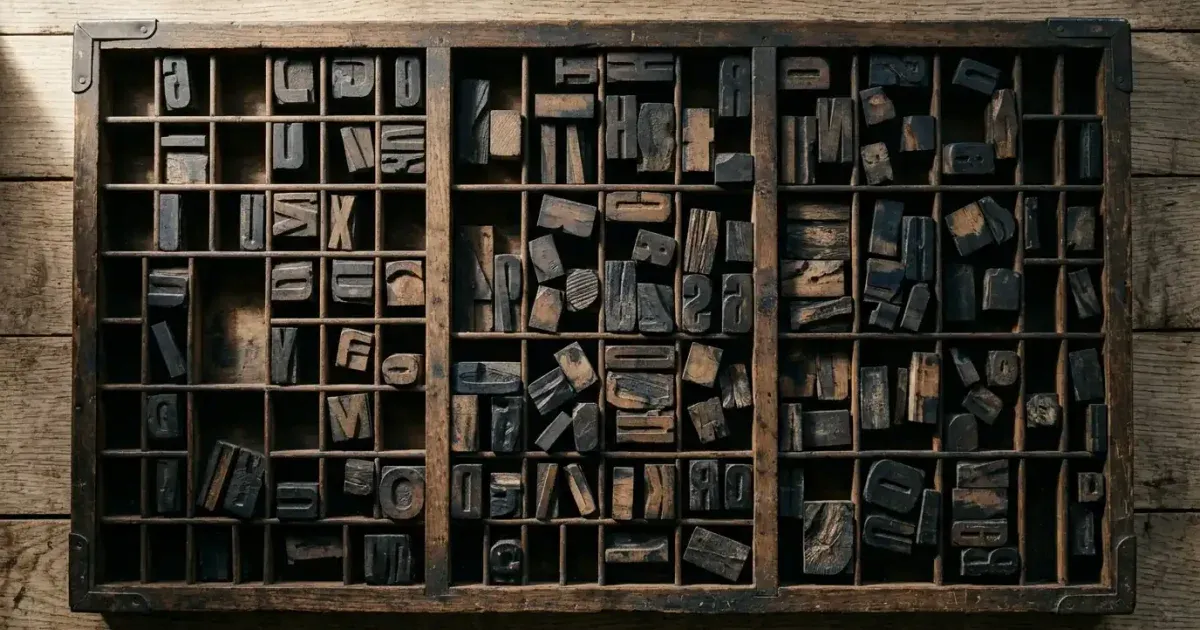
ไม่ว่าคุณจะต้องลบลายน้ำ ทำความสะอาดสกรีนช็อต หรือลบคำบรรยายออกจากรูป การลบข้อความจากรูปภาพเป็นหนึ่งในงานแต่งรูปที่พบบ่อยที่สุด เครื่องมือ AI ตอนนี้จัดการได้ภายในไม่กี่วินาที
ความท้าทายของการลบข้อความคือข้อความมักอยู่บนพื้นหลังที่ซับซ้อน การลบแบบง่ายจะทิ้งรอยที่มองเห็นได้ การลบข้อความที่ดีหมายถึงการสร้างพื้นหลังหลังตัวอักษรขึ้นมาใหม่
ในคู่มือนี้ เราอธิบายวิธีลบข้อความประเภทต่างๆ ออกจากรูปภาพโดยใช้ Magic Eraser และ AI Fill
- เครื่องมือ AI สร้างพื้นหลังใหม่หลังข้อความที่ถูกลบเพื่อผลลัพธ์ที่ไร้รอยต่อ
- ใช้ได้กับข้อความซ้อนทับ ข้อความฝัง ลายน้ำ วันที่ และคำบรรยาย
- ไม่ต้องมีทักษะ Photoshop อัพโหลด ระบาย แล้วดาวน์โหลด
- AI Fill จัดการกรณีซับซ้อนที่มีบล็อกข้อความขนาดใหญ่
- ผลลัพธ์มักพร้อมภายใน 10 วินาที
- ทดลองใช้ฟรีบนเว็บ, iOS และ Android
ทีละขั้นตอน: ลบข้อความด้วย Magic Eraser
เริ่มต้นด้วยการอัพโหลดรูปภาพไปยัง Magic Eraser เครื่องมือทำงานโดยตรงบนเบราว์เซอร์ ใช้เครื่องมือแปรงระบายบนข้อความที่ต้องการลบ ปรับขนาดแปรงให้เหมาะกับข้อความ
หลังจากระบายบนข้อความ AI ของ Magic Eraser จะวิเคราะห์พื้นที่โดยรอบและสร้างพื้นหลังใหม่ อัลกอริทึมพิจารณาพื้นผิว การไล่สี ลวดลาย และแสง
ดาวน์โหลดผลลัพธ์เป็น PNG หรือ JPEG กระบวนการทั้งหมดใช้เวลาไม่ถึงนาทีสำหรับรูปส่วนใหญ่
- อัพโหลดรูปภาพบนเบราว์เซอร์โดยตรง ไม่ต้องติดตั้ง
- ใช้แปรงระบายบนข้อความ ปรับขนาดเพื่อความแม่นยำ
- AI สร้างพื้นหลังใหม่อัตโนมัติตามบริบทโดยรอบ
- ดาวน์โหลดรูปที่สะอาดเป็น PNG หรือ JPEG
จัดการข้อความประเภทต่างๆ
ข้อความซ้อนทับ เช่น คำบรรยายโซเชียลมีเดีย หรือแบนเนอร์ เป็นประเภทที่ลบง่ายที่สุด พื้นหลังเดิมยังคงอยู่ ทำให้ AI มีบริบทที่ดี
ข้อความฝัง เช่น โลโก้ หรือข้อความในสกรีนช็อต อาจยากกว่า AI Fill มีประสิทธิภาพเป็นพิเศษสำหรับกรณีเหล่านี้
ลายน้ำเป็นความท้าทายพิเศษเพราะมักเป็นแบบกึ่งโปร่งใส ลายน้ำเล็กลบง่าย ลายน้ำใหญ่อาจต้องระบายหลายครั้ง
- ข้อความซ้อนทับ: ลบง่ายที่สุดในการระบายครั้งเดียว
- ข้อความฝัง: ใช้ AI Fill สำหรับการสร้างใหม่ตามบริบท
- ลายน้ำ: เล็กลบง่าย ใหญ่อาจต้องหลายครั้ง
เคล็ดลับสำหรับผลลัพธ์ที่สะอาดที่สุด
ความแม่นยำของแปรงสำคัญกว่าความเร็ว ใช้เวลาลากตามข้อความอย่างระมัดระวังแทนที่จะครอบคลุมพื้นที่กว้างรอบๆ
สำหรับข้อความบนพื้นหลังที่ยุ่งเหยิง ลองทำทีละส่วนเล็กๆ ลบทีละไม่กี่คำแทนที่จะลบทั้งบล็อก
เมื่อลบข้อความจากรูปสินค้า ซูมเข้าเพื่อตรวจสอบผลลัพธ์ที่ความละเอียดเต็ม
- ลากตามข้อความอย่างแม่นยำแทนที่จะระบายพื้นที่กว้าง
- ทำทีละส่วนเล็กๆ บนพื้นหลังที่ยุ่งเพื่อบริบท AI ที่ดีขึ้น
- ใช้การระบายครั้งที่สองสำหรับข้อบกพร่องเล็กน้อย
- ซูมไปที่ความละเอียดเต็มเพื่อตรวจสอบคุณภาพ