
วิธีขยายภาพด้วย AI Outpainting
เรียนรู้วิธีที่ AI outpainting ขยายภาพของคุณเกินขอบเขตเดิม แก้ไขการครอปแน่น เปลี่ยนอัตราส่วน และสร้างองค์ประกอบที่กว้างขึ้นในไม่กี่วินาที
Product Team
สารบัญ
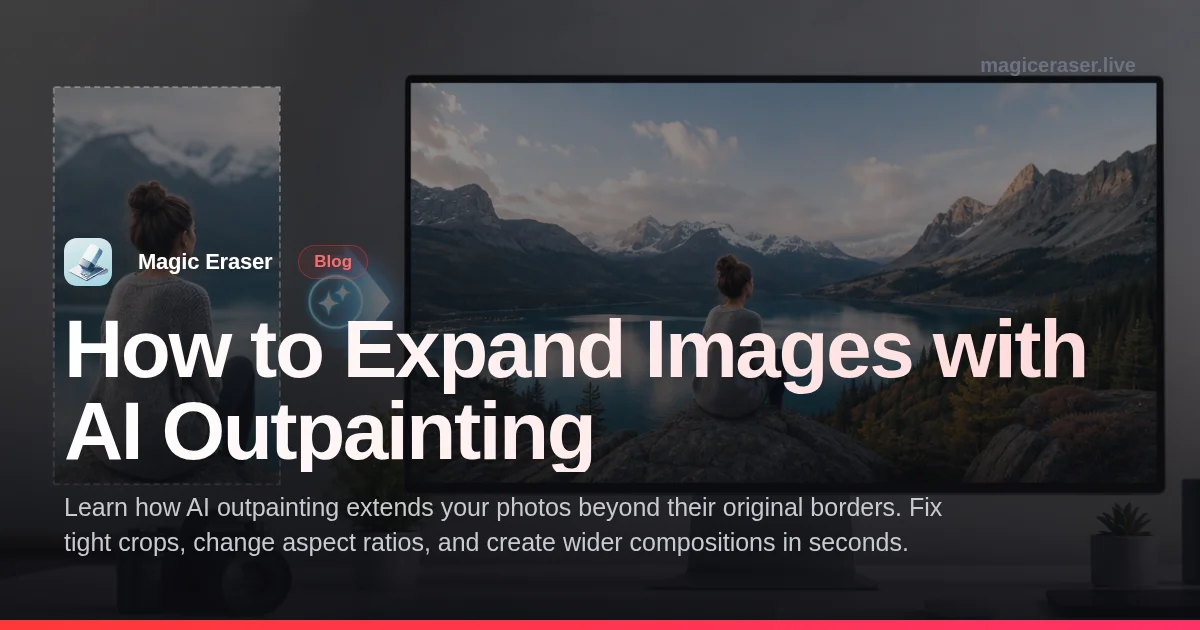
ช่างภาพทุกคนเคยถ่ายรูปที่เฟรมแน่นเกินไป อาจจะครอปมากเกินไปตอนแก้ไข หรือองค์ประกอบเดิมไม่เหลือพื้นที่พอสำหรับฟอร์แมตโซเชียลมีเดียที่ต้องการอัตราส่วนต่างกัน ก่อนหน้านี้ ทางเลือกเดียวคือถ่ายใหม่หรือยอมรับข้อจำกัดของเฟรมเดิม
AI outpainting แก้ปัญหานี้โดยสร้างเนื้อหาภาพใหม่เกินขอบของภาพที่มีอยู่ AI วิเคราะห์ texture สี แสง และบริบท จากนั้นขยายฉากไปในทิศทางที่คุณเลือก
คู่มือนี้ครอบคลุม outpainting คืออะไร กรณีการใช้งานที่พบบ่อย คำแนะนำทีละขั้นตอนสำหรับขยายภาพด้วย Magic Eraser AI Expand และเคล็ดลับสำหรับผลลัพธ์ที่เป็นธรรมชาติที่สุด
- ขยายภาพเกินขอบเดิมได้ทุกทิศทาง
- แก้ไขการครอปแน่นโดยไม่ต้องถ่ายใหม่หรือเสียองค์ประกอบเดิม
- แปลงอัตราส่วนสำหรับแพลตฟอร์มโซเชียลมีเดียต่างๆ
- AI จับคู่ texture แสง และสไตล์ของฉากที่มีอยู่อย่างไร้รอยต่อ
- ใช้ได้กับภาพทิวทัศน์ บุคคล สินค้า และภาพถ่ายสร้างสรรค์
AI outpainting คืออะไรและทำงานอย่างไร
Outpainting คือกระบวนการขยายภาพเกินขอบเขตเดิมโดยสร้างเนื้อหาใหม่ที่กลมกลืนกับพิกเซลที่มีอยู่ ต่างจาก inpainting ที่เติมพื้นที่ที่เลือกภายในภาพ outpainting สร้างข้อมูลภาพใหม่ทั้งหมดรอบขอบด้านนอก
เทคโนโลยีเบื้องหลัง outpainting ใช้โมเดล AI เชิงสร้างสรรค์ที่ถูกฝึกบนชุดข้อมูลภาพขนาดใหญ่ โมเดลเหล่านี้เข้าใจความสัมพันธ์เชิงพื้นที่ มุมมอง ความสม่ำเสมอของแสง และวิธีที่ฉากธรรมชาติมักขยายออกไปนอกเฟรม
คุณภาพของผลลัพธ์ขึ้นอยู่กับเนื้อหาที่ขอบของภาพต้นฉบับเป็นอย่างมาก ภาพที่มีการเปลี่ยนแปลงแบบค่อยเป็นค่อยไป เช่น ท้องฟ้าเปิด ผิวน้ำ ทุ่งหญ้า จะให้ผลลัพธ์การขยายที่น่าเชื่อถือที่สุด ภาพที่มีวัตถุซับซ้อนถูกตัดที่ขอบจะท้าทายกว่า
- Outpainting สร้างเนื้อหาใหม่เกินขอบภาพเดิม
- AI วิเคราะห์ texture สี และมุมมองที่มีอยู่เพื่อขยายฉาก
- การเปลี่ยนแปลงแบบค่อยเป็นค่อยไปอย่างท้องฟ้าและทุ่งหญ้าให้ผลลัพธ์ไร้รอยต่อที่สุด
- วัตถุซับซ้อนที่ขอบอาจต้องปรับแต่งเล็กน้อยหลังขยาย
กรณีการใช้งานที่พบบ่อยสำหรับการขยายภาพด้วย AI
โซเชียลมีเดียเป็นกรณีการใช้งานหลักสำหรับ outpainting แต่ละแพลตฟอร์มมีอัตราส่วนที่ชอบ: Instagram ใช้ 1:1 หรือ 4:5, Stories ต้องการ 9:16, YouTube ใช้ 16:9 และ Pinterest ทำงานดีกับ 2:3 แทนที่จะครอปภาพที่ดีที่สุดให้พอดีแต่ละแพลตฟอร์ม outpainting ให้คุณขยาย canvas โดยรักษาองค์ประกอบเดิม
ภาพถ่ายอสังหาริมทรัพย์และสินค้าก็ได้ประโยชน์มาก ภาพบ้านที่ถ่ายแน่นเกินไปสามารถขยายเพื่อแสดงภูมิทัศน์รอบข้างมากขึ้น ภาพสินค้าสามารถขยายเพื่อสร้างพื้นที่สำหรับข้อความหรือองค์ประกอบแบรนด์
การใช้งานสร้างสรรค์ดัน outpainting ไปไกลขึ้น ช่างภาพใช้สร้างภาพพาโนรามาจากช็อตเดียว ขยายฉากหลังสำหรับงานคอมโพสิท ศิลปินดิจิทัลใช้ outpainting ขยาย concept art หรือสร้างเวอร์ชันกว้างขึ้นสำหรับขนาดหน้าจอต่างๆ
- ปรับภาพให้เข้ากับอัตราส่วนโซเชียลมีเดียต่างๆ โดยไม่ต้องครอป
- ขยายภาพอสังหาริมทรัพย์และสินค้าเพื่อเพิ่มพื้นที่สำหรับข้อความหรือแบรนดิ้ง
- สร้างองค์ประกอบพาโนรามาจากภาพถ่ายเดียว
- ขยายฉากหลังสำหรับภาพคอมโพสิทและโปรเจกต์ออกแบบ
ขั้นตอน: ขยายภาพด้วย Magic Eraser AI Expand
เปิด Magic Eraser และเลือกเครื่องมือ AI Expand อัปโหลดภาพที่ต้องการขยาย เครื่องมือจะแสดงภาพบน canvas ที่คุณสามารถเลือกทิศทางขยาย. ซ้าย ขวา บน ล่าง หรือผสมผสาน สำหรับการแปลงอัตราส่วน คุณสามารถเลือกพรีเซ็ตเช่น 16:9 หรือ 9:16.
เมื่อตั้งค่าพื้นที่ขยายแล้ว แตะหรือคลิก Generate AI จะวิเคราะห์เนื้อหาที่แต่ละขอบและเติมพื้นที่ใหม่ด้วยภาพที่สร้างขึ้นให้ตรงกับฉากที่มีอยู่ โดยทั่วไปใช้เวลาไม่กี่วินาที ตรวจสอบผลลัพธ์อย่างรอบคอบ สังเกตจุดที่ภาพเดิมเชื่อมต่อกับเนื้อหาที่สร้างขึ้น
หากพื้นที่ใดต้องปรับแต่ง คุณสามารถสร้างใหม่เฉพาะส่วนหรือแก้ไขเล็กน้อย สำหรับผลลัพธ์ที่ดีที่สุด ขยายทีละน้อยแทนที่จะพยายามเพิ่มขนาดเป็นสองเท่าในครั้งเดียว การขยาย 20-30% ในแต่ละทิศทางมักให้ผลลัพธ์ที่เป็นธรรมชาติกว่า ดาวน์โหลดภาพขยายในความละเอียดเต็ม
- อัปโหลดภาพและเลือกทิศทางขยาย canvas
- เลือกอัตราส่วนพรีเซ็ตหรือลากขอบด้วยตนเอง
- สร้างการขยายและตรวจสอบจุดเชื่อมต่อระหว่างภาพเดิมกับเนื้อหาที่สร้างขึ้น
- ขยายทีละน้อยเพื่อผลลัพธ์ที่เป็นธรรมชาติที่สุด
- ดาวน์โหลดภาพขยายความละเอียดเต็ม คุณภาพเดิมได้รับการรักษา