
Remover uma sombra de uma foto
Limpe sombras fortes sob produtos, sombras escuras em retratos e luz irregular em cenas externas. Pincele sobre a sombra e Magic Eraser AI Fill reconstrói a área com superfície e cor correspondentes. Review edges and preserve realistic lighting because results vary by image.
Última atualização
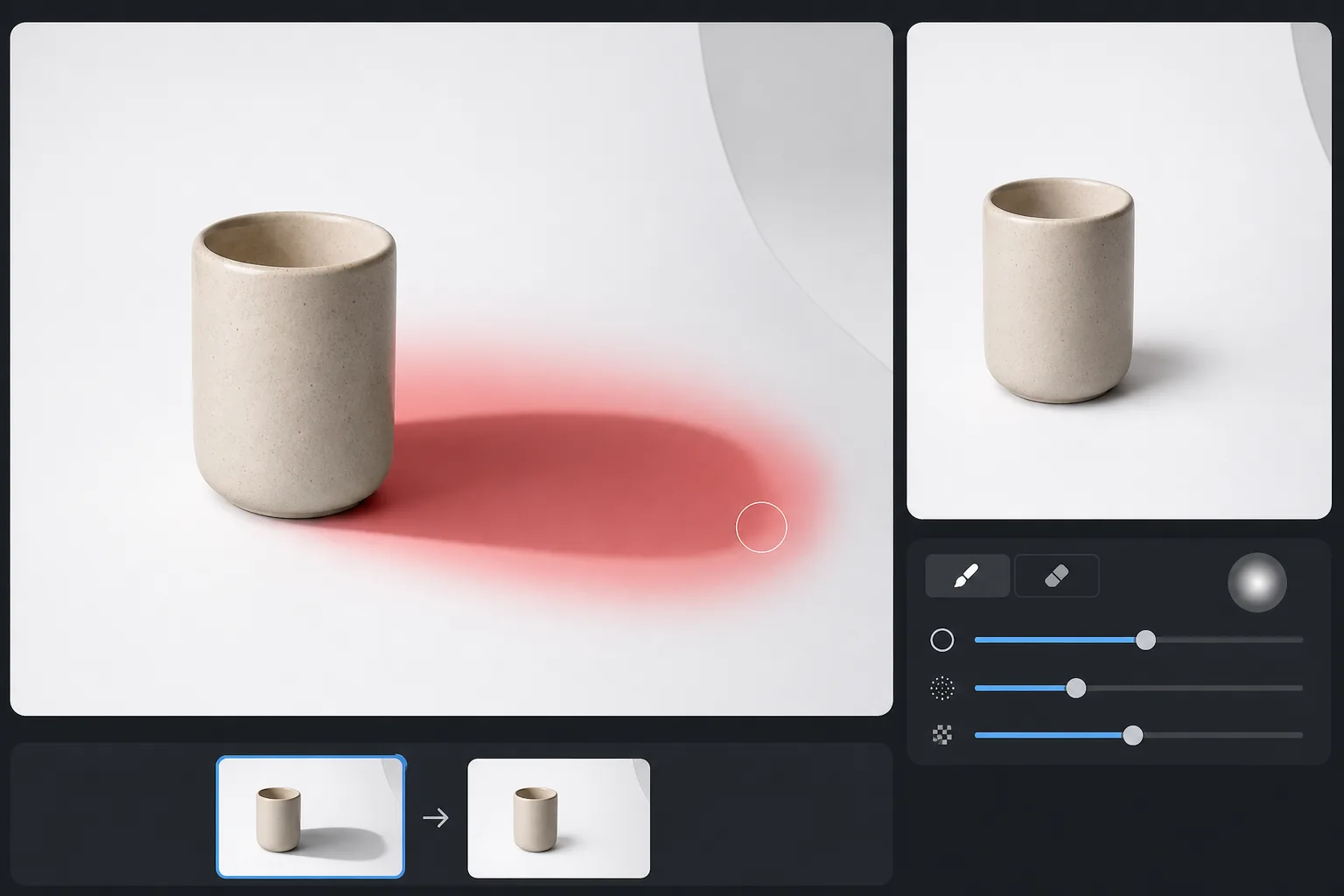
Como remover uma sombra de uma foto
Clean up unwanted shadows with a tight mask around the dark edge and feathered area, then review nearby texture and lighting. Preserve grounding shadows that make subjects look realistic, and use lighter passes instead of trying to flatten every shadow. Para remover uma sombra de uma foto, carregue a imagem no AI Fill do Magic Eraser, pinte sobre a área sombreada incluindo a borda externa mais suave e toque em Fill — a IA reconstrói a superfície por baixo com brilho total em poucos segundos. Funciona em fotos de produtos, retratos e fotos ao ar livre, e é mais precisa quando uma versão bem iluminada da mesma superfície aparece em outro ponto da imagem. É grátis para usar em qualquer navegador, sem cadastro. As sombras são translúcidas – não são manchas opacas que você pode simplesmente mascarar. Uma sombra no piso de madeira ainda mostra a madeira, só que mais escura. Para remover uma sombra de forma convincente, um editor precisa aumentar o brilho na área sombreada sem achatar a textura subjacente ou introduzir mudanças de cor. Abordagens manuais com curvas e máscaras levam de 10 a 20 minutos por foto. O AI Fill prevê a aparência da superfície com brilho total com base nas partes iluminadas da mesma superfície visíveis em outras partes do quadro, e faz isso em segundos.
Remova uma sombra em três etapas
- 1
Envie sua foto
Abra Magic Eraser AI Fill e solte a foto. JPEG, PNG e WebP são suportados; trabalha em retratos, paisagens e fotos de produtos.
- 2
Pincele sobre a sombra
Pinte sobre a área sombreada. Inclua a sombra completa, incluindo suas bordas suaves – essas zonas de gradiente são onde as sombras se misturam novamente com a luz ambiente e a IA precisa delas para corresponder ao brilho corretamente.
- 3
Execute o preenchimento AI
Toque em Preencher. A IA combina a superfície iluminada circundante e reconstrói a área sombreada em segundos. Para sombras muito grandes ou superfícies complexas, execute uma segunda passagem nas áreas mais escuras restantes. Review edges, surface texture, and lighting before export.
Melhor para
- Fotografia de produto com sombras fortes sob o assunto
- Retratos com sombras fortes sob os olhos ou luz direcional unilateral
- Fotos de interiores de imóveis com sombras de persianas ou móveis
- Fotos externas tiradas ao meio-dia com sombras fortes nos rostos
- Fotos planas onde a sombra do fotógrafo cai no quadro
Quando manter sombras
Shadow cleanup should soften distractions without removing all depth. Keep contact shadows where objects meet a surface, review edges at 100%, and stop when the lighting still feels natural. As sombras dão profundidade às fotos – removê-las completamente pode fazer com que o objeto pareça plano ou colado. Para fotos de produtos, uma sombra de contato suave na base geralmente parece mais realista do que uma imagem totalmente livre de sombras, portanto, considere remover apenas a parte dura da sombra e deixar uma gota suave. Para retratos, deixar alguma sombra direcional preserva a estrutura do rosto. O AI Fill permite escovar seletivamente, para que você possa manter as sombras atraentes e remover apenas as que distraem.
Perguntas frequentes
- Funciona em sombras suaves e gradientes?
- Sim. Pincele toda a sombra, incluindo a borda mais suave. A IA lê o gradiente de brilho e reconstrói a superfície subjacente para corresponder ao lado iluminado.
- E quanto à minha própria sombra caindo em uma superfície plana?
- Esse é um dos casos mais comuns. Pincele sobre a sombra, execute Preencher e a IA reconstrói o plano de fundo como se você não estivesse lá.
- Pode remover sombras de um rosto?
- Sombras parciais do rosto funcionam bem. Para sombras que cobrem um olho ou boca, a reconstrução da IA é a melhor estimativa do que está por baixo – geralmente convincente para fotos pessoais, menos quando a precisão é importante.
- Isso mudará o resto da iluminação da foto?
- Não. O AI Fill afeta apenas a área que você escova. O resto da imagem permanece intacto.
- Por que minha sombra fica cinza ou borrada depois de remover, em vez de limpa?
- Geralmente isso significa que não havia uma versão iluminada e limpa da mesma superfície para a IA usar como referência, ou que a borda externa mais suave da sombra ficou sem pincelar. Estenda o pincel além da borda visível, entrando no degradê, e garanta que parte da superfície iluminada apareça no enquadramento. Em fundos lisos, uma segunda passada sobre a emenda ajuda a uniformizar qualquer tom residual.
- Dá para remover uma sombra que cai sobre duas superfícies diferentes ao mesmo tempo?
- Dá, mas a precisão varia. Quando uma sombra cruza, por exemplo, uma parede e depois o chão, cada superfície precisa da própria referência iluminada por perto. Os resultados são melhores quando você pincela e revisa uma superfície de cada vez, já que a IA reconstrói cada zona a partir do material ao redor em vez de tratar a sombra como um único objeto.
- Devo remover a sombra ou apenas clareá-la?
- Depende do objetivo. Para sombras projetadas que distraem — sua própria silhueta, uma faixa de persiana, a borda de um suporte de luz —, a remoção total é mais limpa. Em trabalhos de produto e retrato, clarear em vez de apagar costuma parecer mais natural: pincele apenas o núcleo mais forte e deixe uma sombra de contato suave ou direcional, para que o objeto continue parecendo apoiado e tridimensional.
- Remover uma sombra de uma foto é grátis e preciso me cadastrar?
- Sim, é grátis e não há cadastro. Abra o AI Fill do Magic Eraser em qualquer navegador, carregue sua foto, pinte a sombra e exporte o resultado sem custo. A mesma ferramenta funciona no iOS e no Android, então você pode limpar sombras direto da sua galeria no celular.
- Dá para remover a sombra em fotos de produtos com fundo branco?
- Sim — esse é um dos casos mais limpos. Em um fundo branco simples ou cíclico de estúdio, a IA tem uma referência ampla e uniformemente iluminada para copiar, então uma sombra dura projetada ao lado ou embaixo do produto sai de forma suave. Para anúncios de catálogo e marketplace que exigem fundo branco puro, pinte a sombra projetada sobre o fundo, mas considere deixar uma leve sombra de contato logo abaixo do produto para que ele continue parecendo apoiado, em vez de flutuando.
- Dá para remover a sombra que uma pessoa ou objeto projeta em uma parede ou no chão?
- Sim. Uma sombra projetada em uma parede, chão ou calçada é exatamente para o que o AI Fill foi feito, porque a parede ou o chão iluminado ao redor dá ao modelo uma superfície clara para reconstruir. Pinte toda a silhueta, incluindo a borda suave. Onde a sombra dobra de uma superfície para outra — da parede para o chão — revise cada superfície separadamente, já que a IA reconstrói cada uma a partir do material ao redor.
- Funciona com sombras em fotos antigas ou digitalizadas?
- Muitas vezes, sim. Sombras projetadas pela sua mão ou pelo celular sobre um documento digitalizado, recibo ou foto impressa saem bem porque a página ao redor é uniforme e dá uma referência clara de brilho. Um escurecimento forte que cobre todo o quadro, causado por má iluminação na captura, é mais difícil — não há área bem iluminada para copiar — então os resultados são melhores quando a sombra cobre apenas parte de uma página bem iluminada.