
Como remover sombras de uma foto
Sombras fortes sob os olhos em retratos ao meio-dia, sombras de produtos em fundos brancos que parecem pouco profissionais, criando sombras em fotos de paisagens – sombras indesejadas distraem e reduzem a qualidade da imagem. A IA de Magic Eraser remove sombras enquanto preserva a iluminação natural.
Last updated
Remova as sombras agora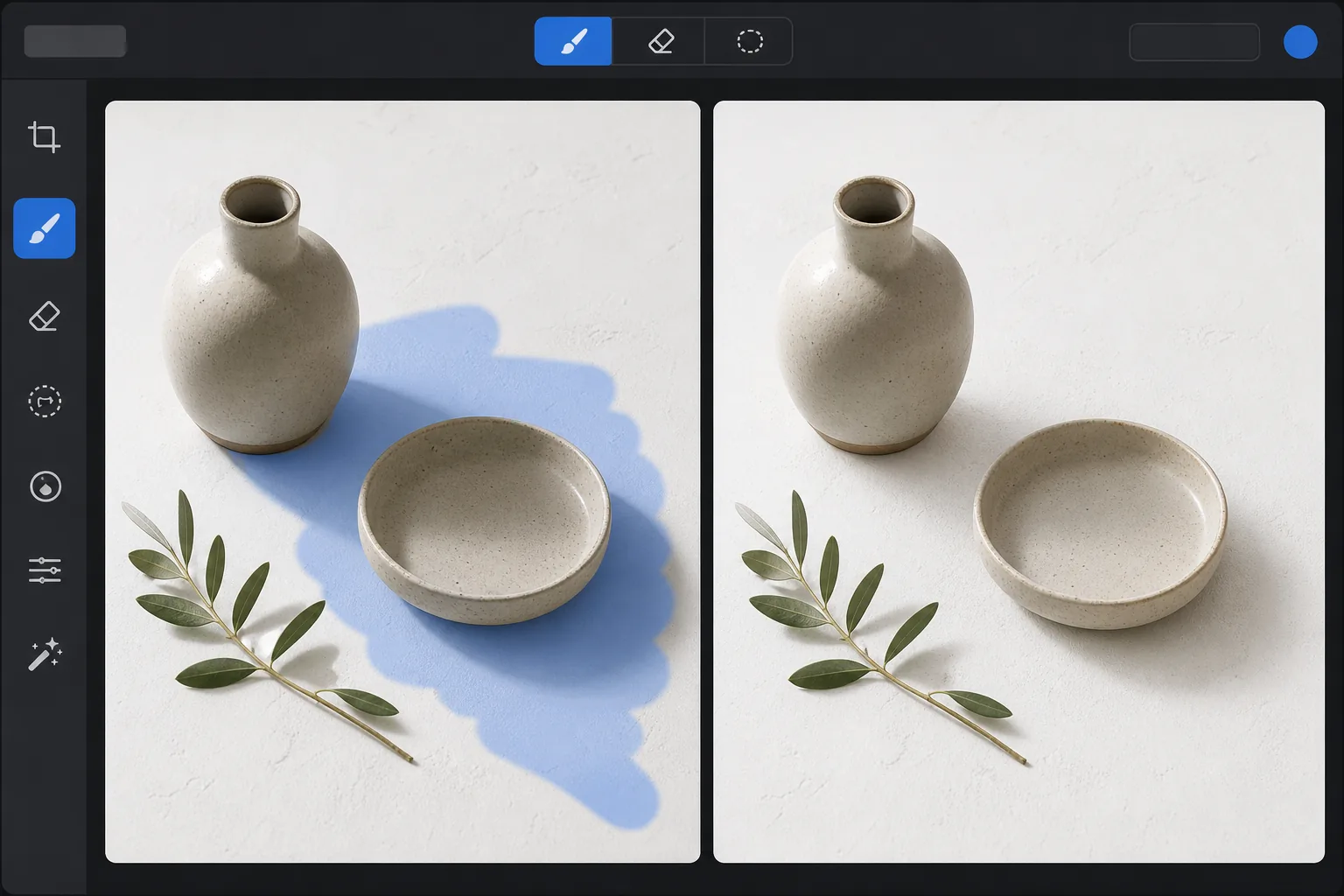
Por que as sombras são difíceis de remover manualmente
Para remover uma sombra de uma foto, abra o Magic Eraser na web, no iOS ou no Android, carregue a imagem, pinte sobre a sombra indesejada e toque em Apagar. A IA elimina a sombra e reconstrói a superfície por baixo — pele, parede ou chão — com brilho uniforme em segundos. É grátis e sem cadastro. Funciona com sombras no rosto causadas por luz forte, com a sua própria sombra ou a do celular projetada sobre a foto, e com sombras em fotos de produtos ou documentos. Pinte apenas as sombras que você quer eliminar e deixe as naturais, que dão profundidade. As sombras não são simplesmente áreas escuras — são áreas onde a luz é parcialmente bloqueada, criando gradientes desde a sombra total, passando pela penumbra, até a superfície totalmente iluminada. A área sombreada ainda contém a textura, a cor e os detalhes da superfície subjacente, apenas com brilho reduzido e uma mudança de cor em direção à cor da luz ambiente (normalmente azul em exteriores). A remoção manual de sombras no Photoshop requer aumentar cuidadosamente o brilho da sombra enquanto corrige a mudança de cor, mesclando as bordas onde a sombra encontra a superfície iluminada e preservando a textura da superfície por toda parte - um processo que leva de 5 a 15 minutos por sombra para resultados profissionais. A IA de Magic Eraser entende a estrutura da sombra e a remove enquanto mantém os detalhes da superfície por baixo, produzindo iluminação natural e uniforme em segundos.
Before you start
Remova sombras em três etapas
Start with carregue a foto. The result preview above and tips below use this guide's existing content; no separate before-and-after proof is assumed.
- 1
Carregue a foto
Abra Magic Eraser na web, iOS ou Android. Carregue a foto com sombras indesejadas – um retrato com sombras faciais fortes, uma foto de produto com sombras projetadas que distraem ou uma paisagem com sombras de construção. Suporta JPEG, PNG, HEIC e WebP.
- 2
Pincele sobre a sombra
Pinte toda a área de sombra, incluindo as bordas suaves da penumbra, onde a sombra transita gradualmente para a superfície iluminada. Para sombras faciais, escove as áreas escuras sob os olhos, nariz e queixo. Para sombras de produtos, pincele a sombra projetada na superfície de fundo. Inclua o gradiente completo, do mais escuro até onde ele se mistura com a área iluminada.
- 3
Toque em Apagar e revisar
A IA levanta a sombra enquanto preserva a textura e os detalhes da superfície subjacente. A área anteriormente sombreada corresponde ao brilho e à cor da superfície iluminada circundante. Verifique as zonas de transição para uma mistura suave e refine com uma segunda passagem, se necessário. Exporte em resolução máxima.
Melhor para
- Fotografia de retratos em que a forte iluminação do teto cria sombras pouco lisonjeiras sob os olhos, nariz e queixo
- Fotografia de produto em que sombras projetadas em fundos brancos parecem pouco profissionais ou irregulares
- Fotografia imobiliária onde as sombras dos edifícios caem na fachada ou no quintal da propriedade
- Fotografia ao ar livre onde sombras de árvores ou edifícios cruzam o assunto principal
- Fotos de identidade e passaporte que exigem iluminação facial uniforme, sem padrões de sombra
Dicas para melhores resultados
Para obter melhores resultados, pincele toda a sombra, incluindo suas bordas suaves – parar no centro mais escuro e perder a penumbra cria um salto de brilho visível. As sombras faciais respondem particularmente bem porque a IA tem uma referência clara do lado iluminado do rosto. As sombras do produto em fundos brancos são o caso mais fácil – a IA sabe que o alvo é uma superfície branca e limpa. Para sombras que cobrem uma grande parte da imagem (uma sombra de construção em metade de uma paisagem), a IA pode precisar inferir a aparência iluminada a partir de uma área de referência menor, o que funciona bem quando a superfície é consistente (grama, calçada, areia), mas pode ser menos precisa em superfícies complexas ou variadas.
Perguntas frequentes
- Ele pode remover sombras dos rostos?
- Sim. Sombras faciais causadas por iluminação superior, iluminação lateral ou flash são um dos casos de uso mais comuns. A IA levanta a sombra enquanto preserva a textura, o tom e as características faciais da pele.
- Remove todas as sombras ou apenas as selecionadas?
- Apenas as sombras que você escova. Algumas sombras são naturais e desejáveis – acrescentam profundidade e dimensão. Pincele apenas as sombras indesejadas ou que distraem, e a IA as remove especificamente.
- Ele pode corrigir sombras fortes do sol do meio-dia?
- Sim. O forte sol acima cria sombras fortes sob os recursos. A IA levanta essas sombras para aproximar a iluminação uniforme de condições nubladas ou da hora dourada.
- A remoção de sombras é gratuita?
- Sim. O nível gratuito do Magic Eraser inclui a ferramenta pincel para remoção de sombras com limites de uso diário. Premium remove limites e permite exportações de alta resolução.
- Como removo uma sombra de uma foto no Android ou iPhone?
- Abra o Magic Eraser em qualquer navegador de celular ou no app para iOS ou Android, carregue a foto da sua galeria e dê um zoom com os dedos na sombra. Pinte sobre ela com o dedo, incluindo a borda suave da penumbra onde a sombra se dissolve, e toque em Apagar. Ampliar ajuda você a acompanhar a borda da sombra sem clarear áreas que quer manter. O resultado é igual ao da versão de desktop e é salvo direto nas suas fotos.
- Ele consegue remover a minha própria sombra ou a sombra do celular projetada sobre a foto?
- Sim — uma sombra que você mesmo projeta ou a sombra do celular caindo sobre um documento, produto ou superfície plana é uma correção comum. Pinte sobre toda a forma da sombra, incluindo a borda esmaecida, e a IA reconstrói a superfície com brilho uniforme. Para uma sombra sobre uma textura detalhada, pinte em partes e confira a emenda; em uma superfície lisa, ela some de forma quase invisível.