
Remover flash das fotos
Corrija pontos de acesso superexpostos, sombras fortes e áreas desbotadas causadas pelo flash da câmera. Magic Eraser remove os artefatos do flash e reconstrói a iluminação, os tons de pele e os detalhes do fundo com aparência natural, salvando fotos internas e de eventos da aparência arruinada pelo flash.
Última atualização
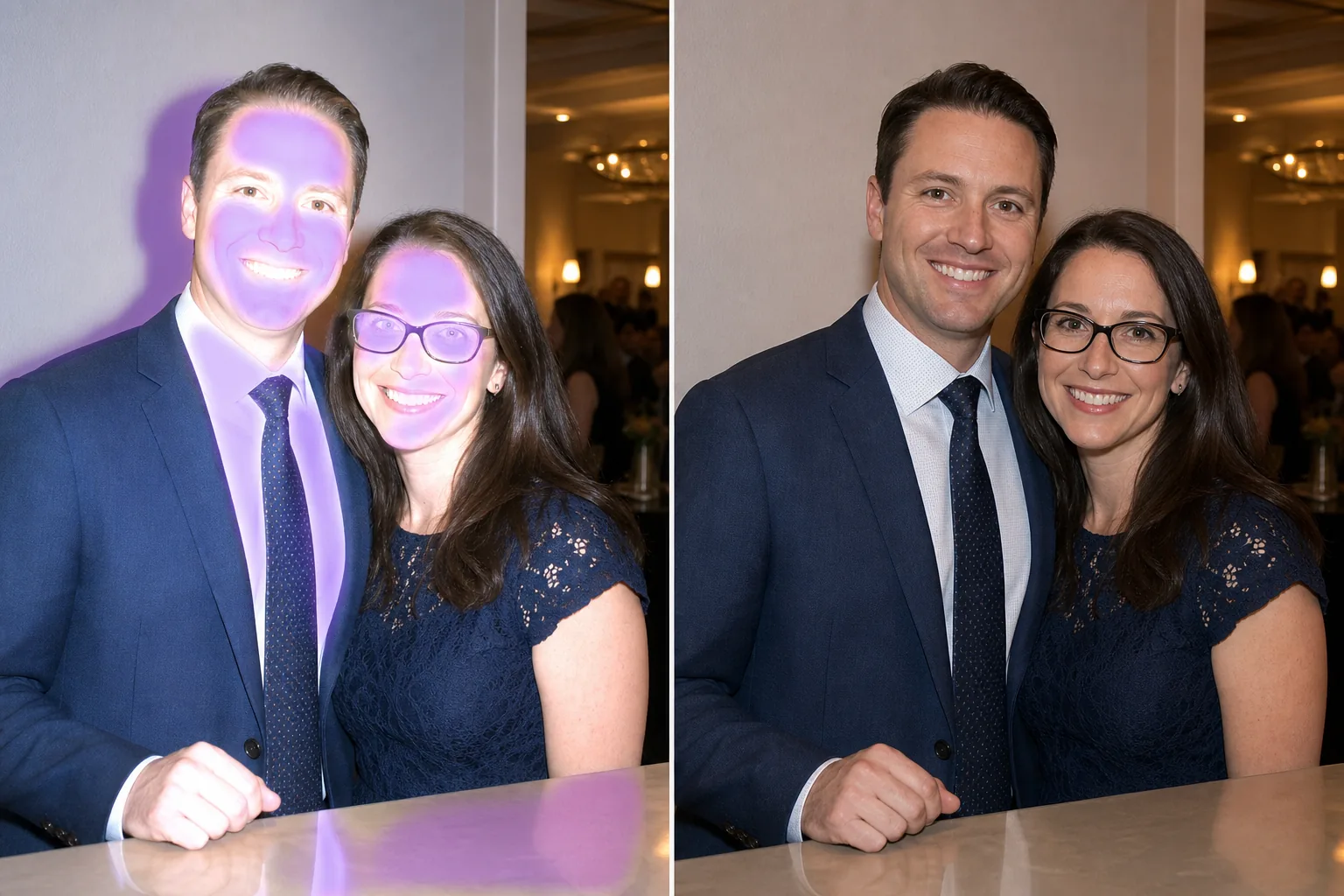
Como remover o flash de uma foto
Para remover o flash de uma foto, abra o Magic Eraser na web, no iOS ou no Android, passe o pincel sobre o defeito causado pelo flash — um ponto de luz estourado, uma sombra forte ou um brilho intenso num rosto ou superfície — e toque em Apagar; a IA corrige a exposição e reconstrói uma iluminação com aspeto natural. É grátis e sem precisar criar conta. Funciona melhor em pontos de luz, sombras e reflexos localizados; áreas totalmente queimadas em branco puro, sem qualquer detalhe, só podem ser aproximadas, não recuperadas por completo. O flash da câmera cria uma fonte de luz forte e direta que causa vários problemas nas fotografias: pontos brilhantes na testa e no nariz, tons de pele desbotados, sombras fortes atrás dos objetos, brilho refletivo em vidros e janelas e fundos anormalmente escuros onde o flash cai. Os assuntos mais próximos levam a pior – rostos superexpostos com destaques ampliados – enquanto os assuntos de fundo ficam na escuridão. Fotos de eventos, fotos de restaurantes e fotos de grupos internos são as vítimas mais comuns. O flash dispara porque não há luz ambiente suficiente, mas a cura costuma ser pior que a doença. Magic Eraser tem como alvo os artefatos específicos que o flash cria: passe o pincel sobre o ponto quente na testa, a sombra dura na parede ou a área desbotada em um rosto, e a IA corrige a exposição, restaura o tom natural da pele e combina a iluminação para parecer com a iluminação ambiente.
Corrija artefatos de flash em três etapas
- 1
Envie sua foto flash
Abra Magic Eraser na web, iOS ou Android e carregue a foto interna ou do evento com artefatos de flash visíveis – pontos de acesso, sombras fortes ou áreas desbotadas.
- 2
Pincele artefatos de flash
Pinte sobre os pontos quentes superexpostos (manchas brilhantes na pele ou superfícies), as sombras fortes projetadas pelo flash e quaisquer áreas desbotadas. Para pontos de reflexão em vidros ou janelas, passe sobre as manchas brilhantes.
- 3
Apagar e equilibrar
Toque em Apagar e a IA corrige a exposição nas áreas escovadas, restaurando o tom natural da pele, removendo sombras fortes e equilibrando a iluminação. Para correção geral do flash, use a ferramenta AI Enhancement para uniformizar a exposição em toda a imagem. Exporte o resultado com iluminação natural.
Melhor para
- Fotos de eventos e festas em ambientes internos com flash direto
- Fotos de restaurantes e bares com pontos de acesso flash
- Fotos com flash com sombras fortes nas paredes atrás dos assuntos
- Agrupe fotos onde os rostos da primeira fila estão superexpostos
- Fotos com reflexo de flash em espelhos, janelas ou superfícies brilhantes
- Fotografia com flash para recepção e salão de banquetes
- Fotos de visitantes de museus e galerias (onde o flash foi usado acidentalmente)
- Fotos de interiores de imóveis com iluminação flash amadora
Dicas para consertar fotos danificadas pelo flash
Os pontos de flash na pele são a correção mais comum – passe sobre as manchas brilhantes e desbotadas na testa, nariz e bochechas. A IA recupera o tom e a textura da pele da área superexposta usando a pele circundante adequadamente exposta como referência. Para sombras de flash (os contornos rígidos e escuros nas paredes atrás dos assuntos), passe o pincel sobre a sombra e a IA combina-a com o tom natural da parede. O reflexo do flash nos óculos é tratado de forma semelhante à ferramenta de remoção de brilho – passe sobre os pontos brilhantes e a IA reconstrói a área dos olhos e da lente. Se o flash fez com que o fundo ficasse muito escuro (queda do flash), a ferramenta AI Enhancement pode aumentar a exposição do fundo para criar uma imagem mais equilibrada. Para fotos de grupo em que pessoas a distâncias diferentes receberam intensidades de flash diferentes, corrija primeiro as áreas mais afetadas (rostos mais próximos com pontos quentes, rostos mais distantes que estão muito escuros) e depois aplique o aprimoramento geral para obter consistência.
Perguntas frequentes
- Ele pode consertar rostos completamente desbotados?
- Para rostos moderadamente superexpostos, a IA recupera muito bem os detalhes da pele e o tom natural. Para realces muito apagados (branco puro sem detalhes), a IA reconstrói a textura estimada da pele, mas alguns detalhes que foram perdidos devido à superexposição não podem ser totalmente recuperados.
- Remove as sombras duras atrás das pessoas?
- Sim. Pincele sobre a sombra escura do flash na parede ou superfície atrás do objeto. A IA remove a sombra e preenche a cor e textura naturais da parede.
- Ele pode corrigir o reflexo do flash nos óculos?
- Sim. Pincele os pontos brilhantes nas lentes dos óculos. A IA remove o reflexo e reconstrói a área dos olhos visível através das lentes, semelhante à ferramenta dedicada de remoção de brilho.
- A correção do flash é gratuita?
- Sim. O nível gratuito do Magic Eraser cobre a correção de artefatos flash. Carregue sua foto, passe sobre os pontos quentes e as sombras e exporte o resultado com iluminação natural.
- Como elimino o efeito de olhos com flash numa foto?
- O efeito de "olhos com flash" — aquele brilho intenso ou reflexo vítreo nos olhos quando o flash dispara diretamente para o rosto — tem solução. Passe o pincel sobre o ponto brilhante no olho e toque em Apagar; a IA reconstrói a íris e a pupila a partir do detalhe à volta do olho. Isto resolve o brilho branco ou desbotado do flash; para o típico brilho avermelhado dos olhos vermelhos, a página dedicada aos olhos vermelhos é a opção mais indicada.
- Posso remover o flash de uma foto sem ter de a tirar de novo?
- Sim — esse é exatamente o objetivo. Não dá para desfazer o disparo do flash, mas dá para corrigir o que ele provocou. Carregue a foto que já tem, passe o pincel sobre os pontos de luz, sombras fortes ou reflexos, e toque em Apagar para corrigir essas zonas. Depois use a ferramenta de melhoria por IA para equilibrar a exposição geral. Funciona em fotos que já tem, incluindo imagens mais antigas, sem precisar recriar a cena.
- A remoção de flash funciona em fotos de telemóvel?
- Sim. O Magic Eraser funciona na web, no iOS e no Android, por isso as fotos com flash tiradas no telemóvel funcionam como quaisquer outras. O flash do telemóvel fica mesmo ao lado da lente, o que costuma criar pontos de luz e reflexos planos e diretos — precisamente os defeitos que o fluxo de pincelar e apagar resolve. Carregue diretamente da galeria, corrija as zonas afetadas e exporte.