
Como remover arranhões de uma foto
Fotos antigas de família retiradas de álbuns geralmente apresentam arranhões, vincos e arranhões superficiais que cortam rostos e detalhes importantes. Os negativos de filmes digitalizados mostram riscos lineares causados pela poeira no scanner. A IA de Magic Eraser rastreia e remove essas marcas enquanto reconstrói o conteúdo da imagem que elas danificaram.
Last updated
Remova arranhões agora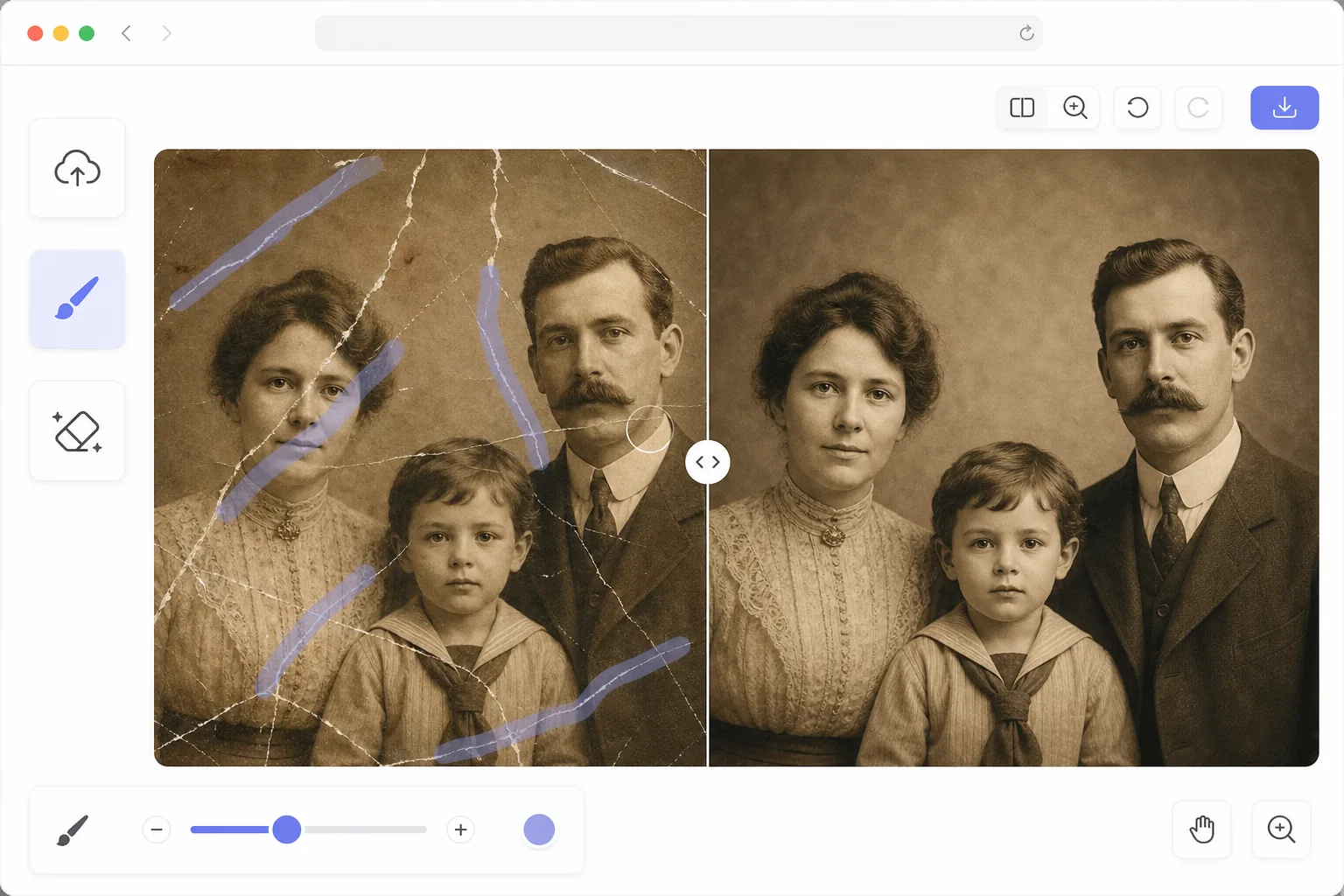
Por que os arranhões são tediosos de consertar manualmente
Um arranhão numa fotografia é uma perturbação física – remove ou desloca a emulsão fotográfica, deixando uma linha de dados de imagem em falta. Ao contrário das manchas de poeira (que são defeitos pontuais facilmente corrigidos com uma cura localizada), os arranhões são longos caminhos lineares ou curvos que atravessam texturas, cores e assuntos variados. Um único arranhão no rosto pode atravessar a pele, o cabelo, os olhos e o fundo – cada um exigindo uma reconstrução diferente. O reparo manual significa estampar clones ao longo de todo o caminho do arranhão, amostrando a textura de origem apropriada para cada seção, mesclando o reparo em regiões tonais variadas e preservando detalhes finos (cílios, fios de cabelo) que o arranhão interrompeu. Um único arranhão longo em uma foto detalhada pode levar de 15 a 30 minutos para ser reparado corretamente. A IA de Magic Eraser entende o arranhão como um artefato danificado separado do conteúdo da imagem, traça seu caminho completo e reconstrói os detalhes subjacentes a partir do contexto circundante.
Before you start
Remova arranhões em três etapas
Start with carregar a foto digitalizada. The result preview above and tips below use this guide's existing content; no separate before-and-after proof is assumed.
- 1
Carregar a foto digitalizada
Abra Magic Eraser na web, iOS ou Android e carregue a foto digitalizada com arranhões. Digitalize na resolução mais alta disponível (300+ DPI) para obter melhores resultados – uma resolução mais alta fornece à IA mais detalhes circundantes para referência durante a reconstrução. Os formatos JPEG, PNG e TIFF são suportados.
- 2
Pincele cada arranhão
Use a ferramenta pincel para pintar sobre cada arranhão, vinco ou marca de desgaste. Siga o caminho do arranhão com uma largura de pincel que cubra todo o dano, incluindo qualquer halo de deslocamento em ambos os lados. Para arranhões profundos com franjas coloridas (comuns em impressões coloridas), alargue o pincel um pouco além do dano visível. Para vários arranhões, pinte-os todos antes de tocar em Apagar para processar tudo de uma só vez.
- 3
Toque em Apagar e revisar
A IA remove as marcas de arranhões e reconstrói a imagem subjacente – combinando a textura da pele em todos os rostos, continuando os fios de cabelo durante o reparo e misturando as transições tonais naturalmente. Aumente o zoom para 100% para inspecionar o reparo ao longo de todo o caminho do arranhão. Para riscos muito profundos que deixam textura residual, uma segunda passagem limpa o vestígio restante. Exporte em resolução máxima.
Melhor para
- Fotografias de família digitalizadas com arranhões superficiais devido ao manuseio e armazenamento do álbum
- Impressões vintage com danos superficiais relacionados ao envelhecimento, incluindo arranhões, vincos e perda de emulsão
- Digitalizações de negativos de filme com riscos lineares de partículas de poeira no mecanismo do scanner
- Projetos de restauração de fotos onde os riscos são o principal dano que requer reparo
- Coleções de slides digitalizados com arranhões na superfície devido a anos de manuseio e projeção
Dicas para melhores resultados
Digitalize fotos arranhadas a 600 DPI ou superior – a resolução extra captura mais detalhes circundantes para a IA consultar durante a reconstrução e torna o próprio arranhão definido com mais precisão para a IA rastrear. Limpe o vidro do scanner antes de digitalizar para distinguir arranhões nas fotos da poeira do scanner (manchas de poeira aparecem na mesma posição em várias digitalizações, arranhões nas fotos se movem com a foto). Para fotos com dezenas de arranhões paralelos finos (comuns em negativos armazenados), passe o pincel amplamente em toda a região arranhada, em vez de traçar cada arranhão individual. Arranhões brancos ou claros em fundos escuros são o caso mais fácil porque a IA tem contraste claro para detectar o dano. Arranhões escuros em áreas claras também funcionam bem, mas podem precisar de um pincel um pouco mais largo para capturar qualquer descoloração circundante.
Perguntas frequentes
- Ele pode corrigir vincos e dobras profundas?
- Sim. Vincos e dobras são estruturalmente semelhantes a arranhões – danos lineares com dados de imagem ausentes ou deslocados. Pincele ao longo da linha de vinco e a IA reconstrói o conteúdo. Vincos muito largos (onde a dobra criou uma ampla área danificada) podem necessitar de uma escova mais larga e, ocasionalmente, de uma segunda passagem para uma restauração completa.
- Funciona em fotos coloridas e em preto e branco?
- Sim. A IA lida com fotos coloridas e em preto e branco. Os riscos coloridos geralmente aparecem como linhas brancas ou coloridas, dependendo do tipo de dano, e a IA restaura a cor correta na área reparada. Arranhões em preto e branco são normalmente linhas brancas que a IA preenche com o tom e a textura de cinza apropriados.
- A remoção de arranhões é gratuita?
- Sim. O nível gratuito do Magic Eraser inclui a ferramenta pincel para remoção de arranhões com limites de uso diário. Carregue sua foto digitalizada, escove os arranhões e exporte a imagem restaurada. Premium elimina limites e permite o processamento em lote para grandes projetos de restauração de fotos.