
Como remover uma toupeira de uma foto
Pintas, marcas de nascença e manchas escuras podem distrair em retratos em close-up. Magic Eraser remove-os com retoque de pele alimentado por IA que preserva a textura natural, os poros e o tom da pele ao redor.
Last updated
Remova a toupeira agora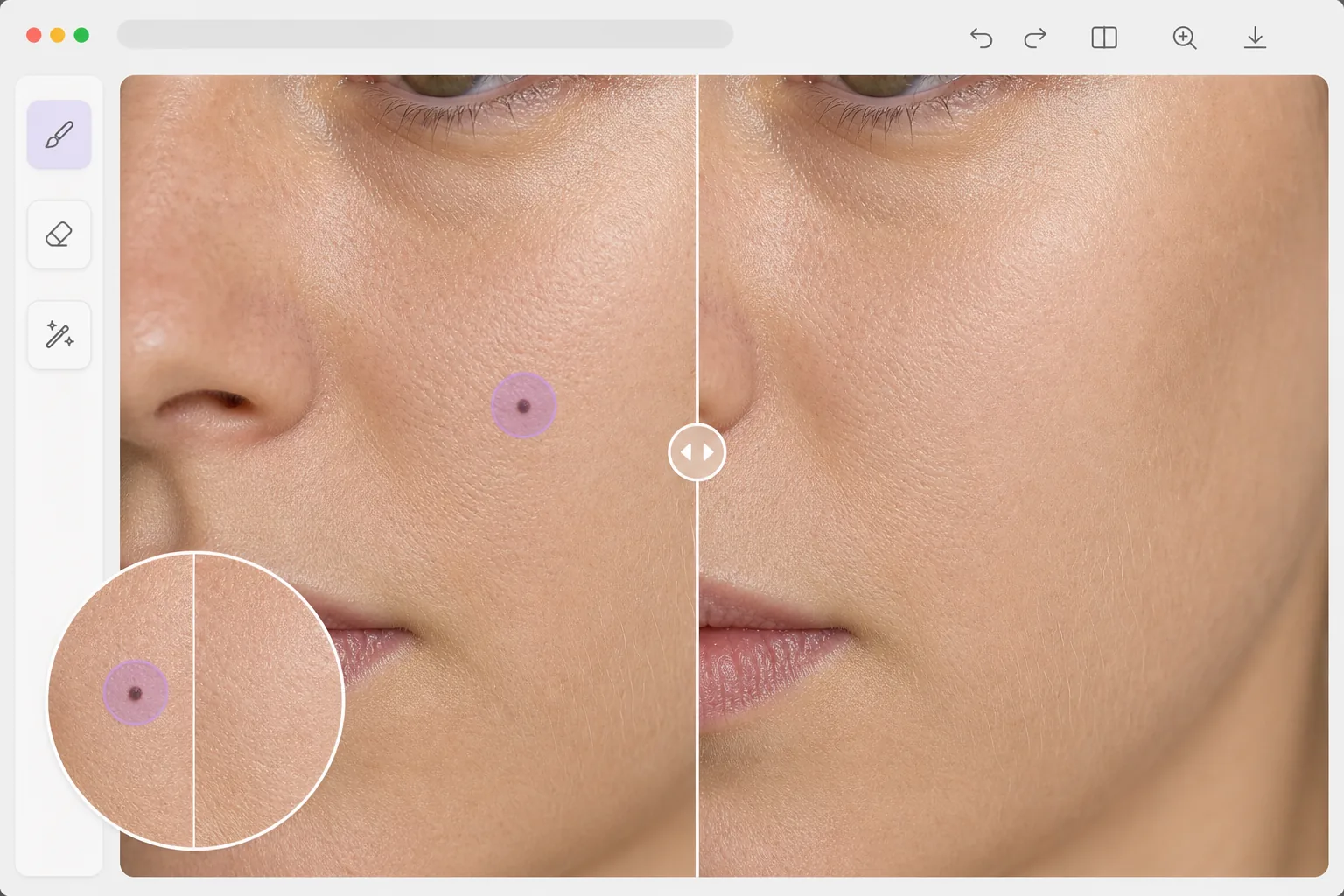
Retoque de pele com IA que parece natural
Para remover um sinal de uma foto, abra o Magic Eraser na web, no iOS ou no Android, carregue o seu retrato, pinte por cima do sinal e deixe a IA substituí-lo por pele com a mesma textura e tom da área em redor. É gratuito e não precisa de criar conta. Isto edita apenas a foto — altera o aspeto da sua pele na imagem e não tem qualquer efeito na sua pele real. É puramente retoque cosmético, não uma ferramenta médica, por isso nunca use uma foto com o sinal removido para avaliar se um sinal real está a mudar; para isso, consulte um médico. Para um resultado mais natural, trabalhe sinal a sinal e pondere manter os sinais de beleza marcantes que fazem parte de quem você é. A remoção tradicional de manchas em editores de fotos usa ferramentas de carimbo clone ou pincel de cura que copiam a textura da pele próxima para cobrir a mancha. Isso funciona para manchas pequenas, mas pode criar padrões repetitivos visíveis em manchas maiores, especialmente nas bochechas e na testa, onde a textura da pele varia na área. A remoção com tecnologia de IA entende a pele como uma superfície contínua com textura, densidade de poros e gradientes de cor variados. Ele gera uma nova pele que combina perfeitamente com a área circundante – combinando não apenas com a cor, mas também com as variações sutis no tamanho dos poros, linhas finas e penugem de pêssego que fazem a pele parecer real. O resultado é indistinguível de uma pele que nunca teve uma verruga.
Before you start
Remova uma toupeira em três etapas
Start with carregar o retrato. The result preview above and tips below use this guide's existing content; no separate before-and-after proof is assumed.
- 1
Carregar o retrato
Abra Magic Eraser na web, iOS ou Android. Faça upload de um retrato ou close-up onde a toupeira seja visível. Fotos de resolução mais alta produzem resultados mais naturais porque a IA tem mais detalhes de textura da pele para trabalhar.
- 2
Pincele sobre a toupeira
Use um pincel pequeno, um pouco maior que a toupeira. Muitas vezes, um único toque é suficiente para pequenos pontos. Para pintas maiores e elevadas que projetam sombra, inclua a área de sombra em sua seleção para obter um resultado completamente limpo.
- 3
Revise e exporte
A IA substitui a verruga por pele natural que corresponde ao tom, textura e iluminação da área circundante. Aumente o zoom para verificar se a mistura está perfeita. Exporte o retrato retocado em resolução total.
Melhor para
- Fotógrafos de retratos que oferecem retoque de pele para clientes que solicitam remoção de manchas
- Preparação profissional de headshot onde se espera uma aparência limpa e polida
- Usuários de mídia social que preferem uma aparência mais suave no perfil e nas fotos postadas
- Dermatologia antes/depois da documentação onde marcas específicas precisam ser isoladas
- Fotógrafos de casamentos e eventos realizando retoques de retratos em lote
Dicas para melhores resultados
Use o pincel menor que cubra totalmente a verruga – menos área para reconstruir significa resultados mais naturais. Para manchas próximas às características faciais (olhos, nariz, lábios), seja preciso no posicionamento do pincel para evitar afetar a característica adjacente. Processe uma toupeira de cada vez para obter uma reconstrução da pele mais precisa. Se a pinta for uma característica definidora da pessoa (como a marca de beleza de Cindy Crawford), considere se o cliente realmente deseja que ela seja removida. Para retoques de retratos em lote, estabeleça uma abordagem consistente: remova pontos que distraem enquanto preserva os recursos que definem os personagens.
Perguntas frequentes
- Parece natural em fotos em close?
- Sim. A IA gera pele com poros, linhas finas e variações de cores correspondentes. Em distâncias normais de visualização, a área removida é indistinguível da pele circundante. Mesmo em close-ups ampliados, a textura é convincentemente natural.
- Posso remover várias manchas de uma vez?
- Sim. Pincele cada toupeira que deseja remover e processe todas juntas. Cada área de toupeira é reconstruída independentemente do contexto da pele circundante.
- A remoção de toupeiras das fotos é gratuita?
- Sim. Os recursos de remoção de objetos funcionam para retoque de pele no nível gratuito com limites de uso diário. Premium remove limites para retoque de retratos em lote.
- Devo remover um sinal ou mantê-lo como sinal de beleza?
- A decisão é sua, e vale a pena pensar na finalidade da foto. Para a foto de um evento pontual, remover uma marca que distrai não tem problema. Mas para uma foto de perfil, um perfil de encontros ou qualquer foto em que vai conhecer pessoas presencialmente, pondere manter sinais e marcas de beleza marcantes — eles fazem parte do seu aspeto real, e uma edição que os remove pode fazer com que a foto se pareça menos consigo. Não há nada de errado em qualquer das opções; apenas evite editar ao ponto de o rosto deixar de corresponder a quem você realmente é, sobretudo em fotos tipo documento de identidade ou ligadas à sua identidade.
- Isto consegue dizer-me se um sinal é perigoso ou remover um que me preocupa?
- Não — isto é um editor de fotos, não uma ferramenta médica, e não consegue avaliar a saúde da pele. Editar um sinal numa imagem muda a imagem, não a sua pele, e nunca deve ser usado para monitorizar, diagnosticar ou esconder um sinal que o preocupe. Se um sinal é novo, está a mudar de tamanho, forma ou cor, a coçar ou a sangrar, não confie em edições de fotos — peça a um médico ou dermatologista para o examinar.