
소셜 미디어용 사진 크기를 조정하는 방법
중요한 콘텐츠를 자르지 않고도 각 소셜 미디어 플랫폼에서 요구하는 정확한 크기에 맞게 사진을 조정할 수 있습니다. Magic Eraser의 AI 확장 도구는 이미지 캔버스를 확장하고 일치하는 배경 콘텐츠를 생성하여 전체 원본 구성을 그대로 유지하면서 풍경 사진을 정사각형 Instagram 게시물로 변환하거나 인물 사진을 YouTube 썸네일로 변환합니다.
Last updated
지금 사진 크기를 조정하세요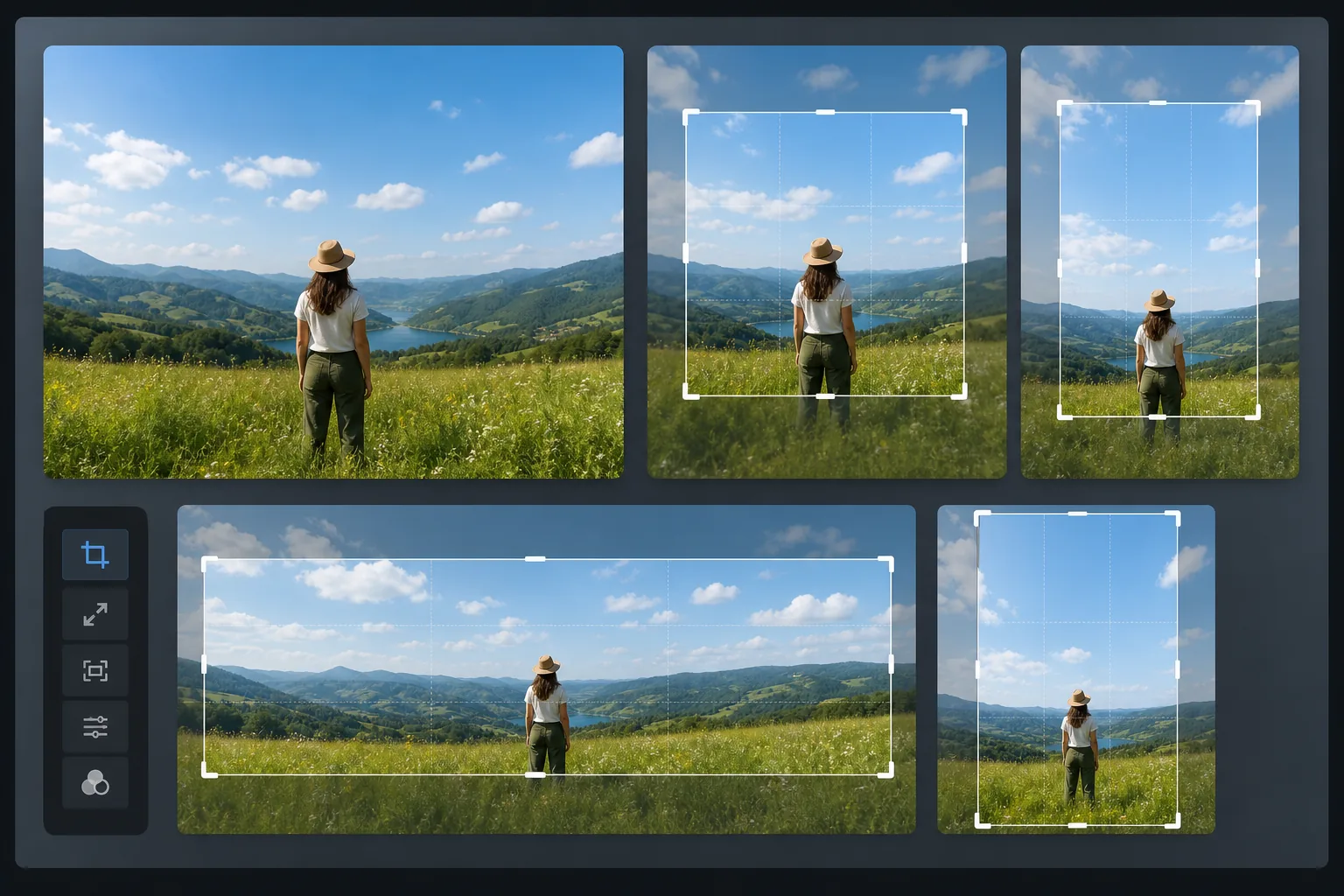
소셜 미디어용 사진 크기 조절하는 방법
소셜 미디어용으로 사진 크기를 조정하려면 웹, iOS 또는 Android에서 Magic Eraser를 열고 AI 확장을 선택한 뒤 이미지를 업로드하고 원하는 비율(인스타그램 게시물은 1:1, 스토리는 9:16, 유튜브 썸네일은 16:9)을 고르면 AI가 캔버스를 늘려 딱 맞게 채워 줍니다. 무료이며 가입도 필요 없습니다. 가로 사진을 정사각형으로 만들려고 가장자리를 잘라내는 대신, 양옆에 어울리는 장면을 새로 생성해 하늘이나 바닥, 벽을 자연스럽게 이어 주기 때문에 원본 구도 전체가 화면 안에 그대로 남습니다. 업로드 시 화질이 떨어지는 것을 막으려면 각 플랫폼의 정확한 해상도로 내보내세요. 모든 소셜 미디어 플랫폼에는 선호하는 크기가 있습니다. Instagram 피드 게시물은 1:1 또는 4:5, 스토리는 9:16, Facebook 공유 이미지는 1.91:1, LinkedIn 게시물은 1.2:1, Pinterest 핀은 2:3, Twitter 이미지는 16:9, TikTok 커버는 9:16, YouTube 썸네일은 16:9입니다. 사진이 목표 비율과 일치하지 않는 경우 전통적인 접근 방식은 자르기, 즉 가장자리를 잘라내는 것입니다. 그러나 자르기는 콘텐츠를 제거합니다. 정사각형으로 자른 풍경은 장면의 측면을 잃고, 와이드스크린으로 자른 단체 사진은 가장자리에 있는 사람들을 잃게 됩니다. Magic Eraser의 AI 확장은 이미지를 자르는 대신 확장하여 이 문제를 해결합니다. AI는 기존 장면과 일치하는 가장자리에 새로운 배경 콘텐츠를 생성합니다. 즉, 하늘을 이어가고, 지면을 확장하고, 벽이나 테이블 표면을 더 추가하여 전체 원본 구성을 유지하면서 대상 치수에 맞춥니다.
Before you start
소셜 미디어용 사진 크기를 4단계로 조정하세요
Start with 사진 업로드. The result preview above and tips below use this guide's existing content; no separate before-and-after proof is assumed.
- 1
사진 업로드
웹, iOS 또는 Android에서 Magic Eraser을 열고 크기를 조정하려는 사진을 업로드하세요. 사용 가능한 최고 해상도 버전으로 시작하세요. 이 도구는 JPEG, PNG, HEIC 및 WebP를 허용합니다.
- 2
타겟 측정기준을 선택하세요.
Instagram 피드의 경우 1:1, Instagram 인물 사진의 경우 4:5, 스토리 및 릴의 경우 9:16, YouTube 및 Twitter의 경우 16:9, Pinterest의 경우 2:3 중에서 대상 플랫폼의 화면 비율을 선택하거나 사용자 정의 크기를 입력하세요. 이 도구는 확장된 캔버스가 원본 이미지 주위에서 어떻게 보이는지 미리 보여줍니다.
- 3
AI로 확장
AI는 이미지의 각 가장자리에 있는 콘텐츠를 분석하고 원활한 연속 콘텐츠를 생성합니다. 하늘은 일치하는 그라데이션 및 구름 패턴으로 확장됩니다. 지표면은 일치하는 질감과 원근감을 유지합니다. 내부 배경은 일관된 벽 색상과 조명으로 확장됩니다. 원본 이미지 내용은 확장된 캔버스 중앙에 그대로 유지됩니다.
- 4
검토 및 내보내기
100% 확대/축소로 확장된 가장자리를 확인하여 원본 콘텐츠와 생성된 콘텐츠 간의 원활한 혼합을 확인하세요. 가장자리가 일관되지 않은 것처럼 보이면 해당 측면에서 목표로 삼은 두 번째 패스를 실행하십시오. 플랫폼별 해상도로 내보냅니다. Instagram 피드의 경우 1080×1080, 스토리의 경우 1080×1920, Facebook 링크의 경우 1200×628, YouTube 썸네일의 경우 1280×720입니다. 동일한 확장 이미지에서 다양한 플랫폼에 대한 여러 버전을 저장하세요.
다음에 가장 적합
- 다양한 크기의 플랫폼에 걸쳐 동일한 사진을 게시해야 하는 소셜 미디어 관리자
- 가로 사진을 정사각형 또는 세로 형식으로 변환하는 Instagram 콘텐츠 제작자
- 인물 사진 중심의 16:9 썸네일을 생성하는 YouTube 제작자
- 표준 풍경 사진에서 키가 큰 2:3 핀이 필요한 Pinterest 마케팅 담당자
- 다양한 소셜 플랫폼에 맞게 목록 사진을 조정하는 부동산 중개인
- 마켓플레이스와 소셜 채널 전반에 걸쳐 일관된 제품 이미지를 생성하는 전자상거래 판매자
- 한 번의 촬영으로 플랫폼별 버전을 제공하는 이벤트 사진작가
- 다중 플랫폼 캠페인 전반에 걸쳐 시각적 일관성을 유지하는 마케팅 팀
효과적인 소셜 미디어 크기 조정을 위한 팁
가능한 가장 넓은 소스 이미지로 시작하십시오. 새로운 콘텐츠의 넓은 영역을 생성하는 것보다 양쪽에서 소량을 확장하는 것이 더 쉽습니다. AI가 전경이나 주제 콘텐츠가 아닌 배경만 생성하면 되도록 피사체를 원본 구성의 중앙에 유지하세요. 균일한 배경의 인물 사진과 제품 사진의 경우 배경 패턴이 단순하고 예측 가능하기 때문에 AI 확장을 통해 거의 완벽한 결과를 얻을 수 있습니다. 복잡한 장면(붐비는 거리, 세밀한 내부, 다양한 요소가 포함된 풍경)의 경우 확장된 가장자리를 주의 깊게 확인하고 필요한 경우 두 번째 패스를 실행하세요. 여러 플랫폼 버전을 만들 때 가장 큰 화면비에서 가장 작은 화면비까지 작업하세요. 먼저 풍경을 16:9로 확장한 다음 1:1로 더 확장한 다음 9:16으로 확장하세요. 각 확장팩은 다음 확장팩에 도움이 되는 맥락을 추가합니다. 플랫폼에서 업로드를 처리할 때 아티팩트 크기가 축소되는 것을 방지하려면 플랫폼에서 권장하는 해상도로 각 버전을 저장하세요.
자주 묻는 질문
- 소셜 미디어용 사진 크기 조정은 무료인가요?
- 예. Magic Eraser의 무료 등급에는 일일 사용량 제한이 있는 AI 확장 기능이 포함되어 있습니다. 프리미엄(연간 29.99달러)은 전문 콘텐츠 워크플로우를 위한 무제한 사용 및 고해상도 내보내기를 제공합니다.
- 이미지만 늘어나나요?
- 아니요. AI Expand는 기존 장면을 이어가는 완전히 새로운 콘텐츠를 생성합니다. 늘이기나 크기 조정과 달리 원본 이미지는 기본 해상도와 선명도를 유지합니다. 새로 추가된 가장자리에만 AI 생성 콘텐츠가 포함됩니다.
- 각 플랫폼에 권장되는 크기는 무엇입니까?
- 인스타그램 피드: 1080×1080(1:1) 또는 1080×1350(4:5). 스토리 및 릴: 1080×1920(9:16). 페이스북: 1200×630(1.91:1). 트위터: 1600×900(16:9). 링크드인: 1200×627(1.91:1). 핀터레스트: 1000×1500(2:3). YouTube 썸네일: 1280×720(16:9).
- 한 방향으로만 확장할 수 있나요?
- 예. 사진의 높이가 스토리에 적합하지만 너무 좁은 경우 왼쪽과 오른쪽만 확장할 수 있습니다. AI는 상단과 하단을 변경하지 않고 확장된 측면에 일치하는 콘텐츠를 생성합니다.
- 휴대폰에서 소셜 미디어용으로 사진 크기를 어떻게 조정하나요?
- 모바일 브라우저나 iOS, Android 앱에서 Magic Eraser를 열고 카메라 롤에서 사진을 불러온 뒤 AI 확장을 선택하고 플랫폼 비율(정사각형, 9:16, 16:9)을 고르세요. AI가 휴대폰에서 캔버스를 해당 크기에 맞춰 주고, 크기를 조정한 사진을 바로 카메라 롤에 저장해 주어 곧장 올릴 수 있습니다. 데스크톱 버전과 똑같이 작동하며, 브라우저를 사용하면 앱을 설치할 필요도 없어 스토리나 피드 게시물용으로 업로드 직전에 사진을 다시 포맷할 수 있습니다.