
사진에서 입자를 제거하는 방법
높은 ISO, 낮은 조명 또는 오래된 카메라 센서 — 입자와 노이즈로 인해 멋진 사진이 망가질 수 있습니다. Magic Eraser의 AI 노이즈 제거 기능은 기존의 노이즈 감소 기능이 파괴하는 선명도와 디테일을 유지하면서 입자를 제거합니다.
Last updated
지금 곡물을 제거하세요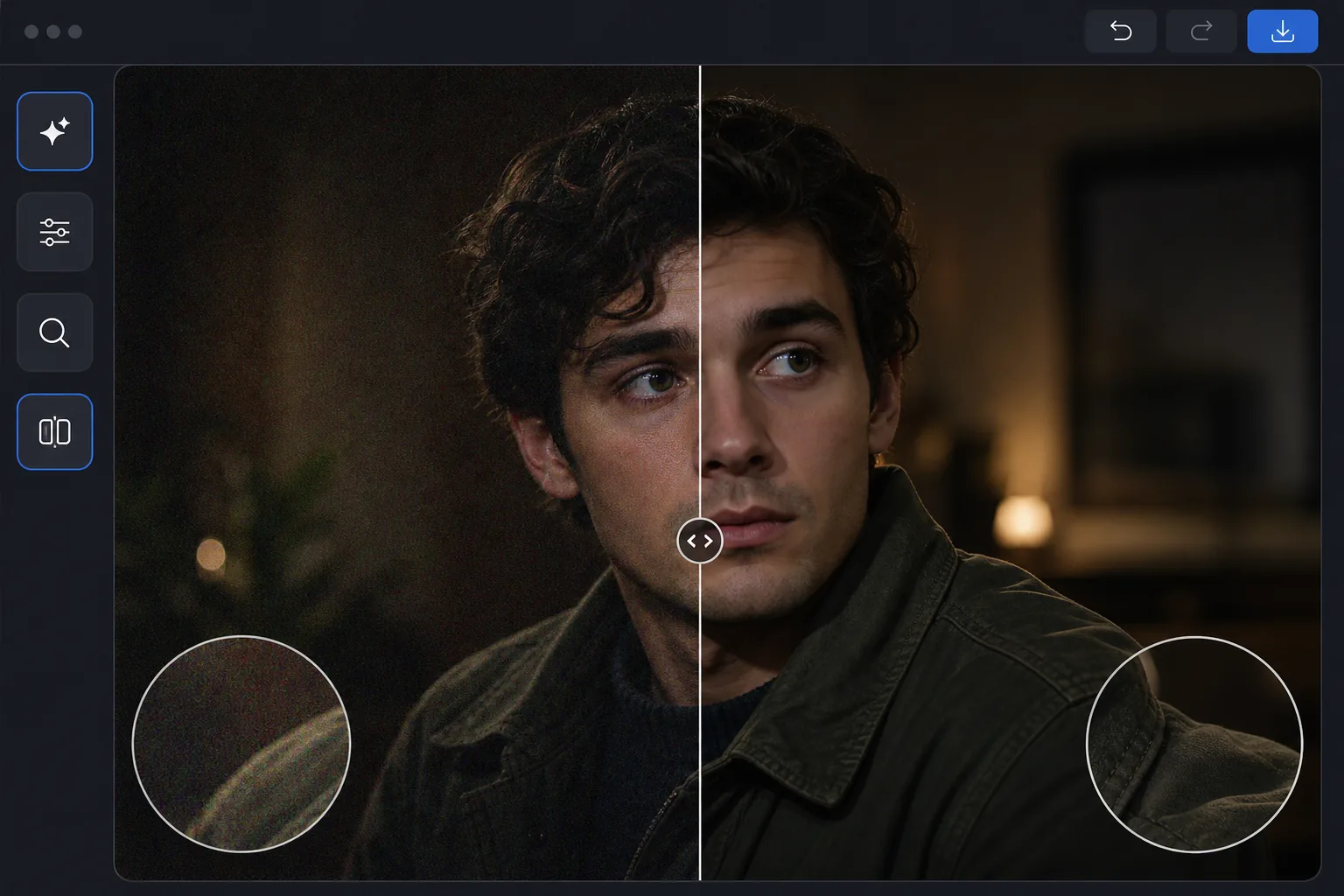
AI 노이즈 제거가 기존 노이즈 감소보다 나은 이유
사진에서 노이즈를 제거하려면 웹, iOS, Android에서 Magic Eraser를 열고 AI Enhance를 선택한 뒤 노이즈가 낀 사진을 업로드해 AI에게 노이즈 제거를 맡기세요. AI가 노이즈와 실제 디테일을 구분하기 때문에, 가장자리와 텍스트, 질감을 흐릿하게 뭉개지 않고 선명하게 유지하면서 자글거리는 노이즈만 깔끔하게 줄여줍니다. 무료이며 가입도 필요 없습니다. 고감도(ISO)나 저조도 사진에서 흔히 나타나는 거친 휘도 노이즈와 컬러 노이즈 모두에 효과적입니다. 최대로 확대해 전후를 비교해 보고, 사진 해상도까지 낮다면 먼저 노이즈를 제거한 다음 업스케일하세요. 카메라가 낮은 조명이나 높은 ISO 설정에서 센서 신호를 증폭할 때 디지털 노이즈(그레인)가 나타납니다. 기존의 노이즈 제거는 이미지를 흐리게 하여 노이즈를 부드럽게 하고 그 과정에서 미세한 디테일을 파괴합니다. 즉, 텍스트를 읽을 수 없게 되고, 피부의 모공이 사라지고, 직물의 질감이 사라집니다. AI 노이즈 제거는 다르게 작동합니다. 수백만 개의 깨끗하고 노이즈가 있는 이미지 쌍으로 훈련된 신경망은 노이즈와 세부 사항을 구별하는 방법을 학습합니다. 실제 디테일을 선명하게 하면서 노이즈를 억제할 수 있습니다. 결과적으로 사진은 노이즈가 많은 원본의 흐릿한 버전이 아니라 더 나은 조명으로 낮은 ISO에서 촬영된 것처럼 보입니다.
Before you start
3단계에 걸쳐 곡물 제거
Start with 시끄러운 사진 업로드. The result preview above and tips below use this guide's existing content; no separate before-and-after proof is assumed.
- 1
시끄러운 사진 업로드
웹, iOS 또는 Android에서 Magic Eraser을 열고 AI Enhance을 선택하세요. 거친 사진을 업로드하세요. AI는 휘도 노이즈(거친 질감), 크로마 노이즈(색상 얼룩) 또는 둘 다 등 노이즈 수준과 유형을 자동으로 감지합니다.
- 2
AI 노이즈 제거 적용
AI는 이미지를 처리하여 가장자리, 질감 및 미세한 디테일을 유지하면서 입자를 제거합니다. 다양한 이미지 영역을 적절하게 처리합니다. 하늘과 같은 부드러운 영역은 적극적으로 노이즈 제거를 수행하는 반면, 머리카락 및 직물과 같은 질감이 있는 영역은 세부 사항을 보존하기 위해 신중하게 처리됩니다.
- 3
비교 및 내보내기
비교하려면 이전/이후 슬라이더를 사용하세요. 세부 영역(텍스트, 눈, 직물 패턴)을 확대하여 세부 사항 보존을 확인합니다. 필요한 해상도로 내보냅니다. 노이즈가 많고 해상도가 낮은 사진의 경우 노이즈 제거와 AI 업스케일링을 결합하여 품질을 최대화하세요.
다음에 가장 적합
- 높은 ISO 설정으로 촬영한 야간 사진 및 천체 사진
- 어두운 장소에서 플래시 없이 촬영한 실내 행사 사진
- 소음이 두드러지는 저조도 상황의 휴대폰 카메라 사진
- 명확성을 위해 정리가 필요한 보안 카메라 영상
- 매끄럽게 처리해야 하는 필름 그레인이 눈에 보이는 스캔된 필름 사진
최상의 결과를 위한 팁
AI는 소음이 주요 문제일 때 가장 잘 작동합니다. 사진이 심하게 흐리거나 노출이 극도로 부족한 경우 해당 문제를 별도로 해결하십시오. 휘도와 크로마 노이즈가 모두 있는 사진의 경우 AI가 두 가지를 동시에 처리합니다. 사전 처리를 통해 AI에 필요한 세부 정보가 제거될 수 있으므로 AI 노이즈 제거 전에 기존 노이즈 감소를 적용하지 마세요. RAW 사진의 경우 카메라 내부 노이즈 감소를 최소화하여 내보낸 다음 AI 노이즈 제거를 사용하면 카메라 내장 처리보다 더 나은 결과를 얻을 수 있습니다. 밤하늘 사진은 기존 방법보다 AI 노이즈 제거를 통해 별의 세부 묘사를 더 잘 유지합니다.
자주 묻는 질문
- 노이즈 제거는 이미지 선명도를 감소시키나요?
- 기존의 흐림 기반 방법과 달리 AI 노이즈 제거는 실제로 선명도를 보존하고 향상시킬 수 있습니다. 신경망은 노이즈와 세부 사항을 구별하여 가장자리를 선명하게 유지하면서 노이즈만 제거합니다.
- 크로마 노이즈(색 얼룩)를 수정할 수 있나요?
- 예. AI는 휘도 노이즈(거친 질감)와 크로마 노이즈(무작위 색상 점)를 동시에 처리합니다. 크로마 노이즈는 독특한 패턴을 갖고 있기 때문에 AI가 식별하고 제거하기가 특히 쉽습니다.
- 사진 노이즈 제거는 무료인가요?
- 예. 소음 제거 기능이 포함된 AI Enhance는 일일 사용량 제한이 있는 무료 등급으로 제공됩니다. 프리미엄은 제한을 제거하고 대규모 사진 세트에 대한 일괄 처리를 추가합니다.
- Android나 아이폰에서 사진의 노이즈를 제거하려면 어떻게 하나요?
- 모바일 브라우저나 iOS·Android 앱에서 Magic Eraser를 열고, 카메라 앨범에서 노이즈가 낀 사진을 불러온 뒤 AI Enhance를 선택하세요. AI가 노이즈를 감지해 휴대폰에서 바로 제거하므로 데스크톱이 필요 없으며, 더 깨끗해진 사진을 다시 카메라 앨범에 저장합니다. 데스크톱 버전과 동일하게 작동하고, 브라우저를 사용하면 앱 설치도 필요 없어 저조도 사진을 찍은 직후 바로 정리하기에 편리합니다.
- 스캔한 사진의 필름 그레인에도 효과가 있나요?
- 네. AI는 디지털 센서 노이즈를 처리하는 것처럼 스캔한 네거티브와 인화물의 필름 그레인도 부드럽게 다듬으면서, 얼굴과 텍스트, 질감의 실제 디테일은 그대로 살립니다. 필름 느낌을 살리고 싶다면 노이즈 제거를 약하게 적용하거나 건너뛰세요. 그레인도 그 분위기의 일부니까요. 오래되거나 손상된 스캔본이라면 노이즈 제거와 업스케일을 함께 쓰는 게 좋습니다. 먼저 그레인을 정리한 다음 확대하면 더 선명하고 쓸 만한 결과를 얻을 수 있습니다.