
투명한 이미지를 만드는 방법
투명한 이미지(배경이 없는 PNG)는 디자인 작업에 필수적입니다. 전자 상거래용 제품 컷아웃, 브랜드 키트용 로고 파일, 스티커 디자인, 프레젠테이션용 오버레이 그래픽, 합성 사진용 주제 분리 등이 있습니다. Magic Eraser의 Background Eraser은 배경을 제거하고 모든 디자인 도구에 사용할 수 있는 알파 투명도가 포함된 깨끗한 PNG를 내보냅니다.
Last updated
이미지를 투명하게 만들기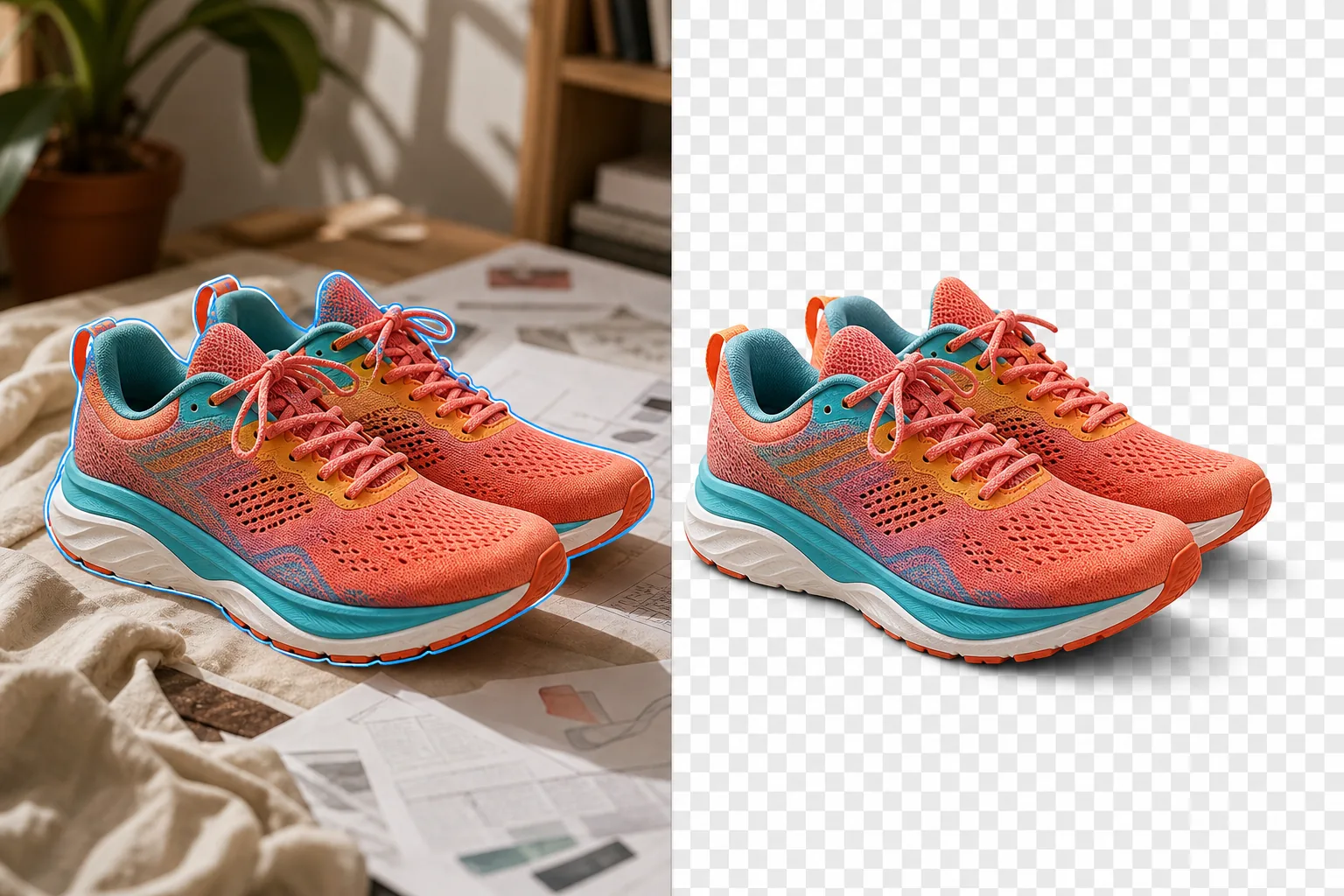
투명한 이미지가 사용되는 위치와 이것이 중요한 이유
투명한 이미지(알파 채널이 있는 PNG 파일)를 사용하면 흰색 전자상거래 목록에 배치된 제품 이미지, 웹사이트 헤더 위에 겹쳐진 로고, 다른 장면에 합성된 사람, 투명 비닐에 인쇄된 스티커 디자인 등 모든 배경 위에 피사체가 떠다닐 수 있습니다. 투명도가 없으면 이미지는 직사각형 배경을 배치된 모든 컨텍스트에 전달하여 이미지의 배경이 대상의 배경과 만나는 곳에 가시적인 가장자리를 만듭니다. 전자상거래 제품 이미지에는 촬영 표면을 들고 다니지 않고도 시장 표준의 흰색 배경, 라이프스타일 모형, 홍보 배너에 제품을 배치할 수 있도록 투명성이 필요합니다. 브랜드 로고에는 투명성이 필요합니다. 그래야 로고가 어두움, 밝음, 패턴, 사진 등 모든 배경색에서 작동합니다. 프레젠테이션 그래픽과 소셜 미디어 오버레이에는 삽입된 요소가 슬라이드 또는 게시물 배경과 조화를 이루도록 투명성이 필요합니다. 주문형 인쇄 제품(스티커, 티셔츠, 머그컵, 휴대폰 케이스)에는 눈에 띄는 직사각형 경계 없이 디자인이 제품 표면에 나타나도록 투명한 소스 파일이 필요합니다. 투명도를 만들기 위한 기존 작업 흐름에는 Photoshop의 펜 도구(수동 선택 경로) 또는 마술 지팡이/빠른 선택(반자동 선택), 배경 삭제, PNG로 저장이 포함됩니다. 가장자리가 깔끔한 단순한 모양의 경우 5~10분 정도 소요됩니다. 복잡한 실루엣(머리카락, 털, 반투명 소재, 불규칙한 윤곽선)의 경우 신중한 경로 편집에 30분 이상이 소요됩니다. Magic Eraser은 피사체 감지 및 가장자리 마스킹을 자동화하여 복잡한 가장자리(개별 머리카락, 미세한 털, 반투명 직물)를 몇 초 만에 처리합니다.
Before you start
세 단계로 투명한 이미지 만들기
Start with 이미지 업로드. The result preview above and tips below use this guide's existing content; no separate before-and-after proof is assumed.
- 1
이미지 업로드
웹, iOS 또는 Android에서 Magic Eraser을(를) 엽니다. 제품 사진, 로고, 인물 사진, 스티커 디자인 또는 투명한 배경에 피사체를 격리해야 하는 모든 이미지를 넣으세요. JPEG, PNG, HEIC 및 WebP가 모두 허용됩니다. 소스가 JPEG(투명도를 지원하지 않음)인 경우에도 출력은 알파 채널이 있는 PNG입니다.
- 2
배경을 제거하세요
Background Eraser을 탭하세요. AI는 주요 피사체를 감지하고 다른 모든 것을 제거하여 바둑판 패턴으로 표시되는 투명한 배경을 만듭니다. 내부에 투명한 영역(문자 O 내부의 공간, 디자인 요소 사이의 간격)이 있는 로고 및 디자인의 경우 AI가 이를 감지하고 제거합니다. 복잡한 가장자리(가는 머리카락, 복잡한 컷아웃 모양)에 배경 잔여물이 남아 있는 경우 다듬기 브러시를 사용하여 청소합니다.
- 3
PNG로 내보내기
투명도를 유지하려면 결과를 PNG로 내보냅니다. JPEG는 알파 채널을 지원하지 않으며 투명한 영역을 흰색으로 채웁니다. Canva, Figma, Photoshop 또는 Illustrator에서의 디자인 작업의 경우 투명도가 그대로 유지된 PNG를 직접 가져옵니다. 웹 사용(웹페이지 배경에 오버레이)의 경우 PNG는 뒤에 있는 페이지 배경을 보여주는 투명한 영역과 함께 표시됩니다. 주문형 인쇄의 경우 공급업체의 해상도 요구 사항을 확인하세요. 대부분 인쇄 크기에서 300DPI가 필요합니다.
다음에 가장 적합
- 제품이 어떤 배경에서도 떠다녀야 하는 마켓플레이스 목록, 라이프스타일 모형 및 판촉 자료를 위한 전자상거래 제품 컷아웃
- 로고 파일이 밝은 배경, 어두운 배경, 패턴 배경 및 사진 배경에서 작동해야 하는 로고 및 브랜드 자산 준비
- 제품의 깔끔한 인쇄를 위해 아트워크의 투명한 가장자리가 필요한 스티커 및 주문형 인쇄 디자인
- 삽입된 그래픽이 슬라이드 또는 게시물 배경과 조화를 이루어야 하는 프레젠테이션 및 소셜 미디어 오버레이
- 피사체를 분리하여 새로운 장면이나 그룹 구성에 배치하는 합성 사진
- UI 요소, 아이콘, 일러스트레이션의 레이어링을 위해 투명한 배경이 필요한 앱 및 웹 디자인
최상의 결과를 위한 팁
가장 깨끗한 투명도를 위해 소스 이미지에는 색상 대비(밝은 표면의 어두운 제품) 또는 공간 분리(초점이 맞는 피사체, 배경이 약간 흐릿함)를 통해 피사체가 배경과 명확하게 분리되어 있어야 합니다. 소스의 깨끗한 가장자리는 투명한 출력에서 깨끗한 가장자리를 생성합니다. 촬영 표면에 반사가 있는 제품(반사 테이블 위의 유리병, 거울 트레이 위의 보석)의 경우 Background Eraser은 배경과 함께 반사를 제거합니다. 반사를 유지하려면 다듬기 브러시를 사용하여 포함시킵니다. 로고의 경우: 로고가 흰색 배경(JPEG로 배포되는 브랜드 파일에 일반적임)인 경우 Background Eraser은 이를 깔끔하게 처리합니다. 흰색 바탕에 흰색 가장자리 감지는 고대비 경우보다 어렵기 때문에 체커보드에 대해 흰색 로고 요소의 가장자리를 확인하세요. 의도적으로 흰색 테두리가 있는 스티커 디자인의 경우: AI가 배경에서 흰색 테두리를 제거할 수 있습니다. 디자인의 일부인 경우 다듬기 브러시를 사용하여 흰색 테두리 영역을 포함하세요. 내보내기 파일 크기: 투명 PNG는 알파 채널이 데이터를 추가하고 PNG가 무손실 압축을 사용하므로 JPEG보다 큽니다. 파일 크기가 중요한 웹 사용의 경우 내보낸 후 TinyPNG와 같은 최적화 프로그램을 통해 PNG를 실행하는 것이 좋습니다.
자주 묻는 질문
- 투명한 이미지를 만드는 것은 무료인가요?
- 예. Magic Eraser의 무료 등급에는 일일 사용량 한도가 있는 Background Eraser이 포함되어 있습니다. 프리미엄(연간 $29.99)은 제한을 제거하고 고해상도 PNG 내보내기를 가능하게 합니다.
- 투명성을 지원하는 파일 형식은 무엇입니까?
- PNG는 투명 이미지의 표준 형식입니다. 불투명, 반투명 또는 완전 투명한 픽셀을 정의하는 알파 채널을 지원합니다. JPEG는 투명도를 지원하지 않습니다. JPEG로 내보내면 투명 영역이 단색(보통 흰색)으로 채워집니다. WebP는 웹 사용을 위해 더 작은 파일 크기가 필요한 경우에도 투명성을 지원합니다.
- JPEG 파일에서 로고를 투명하게 만들 수 있나요?
- 예. 단색 배경이 있는 JPEG 로고를 업로드하고 Background Eraser을 실행하여 배경을 제거한 다음 PNG로 내보냅니다. 소스가 JPEG이더라도 결과는 투명한 배경 로고 파일입니다. 이는 디자인 작업을 위해 흰색 배경의 로고 JPEG를 투명한 PNG로 변환하는 가장 일반적인 용도 중 하나입니다.
- 유리나 얇은 천과 같은 반투명 요소를 처리할 수 있나요?
- 예. AI는 반투명 영역을 감지하고 알파 채널에서 부분 불투명도를 유지합니다. 유리병의 몸체는 출력에서 반투명하게 렌더링되어 단색 불투명 컷아웃으로 표시되지 않고 올바른 불투명도 수준에서 체커보드(또는 새로운 배경)를 표시합니다.
- 여러 이미지를 일괄 처리하여 투명하게 만들 수 있나요?
- Background Eraser을(를) 통해 각 이미지를 개별적으로 처리합니다. 이미지당 처리 속도가 빠르므로(이미지당 초), 이미지 30개 제품 카탈로그의 투명한 버전을 만드는 데 15분 미만이 소요됩니다. 각 이미지는 자체적으로 피사체를 감지하므로 혼합 콘텐츠(다양한 모양, 사람, 로고의 제품)가 모두 올바르게 처리됩니다.