
텍스트로 AI 아트를 만드는 방법
보고 싶은 것이 무엇인지 설명하면 AI가 그것을 생성합니다. 수채화 스타일로 산 너머로 지는 일몰, 대리석 표면의 제품 모형, 휴대폰 배경화면의 추상 패턴, 블로그 게시물의 캐릭터 일러스트레이션 등을 설명하세요. Magic Eraser의 AI Create는 텍스트 설명을 이미지로 변환하여 사진이나 일러스트레이션 기술 없이도 누구나 맞춤형 비주얼을 제작할 수 있는 기능을 제공합니다.
Last updated
AI 아트 만들기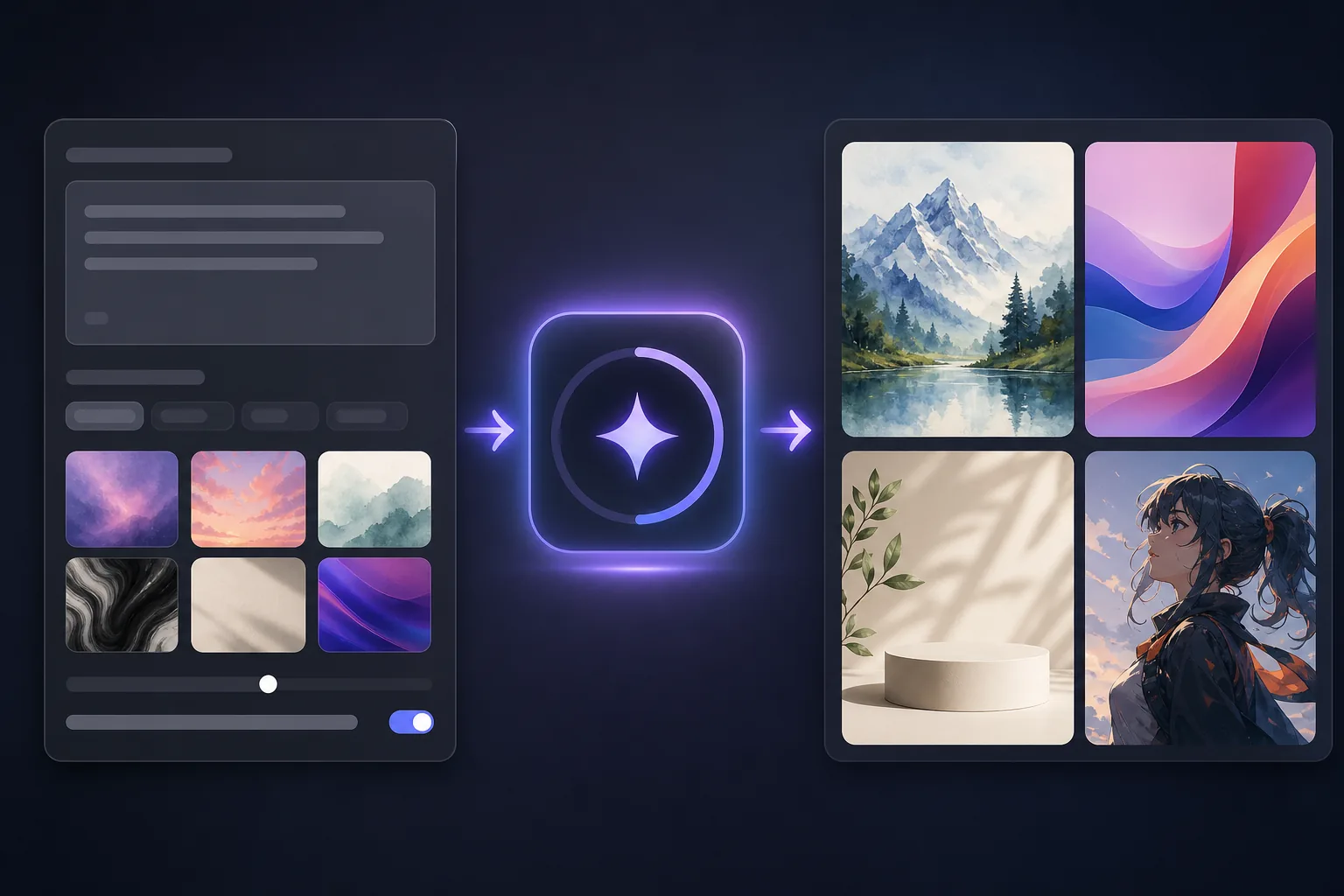
AI 이미지 생성이 실제로 생산하는 것과 뛰어난 점
AI 이미지 생성은 학습 중에 수백만 개의 기존 이미지에서 학습된 패턴을 그려 텍스트 설명에서 이미지를 생성합니다. 이 기술은 분위기, 분위기, 스타일을 만드는 데 탁월합니다. '새벽 안개 낀 숲, 유화 스타일'이라는 메시지는 해당 장면의 시각적 느낌을 해당 매체에 설득력 있게 포착하는 이미지를 생성합니다. 인간 일러스트레이터가 처음부터 제작하는 데 몇 시간 또는 며칠이 걸리는 추상 개념, 창의적인 구성 및 문체 참조를 처리합니다. AI 생성이 가장 잘 작동하는 곳: 사용자 정의 배경 및 질감(추상 패턴, 환경 장면, 그라데이션 구성), 컨셉 아트 및 무드 보드(사진이나 일러스트레이션을 시작하기 전에 아이디어 시각화), 소셜 미디어 그래픽(게시물, 스토리 및 헤더에 대한 고유한 시각적 콘텐츠), 블로그 및 기사 일러스트레이션(사용자 정의 사진이 없는 콘텐츠에 대한 관련 이미지), 제품 모형 배경(제품 합성을 위한 라이프스타일 설정) 및 창의적인 탐색(기존의 오버헤드 없이 시각적 아이디어로 빠르게 실험) 생산). 한계가 있는 경우: 정확한 텍스트 렌더링(AI는 생성된 텍스트에서 여전히 정확한 철자를 찾는 데 어려움을 겪고 있음), 특정 실제 개체나 사람의 정확한 재현(특정 사물의 사진이 아닌 개념의 변형을 생성함), 정확한 비율의 기술 일러스트레이션(건축 계획, 엔지니어링 다이어그램, 세부 인포그래픽). 이러한 경우에는 전통적인 사진, 일러스트레이션 또는 디자인 도구가 더 안정적입니다.
Before you start
3단계로 AI 아트 만들기
Start with 설명 프롬프트 작성. The result preview above and tips below use this guide's existing content; no separate before-and-after proof is assumed.
- 1
설명 프롬프트 작성
웹, iOS 또는 Android에서 Magic Eraser을 열고 AI 만들기를 선택하세요. AI가 생성하기를 원하는 내용을 설명하는 텍스트 프롬프트를 작성하세요. 주제, 스타일, 분위기, 구성을 구체적으로 설명하세요. '산 너머의 일몰'은 일반적인 결과를 생성합니다. '눈 덮인 산 위의 황금빛 일몰, 드라마틱한 구름, 파노라마 풍경, 따뜻한 오렌지색과 보라색 톤, 디지털 페인팅 스타일'은 훨씬 더 타겟화된 이미지를 만들어냅니다. 스타일 참조(수채화, 유화, 평면 일러스트레이션, 3D 렌더링, 사진 스타일), 분위기(극적, 고요함, 생동감, 변덕스러움, 미니멀) 및 구성(클로즈업, 파노라마, 오버헤드 뷰, 중앙 피사체)을 포함합니다.
- 2
생성 및 반복
생성을 탭하세요. AI는 귀하의 메시지에 따라 이미지를 생성합니다. 귀하의 비전이 정확한지 검토하십시오. 결과가 올바른 분위기를 포착했지만 조정이 필요한 경우(잘못된 색상 팔레트, 너무 복잡함, 잘못된 관점) 프롬프트를 다듬고 다시 생성하세요. 즉각적인 개선은 반복됩니다. 각 세대는 어떤 설명 용어가 어떤 시각적 결과를 생성하는지 알려줍니다. '최소하고 깨끗하며 많은 네거티브 공간'을 추가하면 바쁜 결과가 단순화됩니다. '상세하고 복잡하며 질감이 있는'을 추가하면 희박한 항목에 복잡성이 추가됩니다.
- 3
선택 및 내보내기
비전과 일치하는 결과가 있으면 전체 해상도로 내보냅니다. 소셜 미디어 사용을 위해 생성된 이미지를 게시할 준비가 되었습니다. 디자인 작업(Canva, Figma, 프리젠테이션)의 경우 텍스트 오버레이, 자르기 및 구성을 위해 디자인 도구로 내보내고 가져옵니다. 배경과 질감의 경우 이미지를 대상 가로 세로 비율로 잘라야 할 수 있습니다. 블로그 일러스트레이션의 경우 이미지는 기사 콘텐츠와 짝을 이루는 히어로 이미지 또는 인라인 시각적 요소로 작동합니다.
다음에 가장 적합
- 각 게시물에 대한 맞춤형 사진 없이 정기적으로 고유한 브랜드 시각적 요소가 필요한 소셜 미디어 콘텐츠
- 관련 이미지가 시각적 흥미를 더해주지만 맞춤 사진이 모든 작품에 실용적이지는 않은 블로그 및 기사 일러스트레이션
- 특정 종횡비에서 추상 또는 환경 이미지가 필요한 디자인 프로젝트의 배경 및 질감
- 아이디어가 전체 제작에 착수하기 전에 신속하게 시각적 표현이 필요한 컨셉 아트 및 무드 보드
- 합성을 위해 라이프 스타일 설정(대리석 표면, 나무 테이블, 야외 장면)이 필요한 제품 모형 배경
- 사진, 일러스트레이션 또는 3D 렌더링에 대한 오버헤드 없이 시각적 아이디어를 신속하게 테스트할 수 있는 창의적인 탐색
더 나은 메시지를 위한 팁
특이성은 품질을 결정합니다. 5~15개의 설명 용어가 포함된 프롬프트는 2~3단어 프롬프트보다 더 정확한 결과를 생성합니다. 주제(이미지의 내용), 스타일(시각적 매체 또는 미적), 분위기(감정적 톤), 구성(장면의 구성 방식), 기술적 세부 사항(조명, 색상 팔레트, 세부 수준) 등 레이어로 프롬프트를 구성합니다. 스타일 참조는 강력합니다. '스튜디오 지브리 스타일', '플랫 벡터 일러스트레이션', '피사계 심도가 얕은 영화 사진', '미니멀리스트 라인 아트'는 각각 동일한 주제 설명에서 극적으로 다른 결과를 생성합니다. 부정적인 설명도 도움이 됩니다. '텍스트 없음', '사람 없음', '단순한 배경', '경계 없음'은 AI가 원치 않는 요소로부터 멀어지도록 안내합니다. 생성된 여러 이미지(일련의 블로그 헤더, 일련의 소셜 미디어 템플릿)에서 일관된 시각적 브랜딩을 위해 주제를 변경하는 동안 스타일과 분위기 용어를 일정하게 유지하십시오. '부드러운 수채화 스타일, 파스텔 톤, 최소' + 다양한 주제가 시각적으로 응집력 있는 세트를 생성합니다. 디자인 도구에서 텍스트가 오버레이되는 이미지의 경우 텍스트 레이어를 위한 공간을 남겨두기 위해 메시지에 '여백이 많은 공간' 또는 '왼쪽/오른쪽의 깨끗한 영역'을 포함하세요.
자주 묻는 질문
- AI 이미지 생성은 무료인가요?
- AI Create는 다른 모든 AI 도구와 함께 무제한 생성이 포함된 Magic Eraser의 프리미엄 플랜(연간 $29.99)에서 사용할 수 있습니다.
- AI가 이미지 안에 텍스트를 생성할 수 있나요?
- AI 이미지 생성은 간단하고 짧은 텍스트(1~3단어)를 적절한 정확도로 처리하지만 긴 텍스트와 특정 철자는 신뢰할 수 없습니다. AI가 철자가 틀리거나 잘못된 문자를 생성할 수 있습니다. 정확한 텍스트가 필요한 이미지의 경우 텍스트 없이 이미지를 생성하고 글꼴, 크기, 맞춤법을 정확하게 제어할 수 있는 디자인 도구(Canva, Figma, Photoshop)에 텍스트 레이어를 추가하세요.
- AI가 생성한 이미지를 상업적으로 사용할 수 있나요?
- Magic Eraser의 AI Create를 통해 생성된 이미지는 소셜 미디어, 블로그 콘텐츠, 마케팅 자료, 인쇄 제품 등 개인 및 상업적 목적으로 사용할 수 있습니다. 이미지는 기존 작품의 복사본이 아닌 원본 세대입니다. 전체 상업적 사용 정책을 보려면 Magic Eraser의 서비스 약관을 확인하세요.
- 여러 이미지에서 일관된 스타일을 얻으려면 어떻게 해야 합니까?
- 주제를 바꾸면서 프롬프트 전반에 걸쳐 스타일, 분위기, 기술 용어를 동일하게 유지하세요. 예를 들어, '부드러운 수채화, 파스텔 톤, 최소한의 구성'을 일관된 스타일로 사용하는 블로그에서는 주제 설명만 변경하면 다양한 기사에 대한 헤더를 생성할 수 있습니다. 이를 통해 브랜드 시리즈로 작동하는 시각적으로 응집력 있는 세트가 생성됩니다.
- AI가 생성한 이미지를 만든 후 편집할 수 있나요?
- 예. 이미지를 생성한 후 Magic Eraser의 다른 도구를 사용할 수 있습니다. 지우개 브러시로 원하지 않는 요소를 제거하고, AI 확장으로 캔버스를 확장하고, AI Enhance로 세부 묘사를 강화하거나, 합성을 위해 배경을 제거할 수 있습니다. 생성된 이미지는 다른 모든 도구에서 일반 사진으로 처리됩니다.