
사진에 흰색 배경을 추가하는 방법
Amazon에서는 제품 목록에 순수한 흰색 배경을 요구합니다. 여권 사무소에서는 신분증 사진을 위한 흰색 또는 밝은 배경을 요구합니다. 깔끔한 흰색 배경은 얼굴 사진을 전문적으로 보이게 만듭니다. Magic Eraser은 배경을 제거하고 몇 초 만에 깨끗한 흰색으로 교체합니다.
Last updated
지금 흰색 배경 추가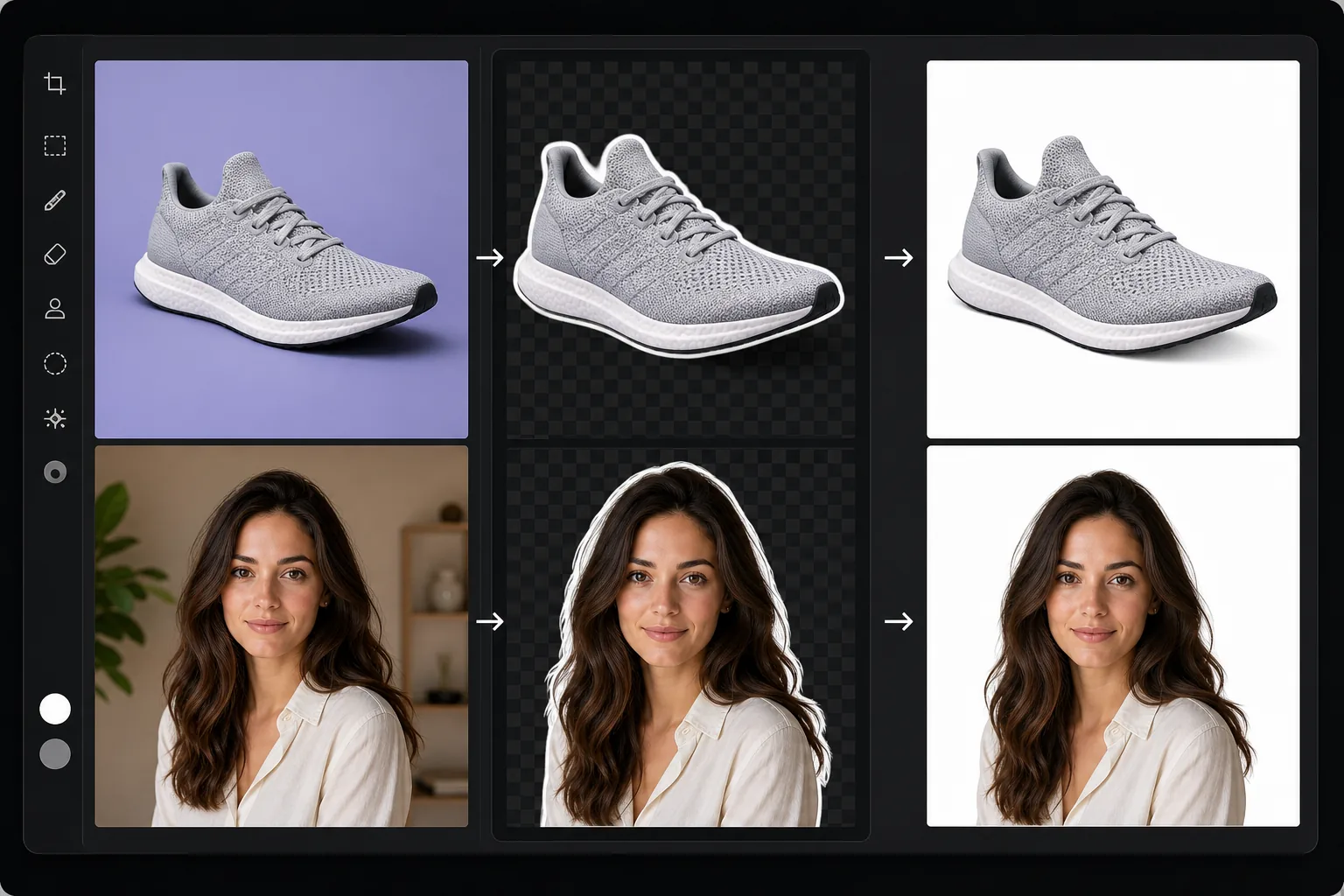
산업 전반에 걸쳐 흰색 배경이 필요한 이유
사진에 흰색 배경을 추가하려면 웹, iOS, Android에서 Magic Eraser를 열고 이미지를 업로드한 뒤 AI가 기존 배경을 제거하도록 하고, 교체할 배경으로 순백색을 선택한 다음 다운로드하면 됩니다. 회원가입 없이 무료로 사용할 수 있습니다. AI가 피사체를 깔끔하게 잘라내(까다로운 머리카락과 가장자리까지) 깨끗한 흰색 배경 위에 올려주는데, 이는 Amazon이나 여권 사무소, 전문 증명사진에서 정확히 요구하는 형태입니다. 나중에 다른 배경이 필요할 수도 있다면, 대신 투명 PNG로 내보낸 뒤 필요할 때만 흰색을 추가하세요. 전자 상거래 플랫폼에서는 제품 목록에 흰색 배경을 요구합니다. Amazon에서는 순백색(RGB 255,255,255)을 요구하고, eBay에서는 흰색 또는 밝은 회색을 권장하며, Shopify 테마는 카탈로그 전반에 걸쳐 일관된 흰색 배경에서 가장 잘 보입니다. 대부분의 국가의 여권 및 비자 사진에는 흰색 또는 매우 밝은 배경이 필요합니다. 기업 웹사이트, LinkedIn, 기업 디렉터리의 전문적인 얼굴 사진은 깨끗하고 일관된 모습을 위해 흰색 배경을 사용합니다. 흰색 배경을 수동으로 생성한다는 것은 피사체를 조심스럽게 마스크하고, 가장자리를 페더링하고, 배경 잔여물이 비치지 않도록 하는 것을 의미합니다. 특히 머리카락, 투명한 물체 및 미세한 디테일 주변에서는 어렵습니다. Magic Eraser의 AI는 자동으로 마스킹을 처리하고 자연스러운 가장자리 전환으로 깨끗한 흰색 배경에 피사체를 배치합니다.
Before you start
3단계로 흰색 배경 추가
Start with 사진 업로드. The result preview above and tips below use this guide's existing content; no separate before-and-after proof is assumed.
- 1
사진 업로드
웹, iOS 또는 Android에서 Magic Eraser을(를) 엽니다. 흰색 배경이 필요한 제품 사진, 얼굴 사진, 이미지를 업로드하세요. 원본 배경은 컬러, 어수선함, 야외, 스튜디오 등 어떤 것이든 작동합니다. JPEG, PNG, HEIC 및 WebP가 지원됩니다.
- 2
배경을 제거하세요
배경 제거를 선택합니다. AI는 주요 피사체를 감지하고 그 뒤에 있는 모든 것을 제거합니다. 제품 사진의 경우 원하는 경우 AI가 제품의 자연스러운 그림자를 보존합니다. 얼굴 사진의 경우 AI는 흰색 후광이나 고르지 못한 윤곽선 없이 머리카락 가장자리를 정확하게 처리합니다.
- 3
흰색 배경을 설정하고 내보내기
배경색으로 순수한 흰색을 선택합니다. 이제 피사체는 Amazon 목록, 여권 요구 사항 또는 전문적인 용도로 사용할 수 있는 깨끗한 흰색 배경 위에 놓여 있습니다. 특히 머리카락과 미세한 제품 디테일 주변의 깔끔한 전환을 위해 최대 확대하여 가장자리를 확인하세요. 흰색 배경의 경우 JPEG로 내보내고 투명도의 경우 PNG로 내보냅니다.
다음에 가장 적합
- 마켓플레이스 지침에 따라 순백색 배경이 필요한 Amazon 및 전자상거래 제품 목록
- 정부 규정에 따라 흰색 또는 밝은 배경이 필요한 여권, 비자 및 신분증 사진
- 기업 웹사이트, 회사 디렉토리, LinkedIn 프로필을 위한 전문적인 얼굴 사진
- 일관된 흰색 배경이 통일된 제품 프레젠테이션을 만드는 카탈로그 사진
- 흰색 배경이 클릭률을 높이는 eBay, Etsy 및 Shopify 목록
최상의 결과를 위한 팁
Amazon 제품 사진의 경우 출력물은 눈에 띄는 그림자나 그라데이션이 없는 순백색(RGB 255,255,255)이어야 합니다. Magic Eraser의 흰색 배경 옵션은 기본적으로 이를 생성합니다. 여권 사진의 경우 해당 국가의 특정 요구 사항을 확인하세요. 일부는 특정 음영의 흰색 또는 밝은 회색이 필요하고 일부는 피사체가 프레임의 특정 비율을 채워야 한다고 지정합니다. 자연스러운 그림자가 있는 제품 사진의 경우 이를 유지할지 아니면 제거할지 결정하십시오. Amazon은 그림자가 없는 것을 선호하는 반면, 귀하의 전자 상거래 사이트는 제품을 바탕으로 하는 은은하고 자연스러운 그림자가 더 보기 좋을 수 있습니다. 얼굴 사진의 경우 기업용으로는 순백색 배경이 표준이며, 약간 황백색(밝은 회색)이 더 부드럽고 친근한 느낌을 줍니다. 전체 제품 카탈로그를 효율적으로 처리하기 위해 흰색 배경의 일괄 처리가 가능합니다.
자주 묻는 질문
- 아마존에서는 흰색 배경이 순백색인가요?
- 예. Magic Eraser의 흰색 배경 옵션은 Amazon의 기본 이미지 요구 사항을 충족하는 순백색(RGB 255,255,255)을 생성합니다. 피사체가 배경 잔재나 컬러 프린지 없이 깨끗하게 분리되어 있습니다.
- 머리카락 가장자리를 잘 처리하나요?
- 예. 흰색 배경의 머리카락은 가장 어려운 마스킹 과제 중 하나입니다. AI는 개별 머리카락 가닥을 보존하고 수동 컷아웃에서 흔히 볼 수 있는 흰색 후광이나 고르지 못한 윤곽선 없이 깔끔한 가장자리를 만듭니다.
- 제품을 흰색 배경으로 일괄 처리할 수 있나요?
- 예. 여러 제품 사진을 업로드하고 전체 배치에 흰색 배경 제거를 적용합니다. 이는 한 번에 수십 개의 제품을 추가하는 전자상거래 판매자에게 이상적입니다.
- 흰색 배경 추가는 무료인가요?
- 예. 배경 제거 및 흰색 배경 교체는 일일 사용량 한도가 있는 무료 계층에서 제공됩니다. 프리미엄은 대용량 전자상거래 워크플로에 대한 제한을 제거합니다.
- 순백색, 아이보리색, 투명 PNG 중 무엇을 써야 하나요?
- 이미지를 어디에 쓰는지에 따라 다릅니다. Amazon 대표 이미지나 흰색을 요구하는 대부분의 마켓플레이스, 그리고 흰색이 지정된 여권 사진에는 순백색(RGB 255,255,255)을 사용하세요. 웹사이트의 경우 순백색으로 잘라낸 이미지가 페이지에 묻혀 가장자리가 사라질 수 있으니, 아이보리색이나 연한 회색이 더 보기 좋을 수 있습니다. 예를 들어 eBay는 연한 회색을 허용합니다. 나중에 피사체를 다른 배경 위에 올리거나 디자인에 합성하고 싶다면 투명 PNG를 선택하세요. 나중에 언제든 흰색 위에 합칠 수 있습니다. 특정 플랫폼에서 망설여진다면 해당 플랫폼이 명시한 배경 규칙을 따르세요.