
사진에 테두리를 추가하는 방법
잘 선택된 테두리는 인스타그램 그리드 일관성을 위한 깨끗한 흰색 여백, 복고풍 미학을 위한 빈티지 필름 프레임, 로고가 있는 브랜드 테두리 등 일상적인 스냅샷을 세련되고 의도적인 이미지로 변화시킵니다. Magic Eraser의 디자인 도구를 사용하면 몇 초 만에 테두리를 추가, 사용자 정의 및 내보낼 수 있습니다.
Last updated
지금 테두리 추가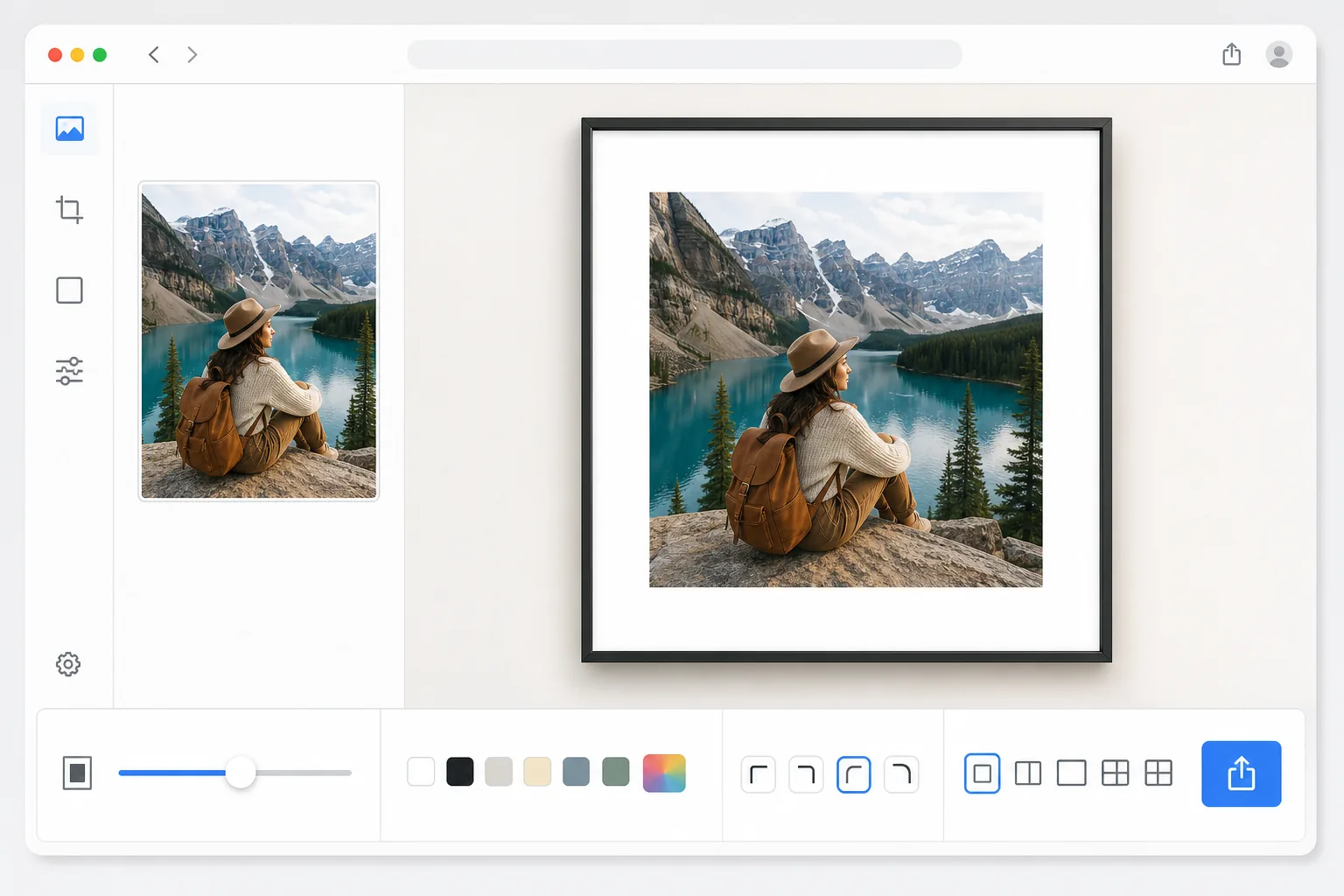
사진에 테두리를 추가하는 방법
사진에 테두리를 추가하려면 웹, iOS, 안드로이드에서 Magic Eraser를 열고 Design 도구를 선택한 다음 이미지를 업로드하고 테두리를 고르세요. 너비, 색상, 모서리 둥글기를 설정한 뒤 내보내면 됩니다. 회원가입 없이 무료로 쓸 수 있습니다. 테두리는 사진 주변의 캔버스 공간으로 추가되므로 원본은 풀 해상도와 픽셀 단위 선명함 그대로 유지됩니다. 축소되거나 잘리는 부분이 없습니다. 깔끔한 인스타그램 그리드에는 흰색 여백, 갤러리 느낌에는 검은색 프레임, 또는 브랜드 색상을 사용해 보세요. 설정을 프리셋으로 저장하면 다음 사진에서도 다시 쓸 수 있습니다. 테두리는 장식 이상의 역할을 합니다. 시청자의 관심을 끌고, 시각적 호흡 공간을 만들고, 브랜드 일관성을 확립합니다. Instagram에서는 균일한 테두리가 그리드를 큐레이팅되고 전문적으로 보이게 만듭니다. 인쇄의 경우 테두리는 가장자리에서 가장자리까지 인쇄되어 피사체가 잘리는 것을 방지합니다. 전자상거래에서는 제품 목록 전체에 걸쳐 일관된 경계가 응집력 있는 매장을 만듭니다. Photoshop에서 테두리를 수동으로 추가한다는 것은 픽셀 오프셋을 계산하고, 새 캔버스를 만들고, 이미지를 중앙에 배치하고, 색상 일관성을 보장하는 것을 의미합니다. 이는 수십 또는 수백 개의 이미지를 처리해야 할 때 크기가 제대로 조정되지 않는 지루한 작업입니다. Magic Eraser의 디자인 도구는 모든 플랫폼에 대해 즉시 적용하고 올바른 크기로 내보낼 수 있는 미리 설정되고 사용자 정의 가능한 테두리 스타일을 제공합니다.
Before you start
3단계로 테두리 추가
Start with 사진 업로드. The result preview above and tips below use this guide's existing content; no separate before-and-after proof is assumed.
- 1
사진 업로드
웹, iOS 또는 Android에서 Magic Eraser을 열고 디자인 도구를 선택하세요. 액자에 넣고 싶은 사진을 업로드하세요. JPEG, PNG, HEIC, WebP 등 모든 형식이 작동합니다. 이 도구는 원본 해상도를 유지하므로 인쇄 또는 고해상도 디스플레이에서 테두리가 있는 이미지가 선명하게 유지됩니다.
- 2
테두리 선택 및 사용자 정의
테두리 라이브러리를 찾아보거나 빈 프레임으로 시작하세요. 테두리 너비, 모서리 반경 및 색상을 조정합니다. 단색, 그라데이션, 패턴 또는 투명 패딩 중에서 선택하세요. Instagram의 경우 정사각형, Stories의 경우 9:16, 인쇄용 사용자 지정 크기 등 대상 플랫폼의 가로 세로 비율을 설정하세요. 조정하면서 결과를 실시간으로 미리 볼 수 있습니다.
- 3
테두리가 있는 사진 내보내기
테두리가 올바르게 보이면 필요한 해상도로 내보냅니다. 투명한 테두리에는 PNG를 선택하고, 파일 크기가 작은 단색 테두리에는 JPEG를 선택하고, 웹에 최적화된 출력에는 WebP를 선택하세요. 탭 한 번으로 테두리 설정을 사전 설정으로 저장하여 향후 사진에 동일한 스타일을 적용할 수 있습니다.
다음에 가장 적합
- 균일한 흰색 또는 색상 테두리가 있는 일관된 그리드 미학을 원하는 Instagram 콘텐츠 제작자
- 여백으로 인해 인쇄 중에 중요한 내용이 잘리지 않는 인쇄 준비
- 목록 전체에서 일관된 제품 이미지 프레임을 유지하는 전자상거래 판매자
- 마케팅 사진에 로고와 브랜드 컬러가 들어간 브랜드 프레임을 추가하는 브랜드 디자이너
- 고객에게 액자 이미지를 전달하는 웨딩 및 이벤트 사진작가
최상의 결과를 위한 팁
Instagram 그리드 일관성을 위해 하나의 테두리 스타일과 종횡비를 선택하고 이를 모든 게시물에 적용하세요. 시각적 균일성은 그리드를 전문적으로 보이게 만듭니다. 흰색 테두리는 보편적으로 사용되며 사진의 색상을 돋보이게 하지만 어두운 테두리는 더욱 드라마틱하고 갤러리 같은 느낌을 줍니다. 인쇄할 테두리를 추가할 때 절단 허용 오차를 고려하여 재단선 너머로 최소 3mm의 여백을 포함합니다. 브랜드 테두리의 경우 사진 콘텐츠와 경쟁하지 않도록 텍스트와 로고를 이미지 내부 80% 밖에 두세요. 특정 종횡비로 사진 크기를 조정하기 위해 테두리를 추가하는 경우(예: 4:3 사진을 1:1 정사각형에 맞추기) 사진을 중앙에 배치하고 순백색이 아닌 보색 배경색을 사용하여 시각적 흥미를 더합니다.
자주 묻는 질문
- 측면마다 테두리 크기를 다르게 추가할 수 있나요?
- 예. 디자인 도구를 사용하면 각 측면을 독립적으로 제어할 수 있습니다. 하단 테두리를 넓혀 클래식한 Polaroid 룩을 연출하고, 여백을 균일하게 맞춰 프레임 중앙에 배치하거나, 비대칭 테두리를 만들어 창의적인 레이아웃을 연출할 수 있습니다. 네 면 모두에 동일한 테두리를 원하는 경우 단일 슬라이더로 균일한 너비를 설정할 수도 있습니다.
- 테두리로 인해 이미지 품질이 저하되나요?
- 아니요. 이 도구는 사진의 크기를 줄이는 대신 사진 주위에 캔버스 공간을 추가합니다. 원본 이미지는 전체 해상도와 선명도를 유지합니다. 내보낸 파일 크기는 테두리에 맞게 늘어나지만 사진 내용은 픽셀 단위로 원본과 동일하게 유지됩니다.
- 테두리 추가는 무료인가요?
- 예. Magic Eraser의 디자인 도구에는 일일 사용량 제한이 있는 무료 계층의 테두리 및 프레임 기능이 포함되어 있습니다. 사전 설정된 스타일 중에서 선택하고, 색상과 너비를 사용자 정의하고, 내보냅니다. 프리미엄은 한 번에 수백 개의 이미지에 대한 제한을 제거하고 일괄 처리를 잠금 해제합니다.
- 안드로이드나 아이폰에서 사진에 테두리를 어떻게 추가하나요?
- 모바일 브라우저나 iOS·안드로이드 앱에서 Magic Eraser를 열고 카메라 롤에서 사진을 불러온 뒤 Design 도구를 여세요. 테두리를 고른 다음 손가락으로 너비와 색상을 조절하면서 실시간으로 미리 볼 수 있습니다. 내보내면 테두리가 적용된 사진이 곧바로 카메라 롤에 저장되어 바로 게시할 수 있습니다. 데스크톱 버전과 똑같이 작동하며, 브라우저를 쓰면 앱 설치가 필요 없어 공유하기 직전에 사진을 프레임에 담기 편리합니다.
- 사진을 자르지 않고 테두리로 정사각형을 만들 수 있나요?
- 네, 테두리를 추가하는 가장 흔한 이유 중 하나입니다. 가로나 세로 사진을 1:1 인스타그램 정사각형에 맞추려고 잘라내(이미지 일부가 잘림) 대신, 캔버스를 정사각형으로 설정하고 남는 공간을 테두리로 채우세요. 사진 전체가 프레임 안에 가운데 정렬되어 그대로 보입니다. 흰색 테두리가 정석이지만, 사진에서 추출한 색상을 쓰면 순백색보다 더 의도적으로 보일 때가 많습니다.