
사진에 배경을 추가하는 방법
지루한 배경을 더 나은 것으로 바꾸세요. 전문적인 얼굴 사진을 위한 스튜디오 배경, 창의적인 인물 사진을 위한 경치 좋은 장소, 마케팅 자료를 위한 브랜드 배경 등이 있습니다. Magic Eraser은 하나의 작업 흐름에서 제거 및 교체를 처리합니다.
Last updated
지금 배경 추가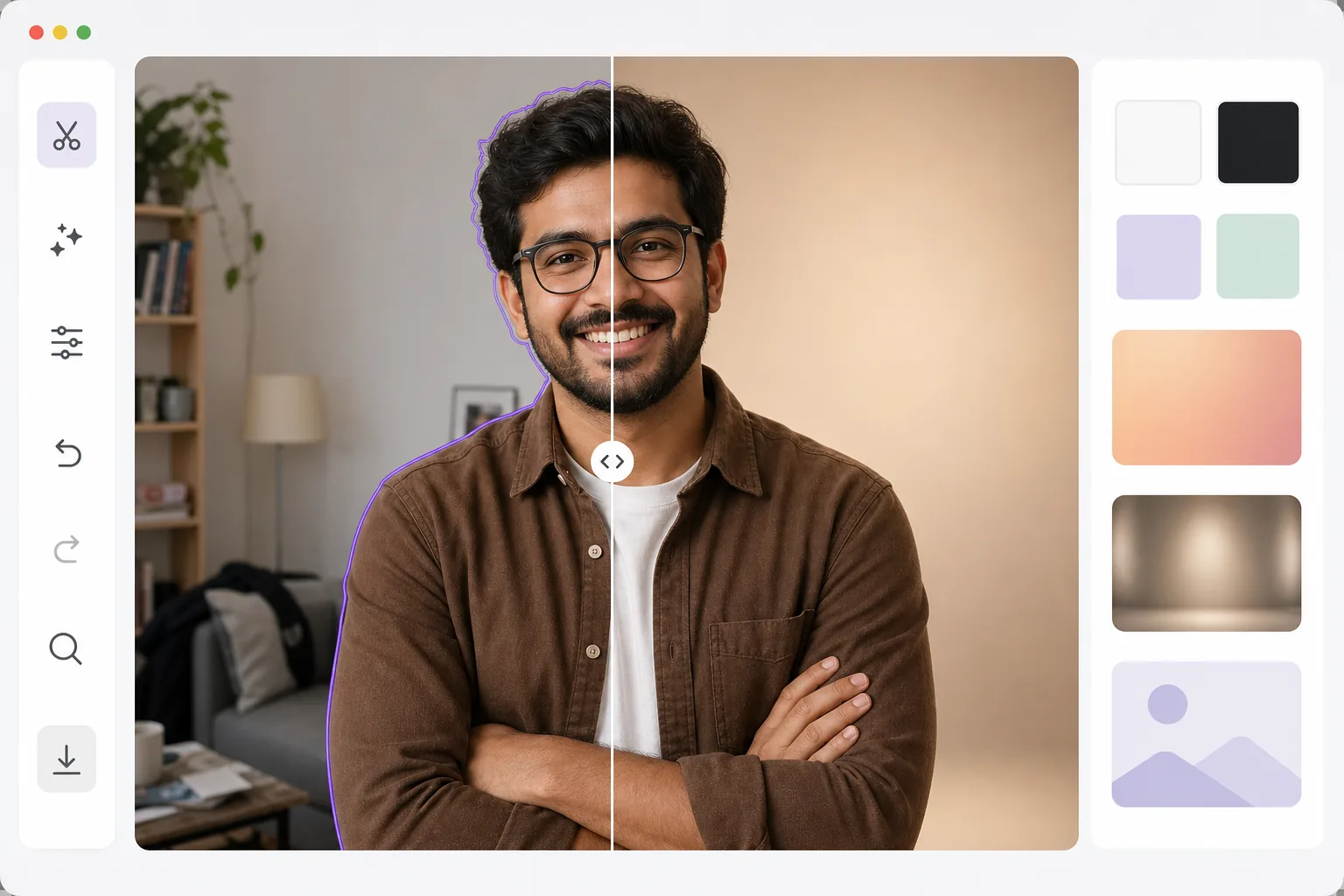
사진에 배경 추가하는 방법
사진에 배경을 추가하려면 웹, iOS, Android에서 Magic Eraser를 열고 이미지를 업로드한 뒤, AI가 기존 배경을 제거하도록 한 다음 피사체를 새로운 배경 위에 올리면 됩니다. 단색, 그러데이션, 스튜디오 배경, 또는 직접 업로드한 이미지 중에서 고를 수 있습니다. 무료이며 가입도 필요 없습니다. AI가 머리카락, 안경, 세밀한 디테일까지 깔끔한 윤곽으로 피사체를 추출해 주기 때문에, 잘라낸 이미지가 흰색 상자가 아닌 새 배경 위에 자연스럽게 자리 잡습니다. 진짜 같은 결과물을 원한다면, 피사체와 조명 방향이 일치하는 배경을 고르고 바닥에 은은한 그림자를 더해 보세요. 배경은 사진의 분위기, 맥락, 전문성을 결정합니다. 흰색 배경에 '전자상거래'라고 표시된 제품입니다. 흐릿한 사무실을 배경으로 한 얼굴 사진에 '회사'라고 표시되어 있습니다. 일몰을 배경으로 한 초상화는 '라이프스타일'을 말합니다. 배경 교체를 사용하면 사진을 찍은 후 이 설명을 제어할 수 있습니다. 이 프로세스에는 두 가지 AI 단계가 포함됩니다. 첫째, 가장자리 보존을 통한 정확한 피사체 추출입니다. 둘째, 색 온도, 조명 방향 및 그림자 배치가 일치하도록 새 배경에 합성합니다. 결과는 피사체 위에 붙여넣은 것이 아니라 실제로 해당 환경에서 촬영된 것처럼 보여야 합니다.
Before you start
3단계로 배경 추가
Start with 원본 배경 업로드 및 제거. The result preview above and tips below use this guide's existing content; no separate before-and-after proof is assumed.
- 1
원본 배경 업로드 및 제거
웹, iOS 또는 Android에서 Magic Eraser을 열고 Background Eraser을 선택합니다. 사진을 업로드하고 AI가 기존 배경을 제거하도록 하세요. 머리카락, 안경, 미세한 디테일이 그대로 보존되어 피사체의 가장자리가 정밀하게 추출됩니다.
- 2
새로운 배경을 선택하세요
단색(흰색, 검은색, 사용자 정의), 그라디언트, 사전 설정된 스튜디오 배경 중에서 선택하거나 자신의 이미지를 새 배경으로 업로드하세요. 새 배경에 피사체를 배치하고 크기를 조정합니다. 자르기를 조정하여 컴포지션의 틀을 잡습니다.
- 3
조정 및 내보내기
합성물 미세 조정: 배경 조명에 맞게 밝기를 조정하고, 접지를 위해 미묘한 그림자를 추가하고, 자연스러운 블렌딩을 위해 가장자리 부드러움을 조정합니다. 웹, 인쇄 또는 소셜 미디어에 맞게 원하는 해상도로 내보냅니다.
다음에 가장 적합
- 집 배경을 스튜디오 배경으로 교체하여 전문적인 얼굴 사진 만들기
- 일관된 흰색 또는 브랜드 배경을 사용한 전자상거래 제품 사진
- 창의적이거나 열망적인 환경에 자신을 배치하는 소셜 미디어 콘텐츠 제작자
- 브랜드 배경의 캠페인 영상을 제작하는 마케팅팀
- 영상 통화 배경 — 가상 회의 프로필을 위한 전문적인 정지 이미지 만들기
최상의 결과를 위한 팁
피사체와 배경의 조명 방향을 일치시키세요. 피사체가 왼쪽에서 조명을 받는 경우 조명이 비슷한 배경을 선택하세요. 일치하지 않는 조명은 합성된 사진에서 가장 흔히 나타나는 현상입니다. 미묘한 그림자나 배경 그림자를 추가하여 피사체를 새 배경에 고정시킵니다. 전문적인 얼굴 사진의 경우 단색이나 단순한 그라데이션이 아름다운 배경보다 항상 더 세련되어 보입니다. 사용자 정의 배경 이미지를 사용할 때 피사체를 명확한 초점으로 유지하려면 배경 이미지를 약간 흐리게(얕은 피사계 심도 시뮬레이션)합니다.
자주 묻는 질문
- 내가 가지고 있는 이미지를 배경으로 사용할 수 있나요?
- 예. 대체 배경으로 이미지를 업로드하세요. 이 도구는 추출된 피사체를 적절한 크기 조정 및 위치 지정을 통해 새 이미지에 합성합니다.
- 피사체와 배경 사이의 조명이 일치합니까?
- 이 도구는 피사체의 원래 조명을 보존합니다. 가장 자연스러운 결과를 얻으려면 조명 방향과 색온도가 비슷한 배경을 선택하세요.
- 배경교체는 무료인가요?
- 예. 백그라운드 제거 및 교체는 일일 사용량 제한이 있는 무료 등급에서 제공됩니다. 프리미엄은 제한을 제거하고 일괄 처리를 추가합니다.
- Android나 아이폰에서 사진에 배경을 어떻게 추가하나요?
- 모바일 브라우저나 iOS, Android 앱에서 Magic Eraser를 열고, 카메라 롤에서 사진을 불러온 뒤 AI가 기존 배경을 제거하도록 하세요. 그런 다음 새 배경을 고르고 — 단색, 프리셋 배경, 또는 내 사진 속 이미지 중에서 — 손가락으로 핀치해 피사체의 크기와 위치를 조정하면 됩니다. 내보내기를 하면 완성된 사진이 곧바로 카메라 롤에 저장됩니다. 데스크톱 버전과 똑같이 작동하며, 브라우저를 사용하면 앱 설치도 필요 없습니다.
- 배경 추가와 투명 PNG는 어떤 차이가 있나요?
- 배경 제거는 피사체를 투명한 상태로 남깁니다. 뒤에 아무것도 없는 PNG로, 디자인에 바로 넣을 수 있죠. 배경 추가는 한 단계 더 나아갑니다. 피사체를 새로 보이는 배경(색상, 그러데이션, 이미지) 위에 올려 완성되고 평탄화된 사진으로 내보냅니다. 잘라낸 이미지를 다른 곳에 재사용하고 싶다면 투명 PNG로 내보내고, 새로운 배경에 완성된 한 장의 사진을 원한다면 배경을 추가한 뒤 JPG나 PNG로 내보내세요.