
Stories와 Reels를 위한 이미지 편집
Stories, Reels, TikTok, YouTube Shorts에서 사용하는 세로형 9:16 캔버스에 맞게 이미지를 조정하세요.
Lesson context before the long read
Review the result preview above, then scan the learning objectives below before reading the full lesson. Updated 2026-05-17.
Example visual uses an existing public asset: /content-images/stories-reels-vertical-editing-academy.webp.
Learning Objectives
- 1피사체를 잃지 않으면서 가로형과 정사각형 사진을 세로형 9:16으로 재구성합니다
- 2플랫폼 UI 오버레이 위로 핵심 요소가 보이도록 안전 구역을 설계합니다
- 3간단한 켄 번스와 패럴랙스 애니메이션을 위한 모션 준비 레이어 내보내기를 추가합니다
세로형 및 한시적 포맷을 위한 편집
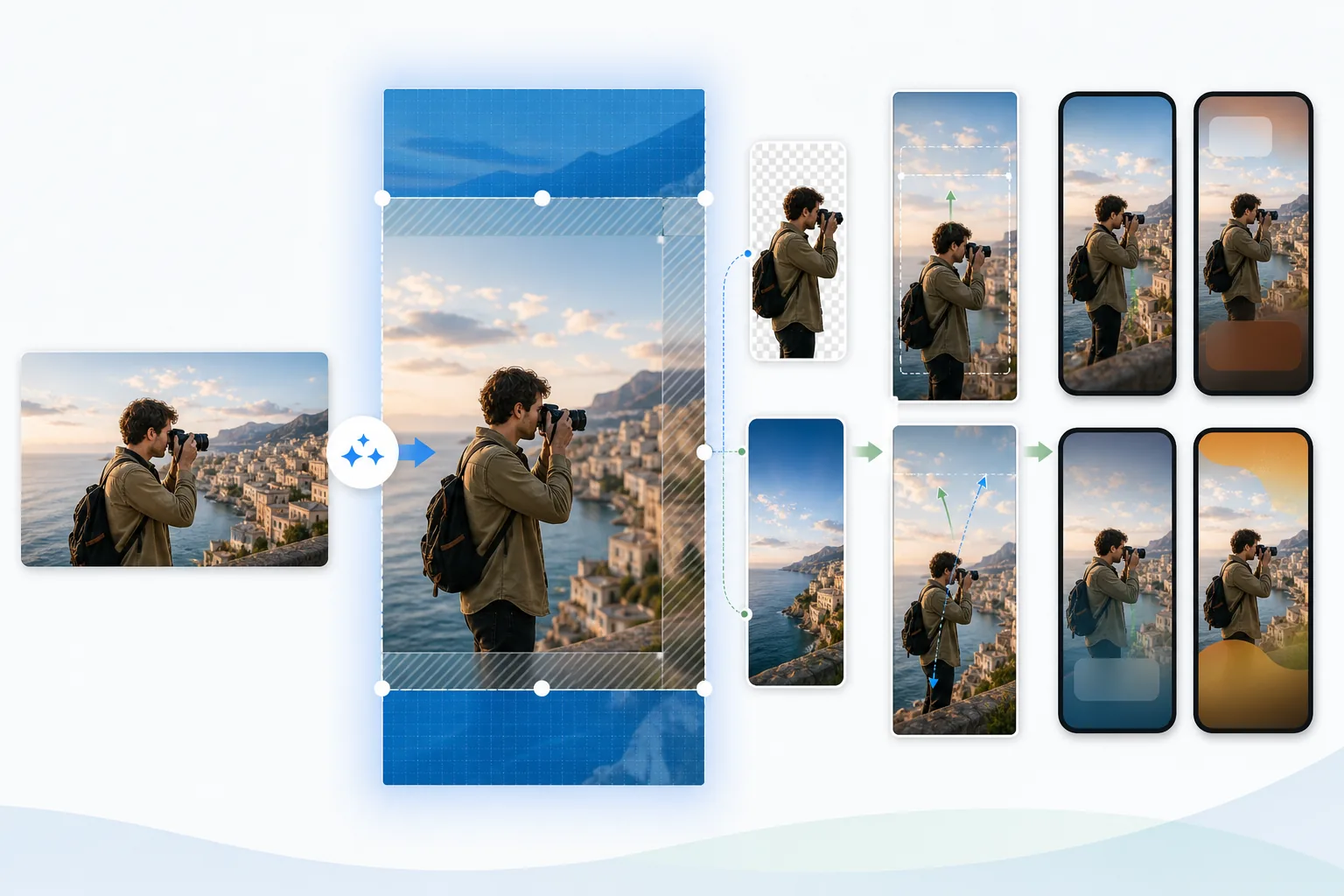
Stories와 Reels는 1080 x 1920 픽셀의 9:16 세로 종횡비를 사용하는데, 이는 전통적인 가로 사진과 정확히 반대입니다. 가로 사진을 세로로 변환하려면 창의적인 재구성이 필요합니다. Magic Eraser의 캔버스 확장 기능을 사용해 AI 아웃페인팅으로 원본 프레임의 위아래로 배경을 확장하거나, 이미지에서 가장 매력적인 부분으로 크롭하세요. 인물과 단일 피사체 구도의 경우, 세로 프레임에 피사체를 중앙에 두는 것이 보통 가장 잘 작동합니다. 풍경의 경우, 위쪽에 장면을, 아래쪽에 텍스트나 브랜드 요소를 두는 분할 레이아웃을 고려하세요.
사진으로 레이어드 스토리 그래픽 만들기
플랫폼 사용자 인터페이스는 Story나 Reel 위에 상호작용 요소를 겹쳐 놓습니다. Instagram은 상단에 사용자 이름과 프로필 사진을, 하단에 댓글 바와 공유 버튼을 배치합니다. TikTok은 오른쪽에 아이콘이 빽빽한 세로 열이 있습니다. 이러한 오버레이는 상단 약 250픽셀, 하단 약 400픽셀, 오른쪽 약 150픽셀을 가립니다. 주요 피사체와 모든 텍스트를 이 영역을 피하는 안전 구역 안에 유지하세요. Magic Eraser의 Story 템플릿은 안전 구역을 반투명 오버레이로 표시하여 요소를 정밀하게 배치할 수 있게 합니다.
수명이 짧은 콘텐츠에서 품질 유지하기
Stories의 정적 이미지는 네이티브 동영상 콘텐츠에 비해 평면적으로 느껴질 수 있습니다. 미묘한 모션을 추가하면 유지 시간과 체감 제작 품질이 높아집니다. 편집한 이미지를 피사체와 배경을 분리한 레이어드 파일로 내보낸 다음, 레이어를 모션 도구나 Instagram의 내장 애니메이션 기능으로 직접 가져오세요. 5초에 걸쳐 100%에서 110%로 확대하는 간단한 켄 번스 줌은 어떤 정지 이미지에도 생동감을 더합니다. 전경이 배경보다 빠르게 움직이는 패럴랙스 효과는 깊이감을 만들어내며, Magic Eraser의 두 레이어 내보내기로 쉽게 구현할 수 있습니다.
Key Takeaways
- ✓AI 아웃페인팅이나 전략적 크롭으로 가로 사진을 세로형 9:16 프레임으로 변환합니다
- ✓UI 오버레이 가림을 피하려면 피사체와 텍스트를 플랫폼 안전 구역 안에 유지하세요
- ✓레이어드 내보내기는 Story 유지율을 높이는 켄 번스와 패럴랙스 애니메이션을 가능하게 합니다