
단체 인물 사진 효율적으로 편집하기
여러 피사체가 있는 단체 사진의 리터칭, 일관된 색 보정, 방해 요소 제거를 위한 시간 절약 워크플로를 마스터합니다.
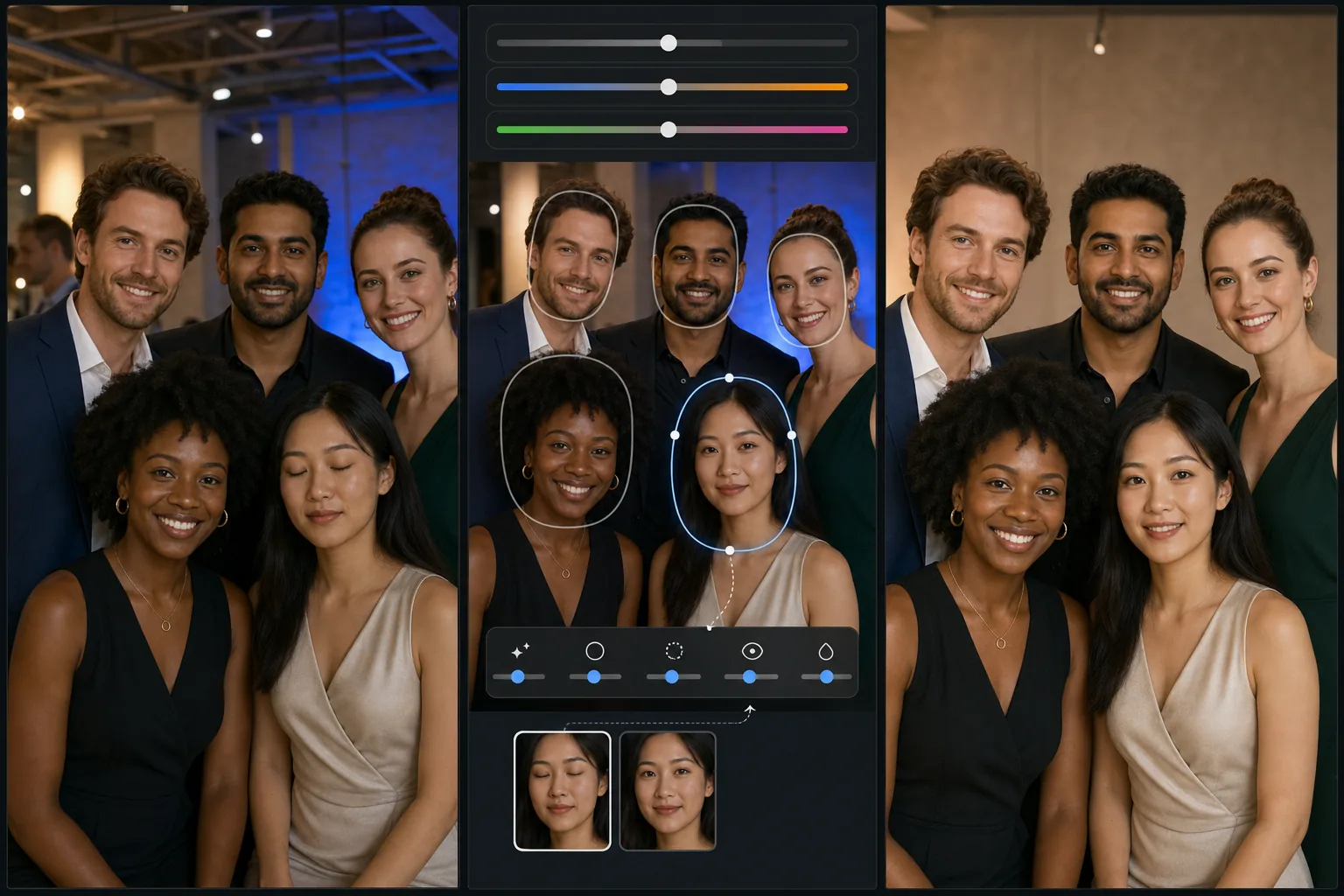
Lesson context before the long read
Review the result preview above, then scan the learning objectives below before reading the full lesson. Updated 2026-05-17.
Example visual uses an existing public asset: /content-images/portrait-group-editing-academy.webp.
Learning Objectives
- 1세 명 이상의 피사체가 있는 사진을 리터칭하기 위한 효율적인 워크플로를 개발합니다
- 2AI 얼굴 감지를 사용하여 그룹 전체에 일관되면서도 개별적으로 적절한 조정을 적용합니다
- 3자연스러운 장면을 보존하면서 단체 사진에서 원치 않는 사람이나 객체를 제거합니다
한 프레임에서 여러 피사체 관리하기
단체 인물 사진은 프레임에 사람이 추가될 때마다 배가되는 독특한 과제를 제시합니다. 누군가는 항상 눈을 깜빡이고, 다른 사람은 보기 좋지 않은 표정을 짓고 있을 수 있으며, 혼합 조명 아래에서 피부 톤이 크게 달라 보일 수 있습니다. 효율적인 워크플로는 먼저 전역 조정으로 시작합니다. 즉 개별 얼굴을 건드리기 전에 전체 노출, 화이트 밸런스, 색 보정을 수정합니다. 이렇게 하면 일관된 기준선이 마련되어 개인별 편집이 전면적인 수정이 아닌 미세한 개선이 됩니다.
그룹 전체에 일관된 리터칭
Magic Eraser의 AI 얼굴 감지는 그룹의 각 사람을 식별하고 모든 얼굴에 리터칭 프리셋을 동시에 적용하면서도 개별 조정을 허용합니다. 예를 들어 모든 사람에게 가벼운 피부 매끄럽게 만들기를 적용한 다음, 모공이 더 잘 보이는 직사광선 아래 서 있는 사람에게는 약간 강도를 높일 수 있습니다. 연속으로 촬영한 사진들 사이의 얼굴 교체는 또 다른 강력한 기법입니다. 최고의 단체 포즈에서 한 사람이 눈을 깜빡였다면, 그 사람의 눈이 떠 있고 표정이 자연스러웠던 다른 프레임에서 얼굴을 교체해 넣을 수 있습니다.
사람들 사이의 방해 요소 제거하기
단체 사진에서 원치 않는 사람을 제거하는 것은 가족 및 행사 사진에서 가장 흔한 요청 중 하나입니다. AI 지우개 도구는 사람을 제거하고 배경과 그 뒤에 부분적으로 가려진 피사체를 지능적으로 채울 수 있습니다. 최상의 결과를 위해 가장자리에 있는 피사체는 재구성할 배경이 더 단순하므로, 주 그룹에서 가장 멀리 있는 사람을 먼저 제거하는 것부터 시작하세요. 그룹 중앙에서 누군가를 제거하는 경우, 구도가 여전히 균형 있고 자연스럽게 보이도록 남은 피사체들의 간격을 약간 조정해야 할 수 있습니다.
Key Takeaways
- ✓개인별 리터칭 편집을 하기 전에 전역 노출 및 색 보정으로 시작하세요
- ✓피사체별 개별 미세 조정과 함께 일괄 리터칭을 위해 AI 얼굴 감지를 사용하세요
- ✓단체 사진에서 사람을 제거할 때는 가장 깔끔한 결과를 위해 가장자리에서 안쪽으로 작업하세요