
객체를 정확하게 선택하는 방법
사용 가능한 선택 도구와 다양한 유형의 객체 및 장면에 각 도구를 사용하는 방법을 배우세요.
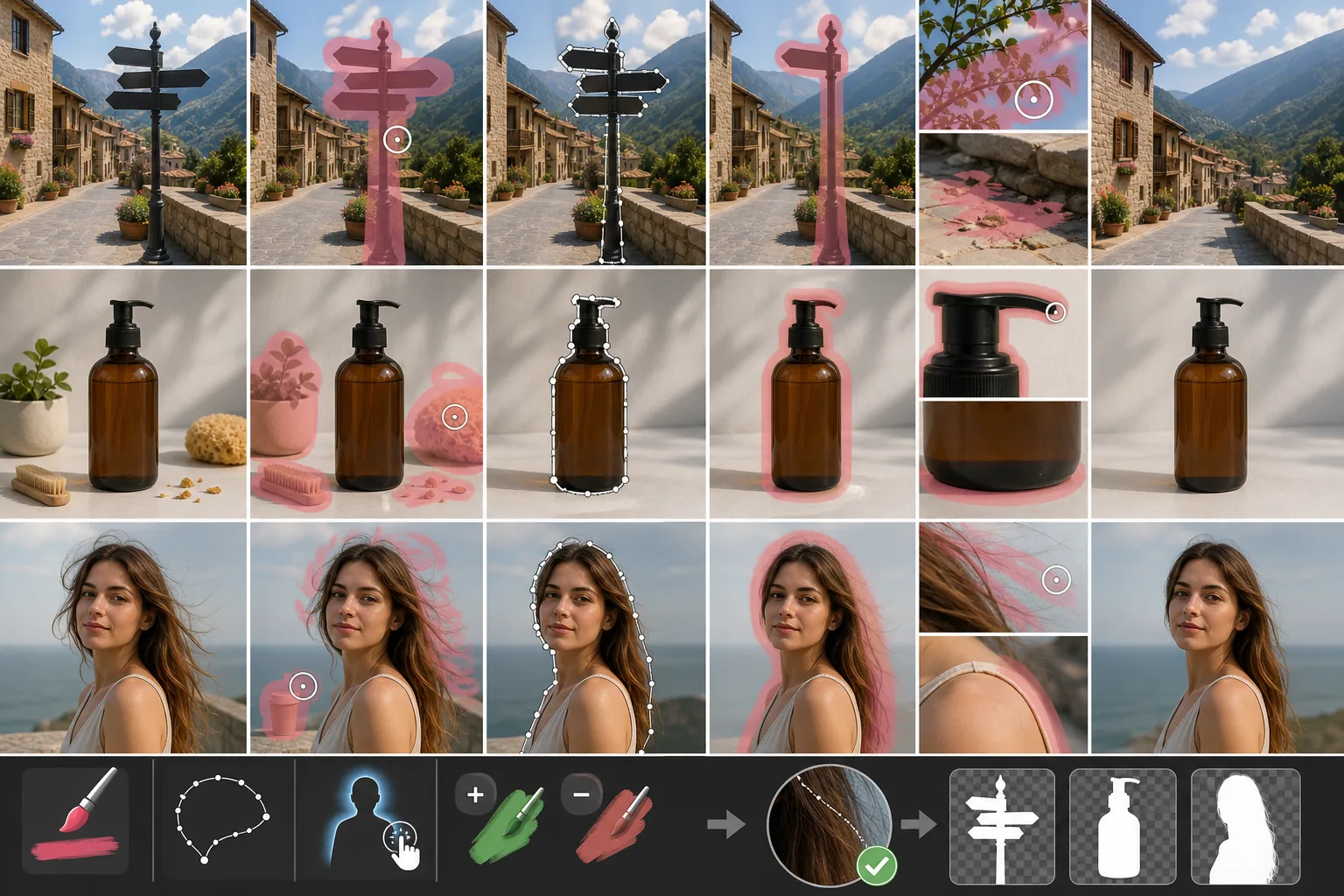
Lesson context before the long read
Review the result preview above, then scan the learning objectives below before reading the full lesson. Updated 2026-05-17.
Example visual uses an existing public asset: /content-images/object-selection-accuracy-academy.webp.
Learning Objectives
- 1브러시 도구를 사용해 불규칙한 객체 위에 정밀한 선택 영역 칠하기
- 2잘 정의된 형태를 빠르게 선택하기 위해 올가미 도구 적용하기
- 3AI 자동 감지를 활용해 한 번의 클릭으로 객체 선택하기
픽셀 수준의 정밀도를 위한 브러시 도구
정확한 선택은 객체 제거에서 가장 중요한 단일 단계입니다. 최종 이미지의 품질은 AI에게 무엇을 지우라고 지시하는지에 전적으로 달려 있기 때문입니다. 브러시 도구를 사용하면 원치 않는 영역 위에 직접 칠할 수 있어, 나뭇가지나 흩어진 잔해처럼 불규칙한 형태의 객체에 대해 픽셀 수준의 제어가 가능합니다. 브러시 지름을 객체에 맞게 조정하고 미세한 가장자리는 확대하세요. AI가 채움을 자연스럽게 어우러지게 하려면 약간의 맥락 여유가 필요하므로, 선택 영역이 약간 큰 것이 작은 것보다 대개 낫습니다.
잘 정의된 형태를 위한 올가미 도구
올가미 도구는 주차된 자동차나 표지판처럼 윤곽이 뚜렷하고 연속적인 객체에 더 빠릅니다. 객체 주위에 클릭하여 기준점을 배치하고 고리를 닫아 선택 영역을 만듭니다. Magic Eraser는 고대비 가장자리에 자동으로 달라붙는 자석 올가미 변형도 제공하는데, 밝은 배경에 실루엣으로 나타나는 객체에 특히 유용합니다. 최상의 결과를 위해 곡선에서는 기준점을 가까이 두고 직선 가장자리에서는 멀리 두세요.
한 번의 클릭 선택을 위한 AI 자동 감지
AI 자동 감지는 가장 빠른 선택 방법이며 사람, 동물, 일반적인 객체에 잘 작동합니다. 제거하려는 항목을 클릭하기만 하면 모델이 즉시 윤곽을 잡아줍니다. 브러시 도구로 영역을 추가하거나 제거하여 자동 감지된 마스크를 다듬을 수 있습니다. 자동 감지와 수동 조정을 결합하면 속도와 정밀도를 모두 얻을 수 있어, 대부분의 일상적인 편집에 권장되는 작업 흐름입니다.
Key Takeaways
- ✓불규칙한 형태와 미세한 디테일에는 브러시 도구를 사용하고 가장자리를 약간 넘겨 칠하세요
- ✓올가미와 자석 올가미는 윤곽이 뚜렷한 객체에 뛰어납니다
- ✓AI 자동 감지에 수동 보정을 더한 것이 가장 빠르고 정확한 선택 방법입니다