
여러 사진을 한 번에 편집하기
일괄 작업 흐름을 사용해 대량의 이미지 세트 전반에 일관된 객체 제거를 효율적으로 적용하세요.
Lesson context before the long read
Review the result preview above, then scan the learning objectives below before reading the full lesson. Updated 2026-05-17.
Example visual uses an existing public asset: /content-images/batch-object-removal-academy.webp.
Learning Objectives
- 1Magic Eraser의 대기열 기능을 사용해 일괄 제거 작업 설정하기
- 2동일한 구도를 가진 일련의 이미지에 저장된 제거 마스크 적용하기
- 3일괄 진행 상황을 모니터링하고 개별 주의가 필요한 이미지 표시하기
일괄 편집이 시간을 절약하는 경우
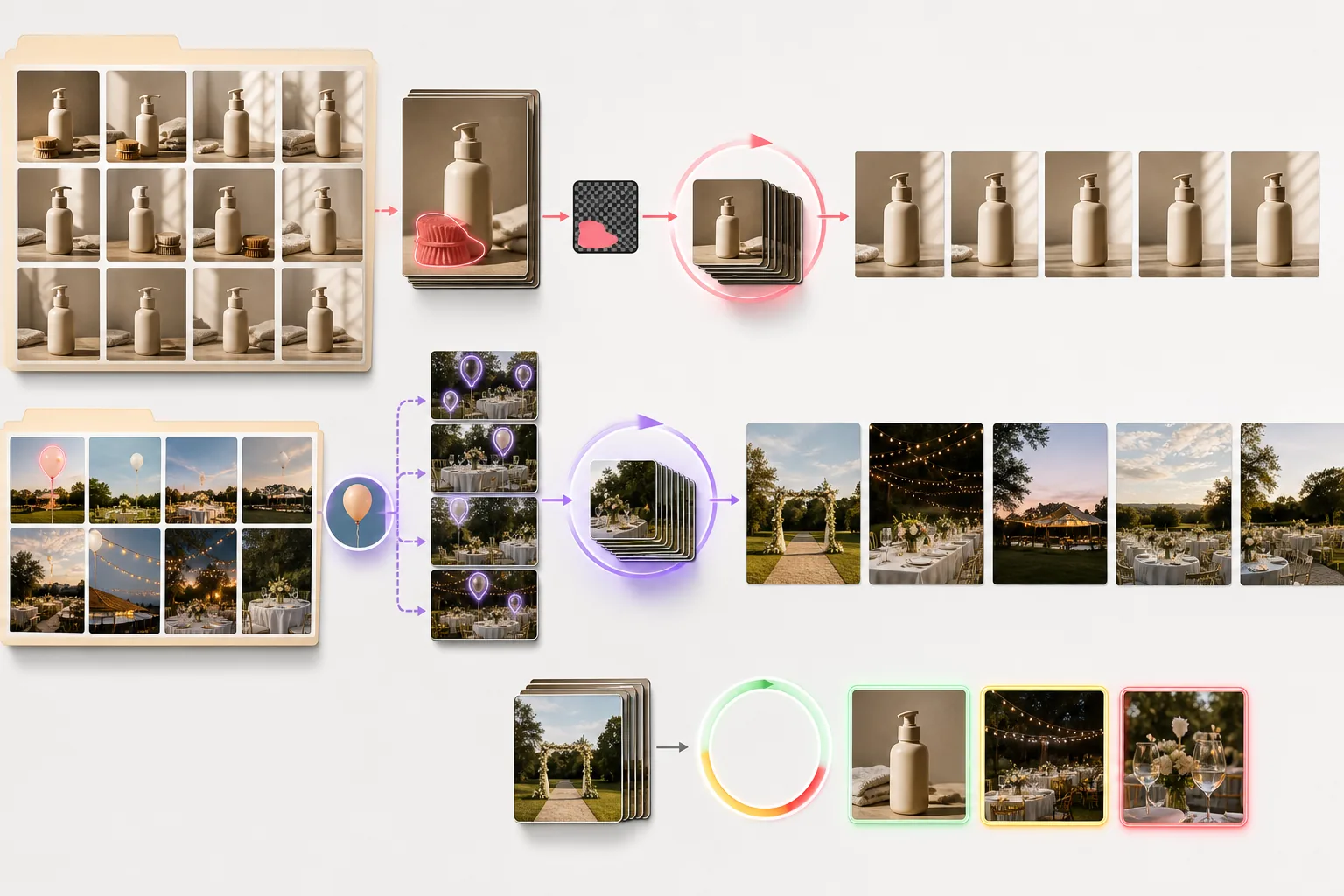
유사한 제거 요구가 있는 수십 또는 수백 장의 사진을 처리해야 할 때, 수동으로 하나씩 편집하는 것은 비현실적입니다. Magic Eraser의 일괄 대기열을 사용하면 이미지 폴더 전체를 업로드하고 모든 이미지에 적용되는 제거 규칙을 정의할 수 있습니다. 「사람」이나 「텍스트 오버레이」와 같은 객체 범주를 지정하면, AI가 모든 이미지에서 일치하는 요소를 자동으로 찾아 제거합니다. 이는 수백 장의 촬영물에서 같은 간판이나 브랜딩을 제거해야 하는 행사 사진가에게 특히 유용합니다.
일괄 작업 흐름 설정하기
같은 세트에서 촬영한 제품 사진처럼 정확히 동일한 구도를 공유하는 이미지의 경우, 첫 편집에서 제거 마스크를 저장하여 일괄 처리의 모든 후속 이미지에 적용할 수 있습니다. 이 템플릿 기반 접근 방식은 모든 프레임에서 제거 영역의 픽셀 단위로 동일한 배치를 보장합니다. 카메라가 약간 이동하면 마스크를 한 번 조정한 후 다시 적용하세요. 템플릿 마스크를 일괄 실행과 결합하면 여러 시간이 걸리던 편집 작업을 단 몇 분의 설정과 자동 처리 시간으로 줄일 수 있습니다.
여러 이미지에 걸친 품질 관리
일괄 처리 중에는 모든 이미지가 첫 시도에서 완벽한 결과를 내지는 않습니다. Magic Eraser는 신뢰도 점수가 임계값 아래로 떨어지는 이미지를 표시하여, 모든 출력물을 수동으로 검사하는 대신 문제가 있는 파일만 검토할 수 있게 합니다. 결과를 신뢰도 점수순으로 정렬하고 가장 낮은 점수의 이미지에 주의를 집중하세요. 이 분류 작업 흐름은 세트의 복잡성에 비례하여 시간 투자를 유지하면서 전반적으로 높은 품질을 보장합니다.
Key Takeaways
- ✓객체 범주 규칙이 있는 일괄 대기열은 대량의 이미지 세트 전반에 제거를 자동화합니다
- ✓저장된 마스크 템플릿은 동일하게 구성된 사진에서 일관된 편집을 보장합니다
- ✓신뢰도 점수 분류를 통해 수동 보정이 필요한 이미지만 검토할 수 있습니다