
공유 및 업로드를 위한 사진 최적화
편집한 사진을 다양한 소셜 미디어 플랫폼, 메시징 앱, 웹 대상에 맞게 올바르게 내보내고 크기를 조정하세요.
Lesson context before the long read
Review the result preview above, then scan the learning objectives below before reading the full lesson. Updated 2026-05-17.
Example visual uses an existing public asset: /content-images/mobile-sharing-optimized-images-academy.webp.
Learning Objectives
- 1각 플랫폼이 업로드된 이미지를 어떻게 압축하는지와 품질 손실을 최소화하는 방법을 이해하기
- 2각 주요 소셜 미디어 플랫폼에 맞는 최적의 해상도와 종횡비로 사진을 내보내기
- 3공유용과 보관용에 맞는 올바른 파일 형식과 품질 설정을 선택하기
플랫폼별 내보내기 설정
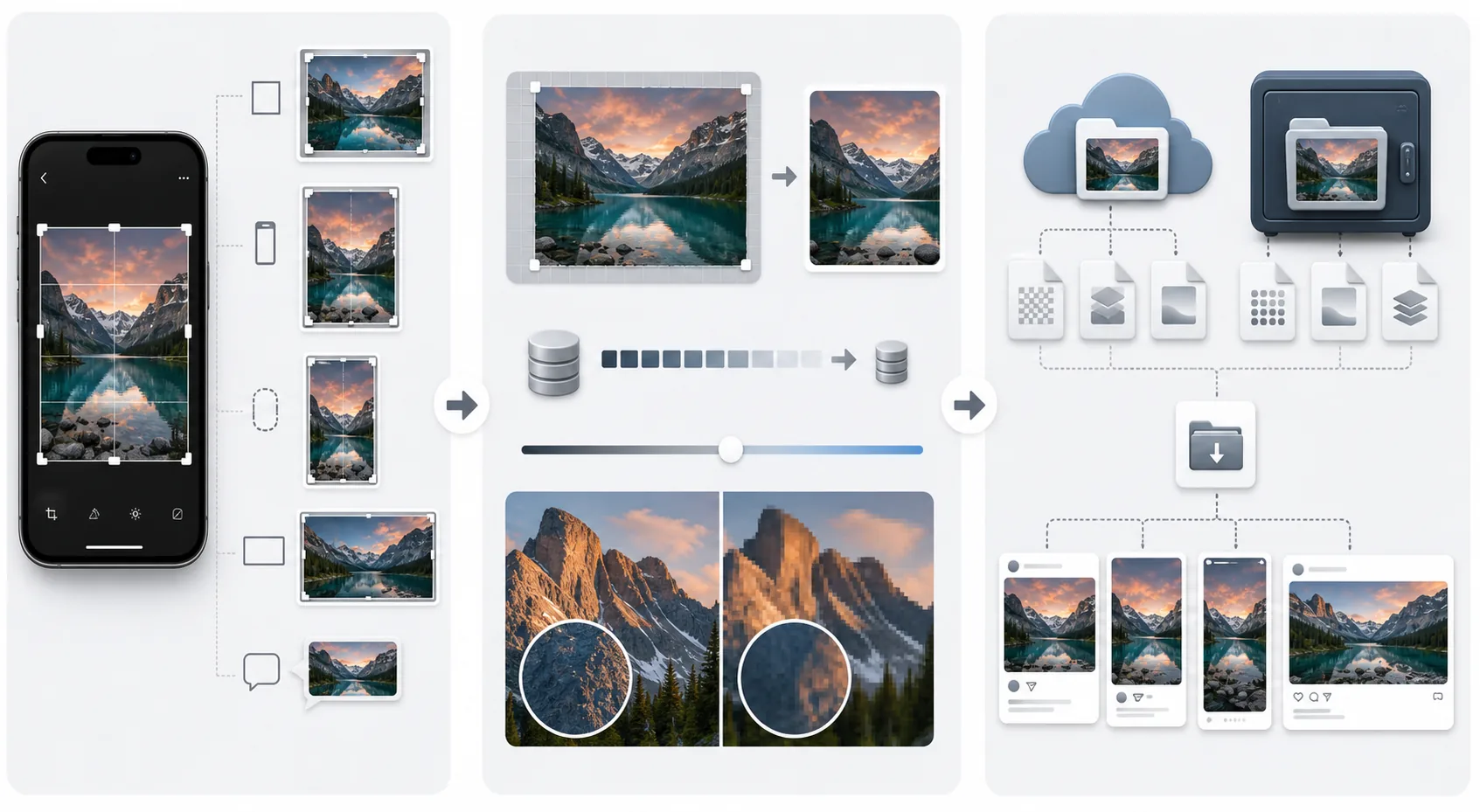
모든 소셜 미디어 플랫폼은 대역폭과 저장 공간을 절약하기 위해 업로드된 이미지를 압축합니다. Instagram은 JPEG를 약 70% 품질로 재압축하고 너비가 1080픽셀보다 큰 이미지를 축소합니다. Facebook은 디테일한 질감과 미세한 텍스트를 저하시키는 강한 압축을 적용합니다. WhatsApp과 iMessage 같은 메시징 앱은 사진이 아닌 파일로 명시적으로 보내지 않는 한 이미지를 공격적으로 압축합니다. 각 플랫폼이 업로드를 어떻게 처리하는지 이해하면 그들의 압축이 위에 적용된 후 눈에 보이는 품질 손실을 최소화하도록 내보내기를 최적화할 수 있습니다.
여러 소셜 플랫폼에서 품질 유지하기
핵심 전략은 축소되고 재압축되는 거대한 파일을 업로드하는 대신, 플랫폼이 표시할 정확한 크기로 이미지를 업로드하는 것입니다. Instagram 피드 게시물의 경우 세로형은 1080x1350픽셀, 정사각형은 1080x1080으로 내보내세요. 스토리의 경우 1080x1920픽셀을 사용하세요. Facebook의 경우 가장 긴 가장자리 기준 2048픽셀이 최적점입니다. JPEG로 85-95% 품질로 내보내세요. 95%를 넘으면 눈에 보이는 개선 없이 파일 크기만 늘어나며, 플랫폼의 압축이 최대 품질 내보내기의 이점을 무효화합니다.
여러 형식에 맞게 한 이미지 조정하기
클라이언트 납품, 포트폴리오 백업, 인쇄 준비처럼 완전한 품질을 보존해야 할 때는 압축 없이 PNG나 TIFF로 내보내고 소셜 미디어 플랫폼이 아닌 파일 전송 서비스를 통해 공유하세요. Google Drive와 iCloud 같은 클라우드 저장 서비스는 재압축 없이 업로드한 파일을 정확히 보존합니다. 개인 사진 아카이브의 경우, 편집 앱에서 내보낸 최고 품질 버전을 원본 촬영본과 함께 보관하세요. 원본과 편집된 마스터라는 이 두 파일 시스템은 시간이 지나며 이미지를 저하시키는 압축, 재편집, 재압축의 연쇄에서 품질을 잃는 일을 막아줍니다.
Key Takeaways
- ✓축소와 압축으로 인한 품질 손실을 피하기 위해 각 플랫폼의 정확한 표시 크기로 업로드하세요
- ✓최상의 크기 대비 품질 균형을 위해 소셜 미디어 이미지를 JPEG 85-95% 품질로 내보내세요
- ✓소셜 미디어가 아닌 클라우드 저장소를 통해 원본과 함께 완전한 품질의 PNG 또는 TIFF 버전을 보관하세요