
Comment mettre à l'échelle une image avec l'IA
Les photos basse résolution semblent pixellisées lorsqu'elles sont imprimées ou affichées sur des écrans haute résolution. La mise à l'échelle de l'IA agrandit les images jusqu'à 2x ou 4x leur résolution d'origine tout en ajoutant de véritables détails - non seulement en agrandissant les pixels, mais en générant des détails fins qui n'étaient pas dans l'original.
Last updated
Haut de gamme maintenant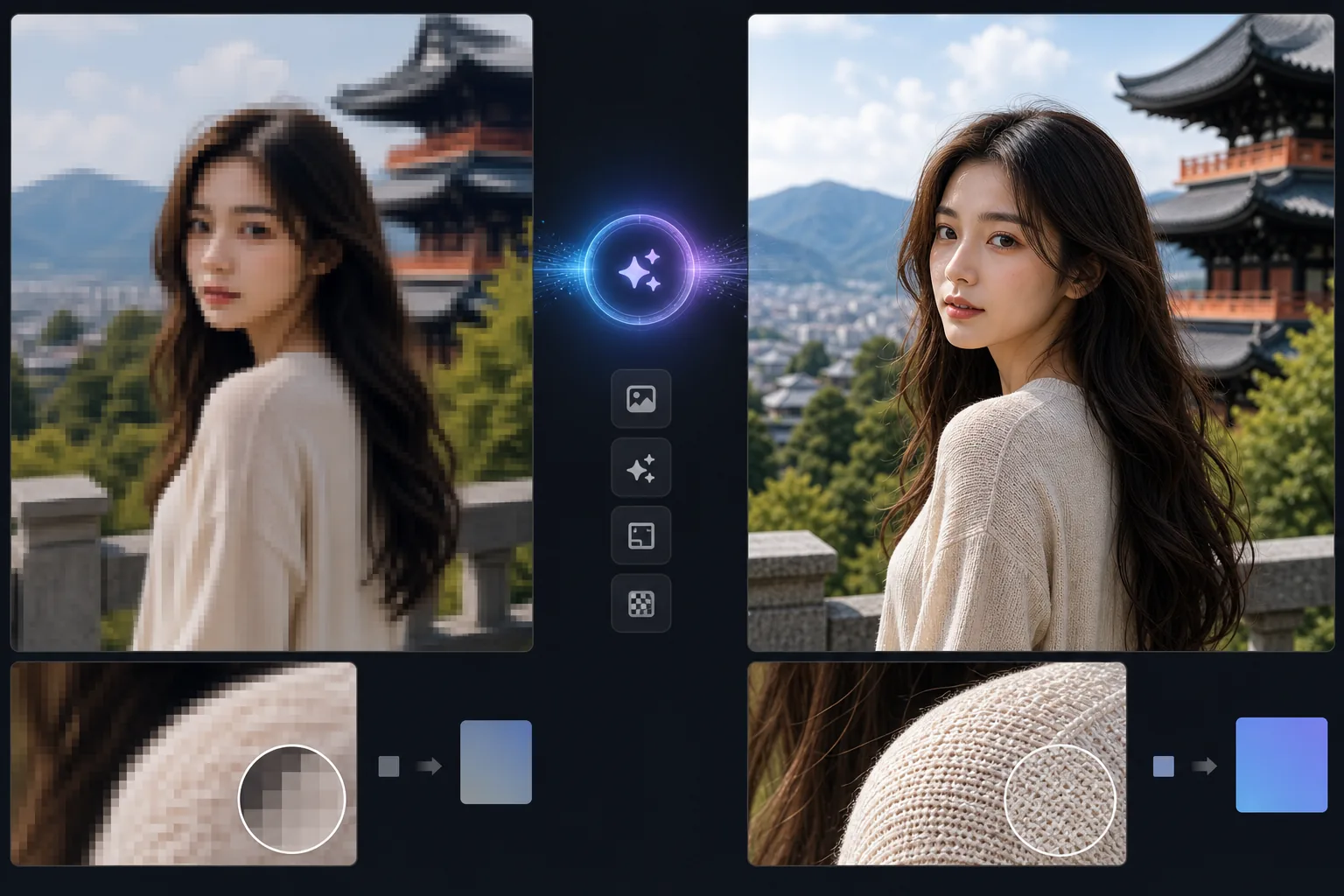
Pourquoi la mise à l’échelle traditionnelle échoue et l’IA réussit
Pour agrandir une image, ouvrez Magic Eraser sur le web, iOS ou Android, importez votre photo en basse résolution, choisissez un facteur d'agrandissement (2x ou 4x) et téléchargez la version plus grande — l'IA ajoute de vrais détails fins au lieu de simplement étirer les pixels. C'est gratuit, sans inscription. Plus le facteur est élevé, plus l'IA doit inventer des détails plutôt que les récupérer : un agrandissement 2x d'une photo correcte reste donc au plus près de la réalité, tandis que les grands sauts paraissent nets mais s'éloignent davantage de l'original. Partez de la meilleure copie dont vous disposez et considérez un agrandissement important comme une version plausible, et non fidèlement restaurée. La mise à l'échelle traditionnelle de l'image (interpolation bicubique et bilinéaire) fait simplement la moyenne des pixels voisins pour combler les lacunes lors de l'agrandissement. Cela produit des images floues et douces car aucun nouveau détail n'est créé : l'algorithme se contente de lisser les pixels existants. La mise à l’échelle de l’IA utilise des modèles d’apprentissage profond entraînés sur des millions d’images haute résolution pour comprendre quels détails les plus fins devraient exister à une résolution plus élevée. Lorsque l'IA met à l'échelle un visage, elle ajoute une texture de peau, des détails sur les cils et des mèches de cheveux qui n'étaient pas visibles dans la résolution d'origine. Lorsqu'il met à l'échelle le texte, il affine les bords des lettres pour obtenir des formes nettes et lisibles. Le résultat est une image qui semble avoir été initialement capturée à une résolution plus élevée.
Before you start
Monter en gamme en trois étapes
Start with téléchargez l'image. The result preview above and tips below use this guide's existing content; no separate before-and-after proof is assumed.
- 1
Téléchargez l'image
Ouvrez Magic Eraser sur le Web, iOS ou Android. Téléchargez l'image basse résolution que vous souhaitez agrandir : un téléchargement Web, une ancienne photo de téléphone, une image recadrée ou une petite vignette. JPEG, PNG et WebP pris en charge.
- 2
Choisissez un facteur haut de gamme
Sélectionnez la mise à l'échelle 2x ou 4x. 2x double les deux dimensions (une image de 500 x 500 devient 1 000 x 1 000). 4x les quadruple (500x500 devient 2000x2000). Des facteurs plus élevés fonctionnent mieux sur les photos ; 2x est plus sûr pour les graphiques et le texte.
- 3
Traiter et télécharger
L'IA analyse le contenu de l'image et génère la version haute résolution avec des détails supplémentaires adaptés à chaque région : texture de la peau sur les visages, tissage du tissu sur les vêtements, détails des feuilles sur le feuillage, bords nets sur l'architecture. Téléchargez l'image mise à l'échelle à la nouvelle résolution.
Idéal pour
- Impression de photos numériques anciennes ou basse résolution en grand format sans pixellisation ni flou
- Agrandissement de photos recadrées qui ont perdu leur résolution lorsque vous avez zoomé sur une zone spécifique d'une image plus grande
- Améliorer les anciennes photos de téléphone (les premiers appareils photo des smartphones capturés à des résolutions bien inférieures à celles des appareils modernes)
- Préparation d'images Web pour les écrans Retina haute DPI où la résolution standard semble douce
- Mise à l'échelle des miniatures ou des images de réseaux sociaux à une résolution utilisable pour la réimpression ou l'archivage
Conseils pour de meilleurs résultats
Commencez avec le meilleur matériel source disponible. Si vous disposez à la fois d’une version miniature et d’une version à résolution moyenne, utilisez le support : l’IA a plus de données avec lesquelles travailler. Pour les photos, la mise à l’échelle 4x fonctionne bien car l’IA comprend les textures naturelles et peut générer des détails convaincants. Pour les graphiques, les logos et le texte, restez fidèle à 2x : l'IA peut introduire une texture indésirable sur les régions de couleur plate à 4x. Les artefacts de compression JPEG sont amplifiés par la mise à l'échelle, donc si possible, commencez par un PNG ou un JPEG de haute qualité. Pour les images fortement compressées, utilisez d’abord l’outil d’amélioration pour réduire les artefacts avant la mise à l’échelle.
Questions fréquemment posées
- La mise à l’échelle de l’IA ajoute-t-elle de vrais détails ?
- Oui. Contrairement à l’interpolation traditionnelle qui se contente de brouiller les pixels, la mise à l’échelle de l’IA génère des détails fins plausibles – texture de la peau, mèches de cheveux, tissage du tissu, motifs de feuilles – en fonction de ce que l’IA a appris sur l’apparence des versions haute résolution d’un contenu similaire.
- Quel est le facteur haut de gamme maximum ?
- 4x est le maximum en un seul passage. Pour des agrandissements plus importants, vous pouvez effectuer une mise à l'échelle par étapes (2x puis 2x à nouveau), bien que la qualité diminue à chaque passage.
- Puis-je mettre à niveau une capture d'écran ou un graphique ?
- Oui, mais les résultats varient. Les captures d'écran avec le texte sont bien mises à l'échelle 2x - l'IA accentue les bords des lettres. Les captures d'écran complexes de l'interface utilisateur avec des dégradés et des icônes peuvent introduire une légère texture. Pour les logos et les graphiques simples, le redessinage vectoriel peut produire des résultats plus nets que la mise à l’échelle de l’IA.
- La mise à l'échelle est-elle gratuite ?
- Oui. La mise à l'échelle de l'IA est disponible sur le niveau gratuit avec des limites d'utilisation quotidiennes. Les forfaits Premium suppriment les limites et permettent une mise à l'échelle par lots.
- Quelle est la différence entre un agrandissement 2x, 4x et plus ?
- Le chiffre indique de combien chaque dimension est agrandie : 2x double la largeur et la hauteur (soit 4 fois plus de pixels au total), 4x quadruple chaque côté (soit 16 fois plus de pixels). Le compromis essentiel : plus le facteur est élevé, plus l'IA doit inventer des détails au lieu de les reconstruire à partir de ce qui existe réellement. Le 2x reste au plus près de l'image d'origine et constitue le choix le plus sûr pour les visages et tout ce qui doit rester fidèle. Le 4x et au-delà (atteint en agrandissant par étapes) produisent un fichier grand et net, mais de plus en plus interprété : les détails fins peuvent donc ne pas correspondre au véritable sujet. Choisissez le plus petit facteur qui répond à votre format de sortie — agrandir au-delà de la résolution que vous afficherez ou imprimerez réellement n'apporte aucun avantage.