
Comment restaurer une vieille photo
Les vieilles photographies se décolorent, se rayent, jaunissent et perdent des détails au fil des décennies de manipulation et de stockage. Leur numérisation préserve les dommages numériquement : une numérisation haute résolution d'une impression rayée des années 1970 n'est qu'un fichier haute résolution d'une image rayée. L'outil AI Enhance de Magic Eraser analyse les modèles de dégradation (décoloration, changement de couleur, rayures de surface, grain, douceur) et reconstruit les détails d'origine, l'équilibre des couleurs et la netteté de la photo lors de sa première impression.
Last updated
Restaurer une photo maintenant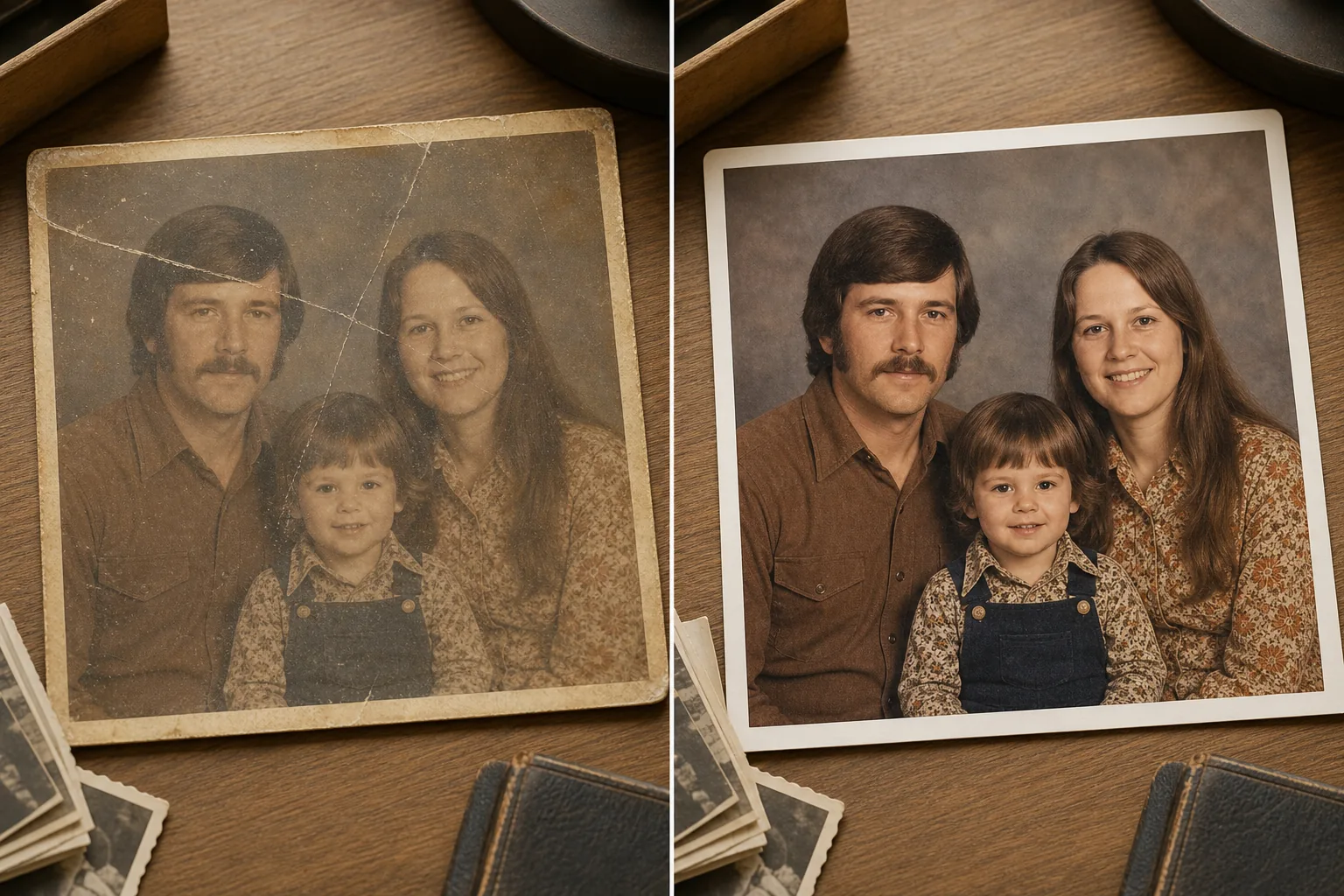
Pourquoi les vieilles photos se dégradent et ce que la restauration par l'IA corrige réellement
Pour restaurer une vieille photo, numérisez ou photographiez le tirage le plus nettement possible, ouvrez Magic Eraser sur le web, iOS ou Android, importez-la et appliquez l'AI Enhance — il corrige les couleurs passées, supprime les rayures et les dommages de surface, et affine le flou en une seule passe. C'est gratuit, sans inscription. Plus votre numérisation est nette et haute résolution, meilleur sera le résultat. Les dommages légers à modérés se restaurent de façon convaincante ; lorsqu'un visage ou un détail est gravement déchiré ou manquant, l'AI reconstitue une version plausible plutôt que de récupérer l'original exact, alors considérez les zones très endommagées comme une interprétation. Conservez toujours votre numérisation d'origine. Les tirages photographiques se dégradent par trois mécanismes principaux : la décoloration chimique (les colorants ou les composés d'argent de la couche d'émulsion se décomposent avec le temps, déplaçant les couleurs vers le jaune-brun et réduisant le contraste), les dommages physiques (rayures, plis, déchirures, taches d'eau dues à la manipulation, au stockage et à l'exposition environnementale) et la perte de résolution (l'impression originale était nette à 4 x 6 pouces, mais sa numérisation à 300 DPI produit un fichier de 1 200 x 1 800 pixels qui semble doux sur un ordinateur moderne. affichage). Chaque mécanisme nécessite une approche de restauration différente. La décoloration nécessite une correction de la balance des blancs et une expansion de l'histogramme pour restaurer la plage tonale d'origine. Les rayures et les dommages de surface nécessitent une inpainting – reconstruire le contenu de l’image sous la rayure en utilisant le contexte des pixels environnants. La perte de résolution nécessite une mise à l'échelle de l'IA qui génère des détails fins plausibles (texture de la peau, tissage du tissu, bords du feuillage) à une résolution de 2 à 4 fois supérieure à la résolution numérisée. La restauration manuelle dans Photoshop traite chaque calque séparément : ajustement des courbes pour la couleur, tampon de clonage pour les rayures et redimensionnement avec netteté pour la résolution - un flux de travail qui prend 30 à 90 minutes par photo en fonction de la gravité des dommages. Le AI Enhance de Magic Eraser gère les trois en un seul passage : il identifie les artefacts de dégradation, les sépare du contenu de l'image d'origine, corrige la balance des couleurs, supprime les dommages de surface et met à l'échelle le résultat vers une résolution d'affichage moderne. Le résultat est une version nette, nette et aux couleurs précises de la photographie originale, adaptée à la réimpression, au cadrage numérique ou au partage.
Before you start
Restaurer une vieille photo en trois étapes
Start with scannez ou photographiez l'impression originale. The result preview above and tips below use this guide's existing content; no separate before-and-after proof is assumed.
- 1
Scannez ou photographiez l'impression originale
Utilisez un scanner à plat à 600 DPI pour de meilleurs résultats : il capture suffisamment de détails pour que l'IA puisse travailler tout en gardant une taille de fichier gérable. Si vous n'avez pas de scanner, photographiez l'impression sous une lumière uniforme et diffuse (lumière du jour couverte ou pièce bien éclairée sans soleil direct) avec l'appareil photo de votre téléphone tenu parallèlement à la surface d'impression. Évitez le flash, qui crée des points d’éblouissement que l’IA doit contourner. Importez la numérisation ou la photo du téléphone dans Magic Eraser sur le Web, iOS ou Android.
- 2
Appliquer AI Enhance
Sélectionnez AI Enhance dans le menu des outils. L'IA analyse l'image à la recherche de modèles de dégradation : décoloration, décalage vers le jaune, perte de contraste, rayures de surface, grain et douceur. Il traite tous les problèmes détectés simultanément : vous n'avez pas besoin de traiter séparément la couleur et les rayures. Pour les photos présentant de graves dommages physiques (rayures profondes, plis, bords déchirés, taches d'eau), utilisez d'abord l'outil pinceau Magic Eraser pour supprimer manuellement les pires dommages, puis exécutez AI Enhance sur le résultat nettoyé pour la restauration des couleurs et la mise à l'échelle.
- 3
Révision et exportation
Comparez la version restaurée avec l'analyse originale. Vérifiez les tons chair (l'indicateur le plus visible d'une restauration précise des couleurs), la récupération des détails de l'arrière-plan et la netteté des bords. Pour les photos très décolorées (faible contraste, forte dominante jaune), l'IA peut produire un résultat qui semble plus saturé que l'impression originale ne l'a jamais été. Il s'agit de la meilleure estimation de l'IA concernant la balance des couleurs avant fondu, et vous pouvez ajuster l'exposition et la saturation après si le résultat dépasse. Exportez en pleine résolution pour une réimpression dans une taille identique ou supérieure à l'original, ou partagez-le numériquement.
Idéal pour
- Archives de photos de famille des années 1950-1990 où les tirages ont jauni, se sont décolorés et ont accumulé des dommages de manipulation au fil des décennies
- Projets de patrimoine et de généalogie où de vieux portraits doivent être restaurés pour des arbres généalogiques, des expositions commémoratives et des archives numériques
- Livres photo et diaporamas commémoratifs où les anciennes photos doivent correspondre à la qualité des images numériques récentes dans la même mise en page
- Encadrement et réimpression d'anciennes photos dans des formats modernes (8x10, 11x14, 16x20) où la résolution numérisée n'est pas suffisante sans mise à l'échelle de l'IA
- Partage sur les réseaux sociaux de photos d'enfance et d'époque où les spectateurs modernes s'attendent à des images plus nettes et plus vives que les tirages originaux fournis.
- Projets de numérisation de domaines et d'archives où des centaines de tirages anciens nécessitent une restauration par lots pour une préservation numérique à long terme
Conseils pour de meilleurs résultats
La qualité de numérisation compte plus que la résolution de numérisation au-delà de 600 DPI : une numérisation propre et bien éclairée de 600 DPI donne à l'IA un meilleur matériel source qu'une numérisation poussiéreuse de 1 200 DPI avec un éclairage inégal. Nettoyez délicatement la vitre du scanner et la surface d'impression avant de numériser. Pour les impressions stockées dans des albums adhésifs (du type avec des pages autocollantes et un revêtement en plastique), l'adhésif peut avoir collé à la surface d'impression. Si l'impression ne peut pas être retirée sans se déchirer, numérisez-la à travers le revêtement en plastique et laissez l'IA gérer la légère brume. Pour les très petits originaux (impressions au format portefeuille, bandes de photomaton), numérisez à 1 200 DPI pour donner à l'IA plus de données de pixels pour la passe de mise à l'échelle. Pour les impressions présentant des dommages mixtes (une moitié décolorée, l'autre moitié tachée d'eau), AI Enhance gère l'incohérence en un seul passage — il ne suppose pas une dégradation uniforme sur l'ensemble de l'image. Pour les négatifs ou les diapositives couleur : numérisez le négatif/la diapositive directement plutôt que de numériser une impression réalisée à partir de celui-ci : le négatif préserve plus d'informations tonales que toute impression réalisée à partir de celui-ci, ce qui donne à l'IA de meilleures données sources pour la restauration.
Questions fréquemment posées
- La restauration de photos par l'IA est-elle gratuite ?
- Oui. L'offre gratuite de Magic Eraser inclut AI Enhance avec des limites d'utilisation quotidiennes. Premium (29,99 $/an) supprime les limites et permet des exportations haute résolution pour la réimpression en grand format.
- L'IA peut-elle restaurer une photo gravement déchirée ou endommagée par l'eau ?
- Pour les dommages modérés (rayures, plis, petites déchirures, petites taches d'eau), AI Enhance gère automatiquement la réparation. En cas de dommages graves (grandes sections déchirées, dégâts d'eau importants qui ont détruit l'émulsion, coins manquants), utilisez d'abord le pinceau Magic Eraser pour éliminer les zones endommagées, puis appliquez AI Enhance pour la restauration et la mise à l'échelle des couleurs. L'IA ne peut reconstruire le contenu que là où il a un contexte environnant : une photo manquant 40 % de sa surface nécessite des conseils manuels d'inpainting.
- La photo restaurée ressemblera-t-elle exactement à l’originale ?
- L'IA restaure la photo à sa meilleure approximation de l'état d'origine avant fondu et avant dommage, en fonction des données d'image restantes. Pour les photos légèrement dégradées (léger jaunissement, légères rayures), la restauration est très proche de l'original. Pour les photos fortement dégradées, l'IA fait des suppositions éclairées sur la balance des couleurs d'origine et les détails manquants : le résultat semble naturel et net, mais les détails fins spécifiques détruits par la dégradation ne peuvent pas être parfaitement récupérés.
- Puis-je restaurer des photos en noir et blanc ?
- Oui. AI Enhance restaure les photos en noir et blanc en corrigeant le contraste, en supprimant les rayures et les dommages de surface, et en augmentant la résolution. Il préserve la tonalité du noir et blanc : il ne colorise pas la photo, sauf si vous utilisez spécifiquement un outil de colorisation. Pour les impressions en noir et blanc, les principaux objectifs de restauration sont la récupération du contraste (restauration de toute la gamme tonale, des noirs profonds aux blancs nets) et l'élimination des rayures/grains.
- Comment numériser de vieilles photos pour obtenir les meilleurs résultats de restauration ?
- Utilisez un scanner à plat à 600 DPI avec le couvercle fermé pour bloquer la lumière ambiante. Nettoyez d'abord la vitre et la surface d'impression. Pour les impressions brillantes, vérifiez les anneaux de Newton induits par le scanner (motifs arc-en-ciel du contact verre-impression) : une fine feuille de papier de soie entre l'impression et le verre les empêche sans affecter de manière significative la qualité de la numérisation. Pour la photographie de tirages au téléphone : utilisez une lumière uniforme et diffuse, tenez le téléphone parallèlement au tirage et évitez le flash.