
Comment redimensionner une photo pour les réseaux sociaux
Adaptez les photos aux dimensions exactes requises par chaque plateforme de médias sociaux, sans recadrer le contenu important. L'outil AI Expand de Magic Eraser étend votre canevas d'image et génère un contenu d'arrière-plan correspondant, convertissant une photo de paysage en une publication Instagram carrée ou un portrait en vignette YouTube tout en conservant intacte l'intégralité de la composition originale.
Last updated
Redimensionner une photo maintenant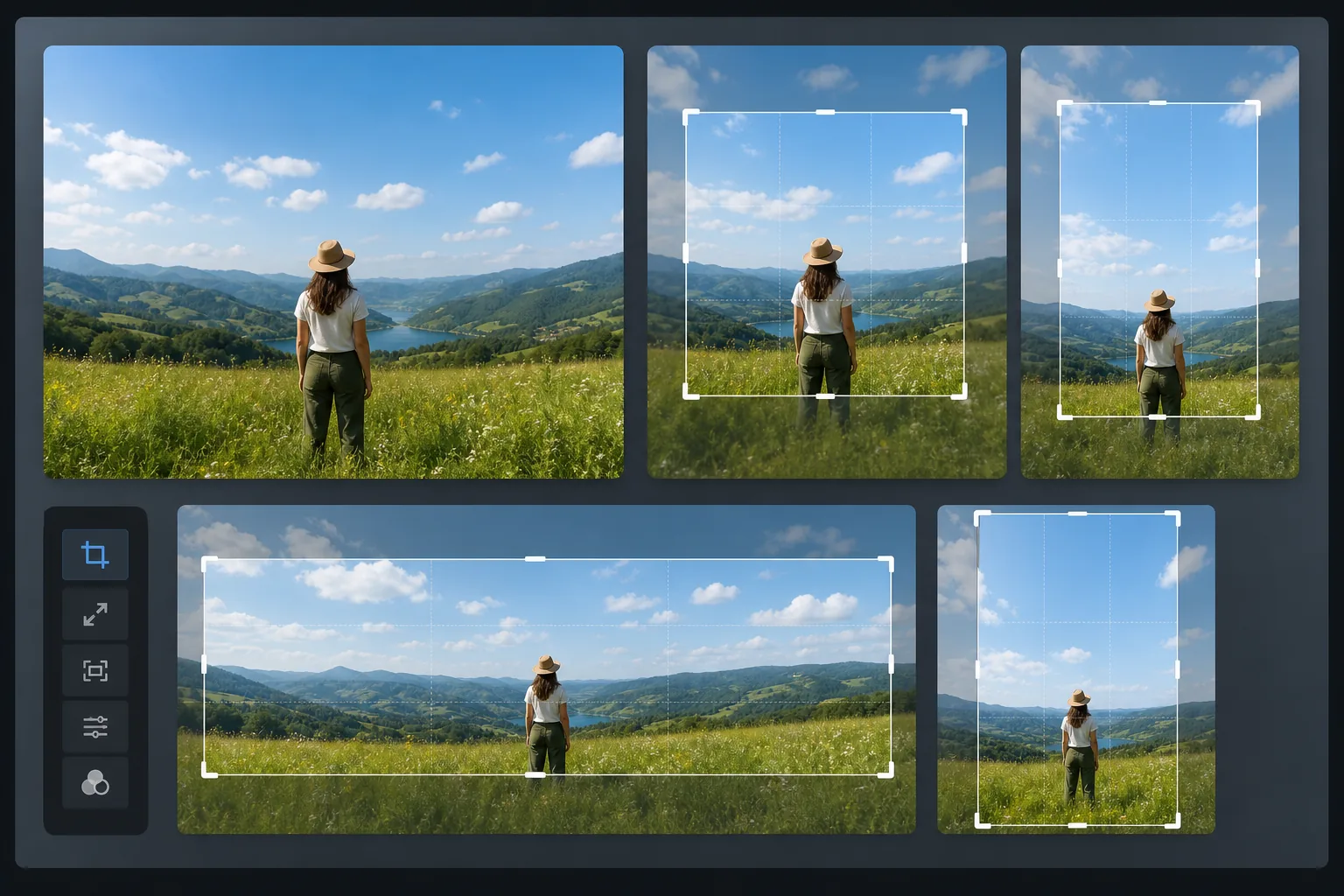
Comment redimensionner une photo pour les réseaux sociaux
Pour redimensionner une photo pour les réseaux sociaux, ouvrez Magic Eraser sur le web, iOS ou Android, choisissez AI Expand, importez l'image, sélectionnez le format souhaité (1:1 pour une publication Instagram, 9:16 pour les Stories, 16:9 pour une miniature YouTube) et laissez l'IA agrandir le cadre pour l'adapter. C'est gratuit, sans inscription. Au lieu de rogner les bords pour rendre carrée une photo en format paysage, l'outil génère un décor cohérent sur les côtés (prolongement du ciel, du sol ou d'un mur) afin que toute la composition d'origine reste dans le cadre. Exportez à la résolution exacte de chaque plateforme pour éviter une réduction de qualité au moment de l'envoi. Chaque plateforme de médias sociaux a des dimensions préférées : publications de flux Instagram à 1:1 ou 4:5, histoires à 9:16, images partagées sur Facebook à 1,91:1, publications LinkedIn à 1,2:1, épingles Pinterest à 2:3, images Twitter à 16:9, couvertures TikTok à 9:16 et miniatures YouTube à 16:9. Lorsque votre photo ne correspond pas au rapport cible, l'approche traditionnelle consiste à recadrer : couper les bords pour l'ajuster. Mais le recadrage supprime le contenu : un paysage recadré au carré perd les côtés de la scène, une photo de groupe recadrée au format grand écran perd les personnages sur les bords. AI Expand de Magic Eraser résout ce problème en étendant l'image plutôt qu'en la coupant. L'IA génère un nouveau contenu d'arrière-plan sur les bords qui correspond à la scène existante (continuant le ciel, étendant le plan du sol, ajoutant davantage de surface de mur ou de table) pour s'adapter aux dimensions cibles tout en préservant la composition originale complète.
Before you start
Redimensionner une photo pour les réseaux sociaux en quatre étapes
Start with téléchargez votre photo. The result preview above and tips below use this guide's existing content; no separate before-and-after proof is assumed.
- 1
Téléchargez votre photo
Ouvrez Magic Eraser sur le Web, iOS ou Android et téléchargez la photo que vous souhaitez redimensionner. Commencez avec la version la plus haute résolution disponible. L'outil accepte les fichiers JPEG, PNG, HEIC et WebP.
- 2
Choisissez les dimensions cibles
Sélectionnez le rapport hauteur/largeur pour votre plate-forme cible : 1:1 pour le flux Instagram, 4:5 pour le portrait Instagram, 9:16 pour les histoires et les bobines, 16:9 pour YouTube et Twitter, 2:3 pour Pinterest, ou saisissez des dimensions personnalisées. L'outil affiche un aperçu de l'apparence du canevas développé autour de votre image d'origine.
- 3
Développez-vous avec l’IA
L'IA analyse le contenu à chaque bord de votre image et génère un contenu de continuation transparent. Le ciel s'étend avec des motifs de dégradés et de nuages assortis. Les surfaces au sol continuent avec une texture et une perspective assorties. Les arrière-plans intérieurs s’étendent avec une couleur et un éclairage des murs cohérents. Le contenu de l’image d’origine reste intact au centre du canevas agrandi.
- 4
Révision et exportation
Vérifiez les bords étendus avec un zoom de 100 % pour vérifier un mélange transparent entre le contenu original et généré. Si un bord semble incohérent, effectuez une deuxième passe ciblée de ce côté. Exportez à la résolution spécifique à la plateforme : 1080×1080 pour le flux Instagram, 1080×1920 pour les Stories, 1200×628 pour les liens Facebook, 1280×720 pour les miniatures YouTube. Enregistrez plusieurs versions pour différentes plates-formes à partir de la même image développée.
Idéal pour
- Les gestionnaires de réseaux sociaux qui doivent publier la même photo sur des plateformes de dimensions différentes
- Créateurs de contenu Instagram convertissant des photos de paysage au format carré ou portrait
- Créateurs YouTube générant des miniatures 16:9 à partir de photos orientées portrait
- Les spécialistes du marketing Pinterest qui ont besoin de grandes épingles 2:3 à partir de photos de paysage standard
- Agents immobiliers adaptant les photos des annonces pour différentes plateformes sociales
- Les vendeurs de commerce électronique créent des images de produits cohérentes sur le marché et les réseaux sociaux
- Photographes d'événements fournissant des versions spécifiques à la plate-forme à partir d'une seule séance photo
- Les équipes marketing maintiennent la cohérence visuelle dans les campagnes multiplateformes
Conseils pour un redimensionnement efficace des réseaux sociaux
Commencez avec l’image source la plus large possible : il est plus facile d’étendre une petite quantité de chaque côté que de générer une grande zone de nouveau contenu. Gardez le sujet centré dans la composition originale afin que l'IA n'ait besoin que de générer du contenu en arrière-plan, et non en premier plan ou en sujet. Pour les portraits et les photos de produits sur des arrière-plans uniformes, l’expansion de l’IA produit des résultats presque parfaits car le motif d’arrière-plan est simple et prévisible. Pour les scènes complexes (rues bondées, intérieurs détaillés, paysages comportant de nombreux éléments distincts), vérifiez soigneusement les bords agrandis et effectuez une seconde passe si nécessaire. Lors de la création de plusieurs versions de plate-forme, travaillez du rapport hauteur/largeur le plus grand au plus petit : étendez d'abord un paysage à 16:9, puis étendez-le encore à 1:1, puis à 9:16. Chaque extension ajoute un contexte qui aide la suivante. Enregistrez chaque version à la résolution recommandée par la plateforme pour éviter de réduire les artefacts lorsque la plateforme traite votre téléchargement.
Questions fréquemment posées
- Est-il gratuit de redimensionner des photos pour les réseaux sociaux ?
- Oui. L'offre gratuite de Magic Eraser inclut la fonctionnalité AI Expand avec des limites d'utilisation quotidienne. Premium (29,99 $/an) offre une utilisation illimitée et des exportations à plus haute résolution pour les flux de travail de contenu professionnel.
- Est-ce que cela étire simplement l'image ?
- Non. AI Expand génère un contenu véritablement nouveau qui poursuit la scène existante. Contrairement à l’étirement ou à la mise à l’échelle, l’image originale conserve sa résolution et sa netteté natives. Seuls les bords nouvellement ajoutés contiennent du contenu généré par l'IA.
- Quelles sont les dimensions recommandées pour chaque plateforme ?
- Flux Instagram : 1080×1080 (1:1) ou 1080×1350 (4:5). Histoires et bobines : 1080 × 1920 (9:16). Facebook : 1200×630 (1,91:1). Twitter : 1600×900 (16:9). LinkedIn : 1 200 × 627 (1,91 : 1). Pinterest : 1000×1500 (2:3). Miniature YouTube : 1280×720 (16:9).
- Puis-je m'étendre dans une seule direction ?
- Oui. Si votre photo est à la bonne hauteur pour les Stories mais est trop étroite, vous ne pouvez agrandir que les côtés gauche et droit. L'IA génère un contenu correspondant sur les côtés développés tout en laissant le haut et le bas inchangés.
- Comment redimensionner une photo pour les réseaux sociaux sur mon téléphone ?
- Ouvrez Magic Eraser dans n'importe quel navigateur mobile ou dans l'application iOS ou Android, chargez la photo depuis votre pellicule, choisissez AI Expand et sélectionnez le format de la plateforme : carré, 9:16 ou 16:9. L'IA ajuste le cadre à cette taille directement sur votre téléphone et enregistre la photo redimensionnée dans votre pellicule, prête à publier. Cela fonctionne comme la version sur ordinateur, sans installation d'application si vous passez par le navigateur, ce qui vous permet de reformater un cliché pour les Stories ou un post juste avant de le mettre en ligne.