
Comment supprimer le grain d'une photo
ISO élevé, faible luminosité ou vieux capteur d'appareil photo : le grain et le bruit peuvent gâcher une photo par ailleurs superbe. Le débruitage AI du Magic Eraser supprime le grain tout en préservant la netteté et les détails que la réduction du bruit traditionnelle détruis.
Last updated
Retirez le grain maintenant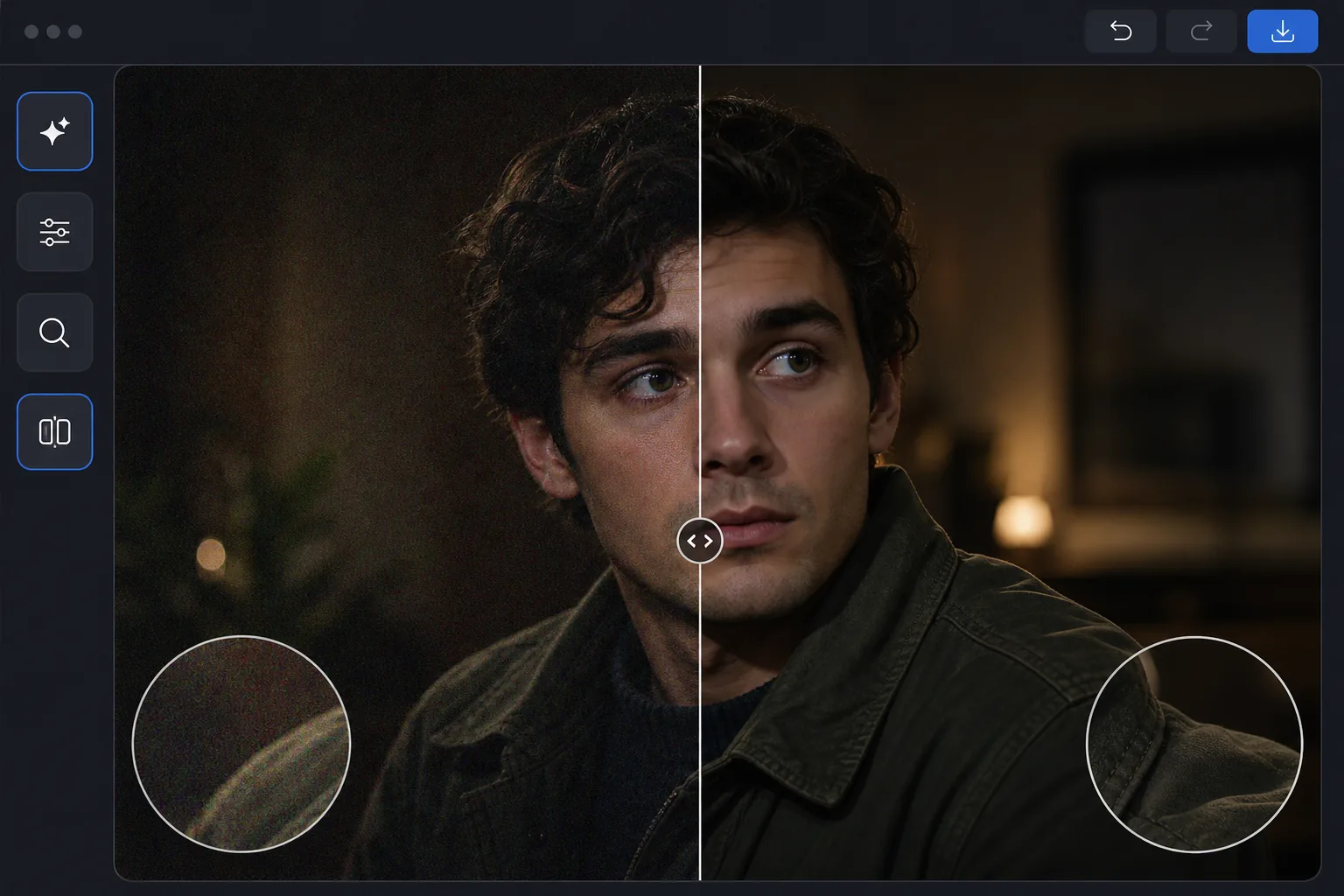
Pourquoi le débruitage de l'IA est meilleur que la réduction du bruit traditionnelle
Pour supprimer le grain d'une photo, ouvrez Magic Eraser sur le web, iOS ou Android, sélectionnez AI Enhance, importez le cliché bruité et laissez l'IA le débruiter — elle distingue le grain des vrais détails, donc elle atténue le bruit tout en gardant les contours, le texte et la texture bien nets, au lieu de tout flouter. C'est gratuit, sans inscription. Ça fonctionne aussi bien sur le bruit de luminance granuleux que sur les taches de couleur (bruit chromatique), fréquents sur les photos à ISO élevés et en basse lumière. Comparez l'avant et l'après en zoom maximal, et si la photo est aussi en basse résolution, débruitez d'abord, puis agrandissez. Le bruit numérique (grain) apparaît lorsque les appareils photo amplifient le signal du capteur dans des conditions de faible luminosité ou avec des réglages ISO élevés. Le débruitage traditionnel brouille l'image pour atténuer le bruit, détruisant ainsi les moindres détails : le texte devient illisible, la peau perd ses pores et les tissus perdent leur texture. Le débruitage de l'IA fonctionne différemment : les réseaux de neurones entraînés sur des millions de paires d'images propres/bruitées apprennent à distinguer le bruit des détails. Ils peuvent supprimer le bruit tout en améliorant la netteté des détails authentiques. Le résultat est une photo qui semble avoir été prise avec une sensibilité ISO inférieure avec un meilleur éclairage – et pas seulement une version floue de l’original bruyant.
Before you start
Retirez le grain en trois étapes
Start with téléchargez la photo bruyante. The result preview above and tips below use this guide's existing content; no separate before-and-after proof is assumed.
- 1
Téléchargez la photo bruyante
Ouvrez Magic Eraser sur le Web, iOS ou Android et sélectionnez AI Enhance. Téléchargez la photo granuleuse. L’IA détecte automatiquement le niveau et le type de bruit : bruit de luminance (texture granuleuse), bruit de chrominance (taches colorées) ou les deux.
- 2
Appliquer le débruitage IA
L'IA traite l'image en supprimant le grain tout en préservant les bords, les textures et les détails fins. Il traite différentes régions de l'image de manière appropriée : les zones lisses comme le ciel subissent un débruitage agressif, tandis que les zones texturées comme les cheveux et les tissus font l'objet d'un traitement minutieux pour préserver les détails.
- 3
Comparer et exporter
Utilisez le curseur avant/après pour comparer. Zoomez sur les zones détaillées (texte, yeux, motifs de tissu) pour vérifier la préservation des détails. Exportez à la résolution dont vous avez besoin. Pour les photos à la fois bruyantes et de faible résolution, combinez le débruitage avec la mise à l’échelle de l’IA pour une récupération de qualité maximale.
Idéal pour
- Photographie de nuit et astrophotographie prises avec des réglages ISO élevés
- Photos d'événements en intérieur prises sans flash dans des lieux sombres
- Photos de l'appareil photo du téléphone dans des situations de faible luminosité où le bruit est important
- Images de caméras de sécurité qui doivent être nettoyées pour plus de clarté
- Photos argentiques numérisées avec un grain de film visible qui nécessite un lissage
Conseils pour de meilleurs résultats
L’IA fonctionne mieux lorsque le bruit est le problème principal : si la photo est également très floue ou extrêmement sous-exposée, résolvez ces problèmes séparément. Pour les photos avec à la fois une luminance et un bruit de chrominance, l’IA gère les deux simultanément. Évitez d'appliquer la réduction de bruit traditionnelle avant le débruitage de l'IA, car le prétraitement peut supprimer les détails dont l'IA a besoin. Pour les photos RAW, exportez en appliquant une réduction minimale du bruit dans l'appareil photo, puis utilisez le débruitage IA pour obtenir de meilleurs résultats que le traitement intégré de l'appareil photo. Les photos du ciel nocturne conservent mieux les détails des étoiles grâce au débruitage IA qu'avec n'importe quelle méthode traditionnelle.
Questions fréquemment posées
- Le débruitage réduit-il la netteté de l’image ?
- Contrairement aux méthodes traditionnelles basées sur le flou, le débruitage IA préserve et peut améliorer la netteté. Le réseau neuronal fait la distinction entre le bruit et les détails, supprimant uniquement le bruit tout en gardant les bords nets.
- Peut-il corriger le bruit de chrominance (taches colorées) ?
- Oui. L’IA gère simultanément le bruit de luminance (texture granuleuse) et le bruit de chrominance (taches colorées aléatoires). Le bruit chromatique est particulièrement facile à identifier et à supprimer pour l’IA, car il présente des modèles distincts.
- Le débruitage des photos est-il gratuit ?
- Oui. AI Enhance, y compris le débruitage, est disponible dans l'offre gratuite avec des limites d'utilisation quotidiennes. Premium supprime les limites et ajoute un traitement par lots pour les grands ensembles de photos.
- Comment supprimer le grain d'une photo sur Android ou iPhone ?
- Ouvrez Magic Eraser dans n'importe quel navigateur mobile ou dans l'app iOS ou Android, chargez la photo granuleuse depuis votre pellicule, puis sélectionnez AI Enhance. L'IA détecte le bruit et le supprime directement sur votre téléphone — sans ordinateur — puis enregistre la version plus nette dans votre pellicule. Ça fonctionne exactement comme la version bureau, sans avoir à installer d'app si vous passez par le navigateur, ce qui est pratique pour nettoyer des photos prises en basse lumière juste après les avoir prises.
- Est-ce que ça marche sur le grain argentique des photos scannées ?
- Oui. L'IA lisse le grain argentique des négatifs et tirages scannés à peu près comme elle gère le bruit numérique des capteurs, tout en préservant les vrais détails sur les visages, le texte et les textures. Si vous voulez justement garder un rendu argentique, débruitez légèrement ou pas du tout — le grain fait partie de cette esthétique. Pour les scans anciens ou abîmés, le débruitage se marie bien avec l'agrandissement : nettoyez d'abord le grain, puis agrandissez pour un résultat plus net et plus exploitable.