
Comment supprimer l'arrière-plan d'une signature
Transformez une photo de votre signature manuscrite en une image transparente et nette qui se superpose parfaitement aux documents numériques, aux contrats, aux pieds de page des e-mails et aux en-têtes. Magic Eraser supprime l'arrière-plan du papier tout en préservant chaque détail du trait.
Last updated
Rendre la signature transparente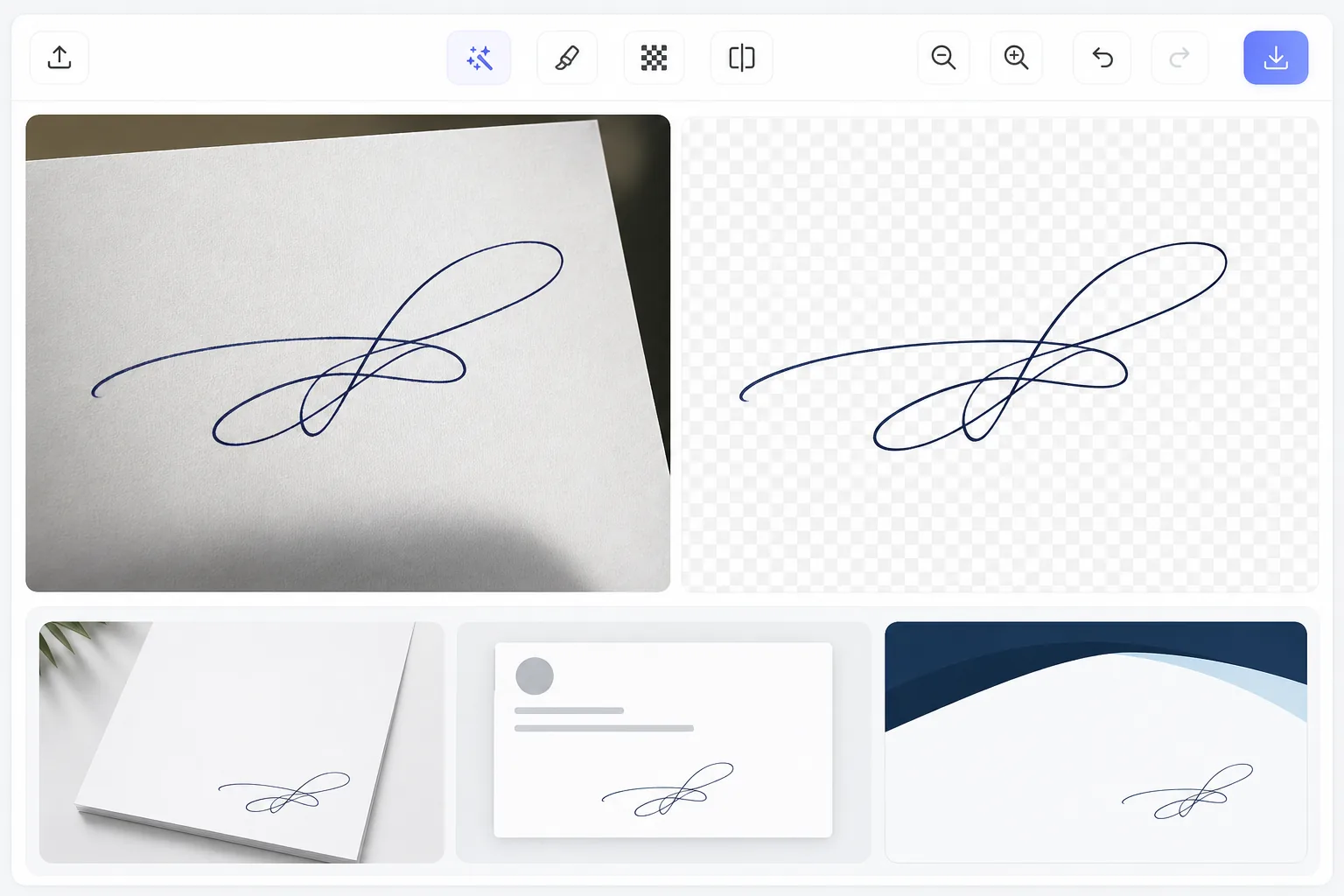
Comment supprimer l'arrière-plan d'une signature
Pour détourer une signature, signez votre nom sur une feuille blanche, photographiez-la ou scannez-la, puis ouvrez Magic Eraser sur le web, iOS ou Android, importez l'image et exportez-la en PNG : l'IA sépare les traits d'encre du papier et laisse une signature sur fond transparent qui se superpose parfaitement à n'importe quel document. C'est gratuit, sans inscription. Le caractère naturel de votre écriture est préservé : pleins épais, déliés fins, couleur d'encre d'origine, et le résultat est réutilisable, vous ne le faites donc qu'une seule fois. Utilisez votre propre signature, sur du papier bien blanc et avec un stylo foncé, pour une séparation la plus nette possible. Dans un monde axé sur le numérique, vous avez toujours besoin d’une signature manuscrite pour les contrats, les documents juridiques et la correspondance personnelle. La numérisation ou la photographie de votre signature produit une image avec un fond de papier blanc qui crée un vilain bloc rectangulaire lorsqu'elle est placée sur des documents avec des fonds colorés, des filigranes ou des motifs en-tête. Une signature transparente se superpose proprement sur n'importe quelle surface. En créer un nécessite traditionnellement un travail de sélection minutieux dans Photoshop - en utilisant la sélection de la gamme de couleurs, les ajustements des niveaux et la manipulation du canal alpha pour isoler les traits d'encre du papier. La suppression de l’arrière-plan par l’IA le fait automatiquement, en comprenant la différence entre l’encre et le papier à chaque pixel.
Before you start
Rendre une signature transparente en trois étapes
Start with capturez votre signature. The result preview above and tips below use this guide's existing content; no separate before-and-after proof is assumed.
- 1
Capturez votre signature
Signez votre nom sur du papier blanc avec un stylo foncé (l'encre noire sur du papier blanc donne le meilleur contraste). Prenez une photo claire ou numérisez-la. Un bon éclairage uniforme, sans ombres sur le papier, produit les résultats les plus nets. Téléchargez l'image sur l'outil Background Eraser de Magic Eraser.
- 2
Supprimer le fond de papier
L'IA identifie les traits d'encre et supprime le fond de papier. Il gère différentes épaisseurs d'encre, les variations de pression et même les signatures légèrement décolorées. Le résultat préserve le caractère authentique de votre écriture : traits épais, lignes fines et variations naturelles de pression.
- 3
Exporter au format PNG transparent
Exportez au format PNG pour préserver la transparence. La signature est maintenant prête à être superposée sur n'importe quel document. Enregistrez-le pour une utilisation répétée – vous ne devez effectuer ce processus qu’une seule fois. Redimensionnez selon vos besoins sans perte de qualité en utilisant la mise à l'échelle IA si l'image source était petite.
Idéal pour
- Professionnels qui ont besoin de signer numériquement des contrats et des documents
- Création de pieds de page de signature d'e-mail avec des signatures manuscrites
- Concepteurs préparant des en-têtes et des modèles de documents de marque
- Auteurs et artistes créant des tampons de signature pour les œuvres d'art numériques
- Professionnels du droit qui ont besoin d’images de signature claires pour leurs dossiers judiciaires
Conseils pour de meilleurs résultats
Utilisez un stylo gras : les stylos à pointe fine produisent des traits fins qui sont plus difficiles à séparer proprement de la texture du papier. Signez sur du papier blanc brillant sous un éclairage uniforme pour maximiser le contraste. Évitez les ombres qui tombent sur la signature. Si votre signature est à l’encre bleue, le résultat fonctionne parfaitement : l’IA préserve la couleur d’origine de l’encre. Pour obtenir les résultats les plus nets, numérisez à plus de 300 DPI plutôt que de photographier. Une fois que vous disposez d'un fichier PNG de signature transparent, enregistrez-le dans un emplacement cohérent (lecteur cloud, brouillon d'e-mail) afin qu'il soit toujours accessible lorsque vous devez signer un document numérique.
Questions fréquemment posées
- Est-ce que ça préserve la couleur de l'encre ?
- Oui. L'encre bleue reste bleue, le noir reste noir et toute autre couleur est préservée exactement telle qu'elle a été capturée. L’IA supprime uniquement le fond du papier, laissant les traits d’encre intacts dans leur couleur et leur opacité d’origine.
- Une signature numérique ainsi créée est-elle juridiquement valable ?
- Dans la plupart des juridictions, l'image d'une signature manuscrite appliquée sur un document numérique est acceptée pour les documents commerciaux courants. Pour les contrats juridiquement contraignants, vérifiez vos exigences locales : certains contextes nécessitent des certificats numériques ou des plateformes de signature électronique pour une validité juridique complète.
- La suppression de l’arrière-plan de la signature est-elle gratuite ?
- Oui. La suppression de l'arrière-plan est disponible dans le niveau gratuit avec des limites d'utilisation quotidiennes. Une conversion crée un fichier de signature réutilisable, la plupart des utilisateurs ne doivent donc le faire qu'une seule fois.
- Comment rendre ma signature transparente sur mon téléphone ?
- Signez sur une feuille blanche, puis ouvrez Magic Eraser dans n'importe quel navigateur mobile ou dans l'application iOS ou Android, et photographiez la signature ou importez-la depuis votre pellicule. Sélectionnez le Background Eraser, laissez l'IA retirer le papier, puis exportez en PNG : la signature transparente est enregistrée sur votre appareil, prête à être insérée dans un contrat, une signature d'e-mail ou un en-tête de lettre. Cela fonctionne exactement comme la version sur ordinateur, sans installation d'application si vous passez par le navigateur. Pour une capture la plus nette possible, remplissez le cadre avec la signature sous une lumière uniforme.
- Puis-je obtenir une signature nette à partir d'une photo prise au téléphone, sans scanner ?
- Oui. Une photo prise au téléphone fonctionne, à condition que l'éclairage soit uniforme et qu'aucune ombre ne traverse le papier : l'IA sépare l'encre du papier dans les deux cas. Un scan à plat à 300 DPI ou plus donne les contours les plus nets, mais une photo bien éclairée de votre propre signature sur du papier bien blanc suffit généralement. Photographiez bien à la verticale pour éviter toute déformation, et si la photo est trop petite, appliquez ensuite l'agrandissement par IA pour que la signature reste nette une fois redimensionnée.