
Comment supprimer l'arrière-plan d'un selfie
Transformez n'importe quel selfie en une photo professionnelle en supprimant la pièce en désordre, le café bondé ou la rue animée derrière vous. Le Background Eraser de Magic Eraser vous isole de n'importe quel arrière-plan en un seul clic — aucun écran vert n'est nécessaire.
Last updated
Supprimer l'arrière-plan du selfie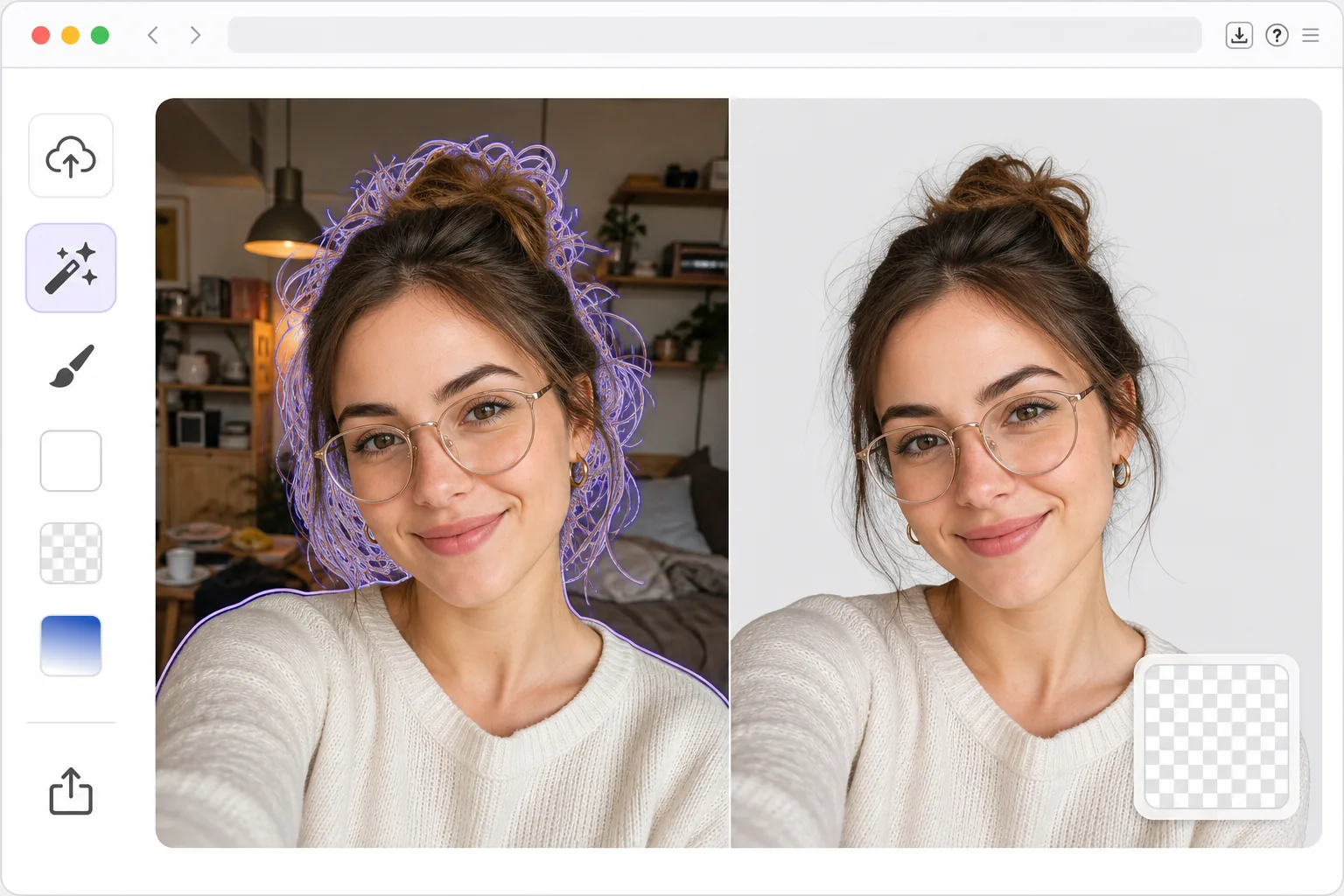
Pourquoi les arrière-plans de selfie sont importants
Un arrière-plan encombré ou gênant sape même le meilleur selfie. Les portraits professionnels utilisent des arrière-plans de studio contrôlés pour une bonne raison : des arrière-plans épurés permettent de rester concentré sur vous. Mais vous ne pouvez pas toujours contrôler votre environnement. La suppression de l'arrière-plan par l'IA résout ce problème en séparant précisément votre silhouette de l'arrière-plan, en gérant les bords délicats comme les cheveux rebelles, les lunettes et les boucles d'oreilles qui prendraient plus de 20 minutes à masquer manuellement dans Photoshop. Le résultat est une découpe nette que vous pouvez placer sur n'importe quel arrière-plan : blanc pour LinkedIn, dégradé pour les profils créatifs ou transparent pour la composition en designs.
Before you start
Supprimer un arrière-plan de selfie en trois étapes
Start with téléchargez votre selfie. The result preview above and tips below use this guide's existing content; no separate before-and-after proof is assumed.
- 1
Téléchargez votre selfie
Ouvrez Magic Eraser sur le Web, iOS ou Android et sélectionnez l'outil Background Eraser. Téléchargez votre selfie : caméra avant, caméra arrière, mode portrait ou standard. L'IA fonctionne avec n'importe quelle qualité et n'importe quelle condition d'éclairage, bien que les photos bien éclairées produisent les masques de bord les plus nets.
- 2
Laissez l'IA supprimer l'arrière-plan
L'IA détecte instantanément votre silhouette et supprime tout ce qui se trouve derrière vous. Les mèches de cheveux, les montures de lunettes et les bords des bijoux sont préservés avec une précision inférieure au pixel. Le résultat est affiché sur un fond en damier transparent afin que vous puissiez vérifier la qualité de la découpe.
- 3
Choisissez un nouvel arrière-plan et exportez
Conservez l'arrière-plan transparent pour le travail de conception, passez à une couleur unie (blanc, noir ou personnalisé), appliquez un dégradé ou téléchargez un arrière-plan de remplacement personnalisé. Exportez au format PNG pour la transparence ou JPEG pour les arrière-plans unis. Le résultat est en haute résolution, adapté à l’impression et pas seulement aux réseaux sociaux.
Idéal pour
- Les demandeurs d'emploi créent des portraits professionnels à partir de selfies occasionnels pour LinkedIn et des CV
- Créateurs de contenu qui ont besoin d'arrière-plans cohérents sur tous les profils de réseaux sociaux
- Travailleurs à distance créant des photos de profil professionnelles pour Slack, Zoom et Teams
- Les étudiants préparent des photos d'identité et des portraits de candidature avec un budget limité
- Concepteurs extrayant des personnes de selfies pour commercialiser des matériaux et des composites
Conseils pour de meilleurs résultats
Prenez le selfie sous un bon éclairage avec un certain contraste entre vous et l'arrière-plan : l'IA gère un faible contraste mais les bords nets produisent des découpes plus nettes. Évitez les poses dans lesquelles les bras ou les mains s'étendent derrière la tête, car elles créent des formes complexes qui se chevauchent. Pour des arrière-plans de remplacement les plus naturels, faites correspondre la direction de l'éclairage : si votre visage est éclairé par la gauche, choisissez un arrière-plan avec un éclairage similaire. Lors de la création de portraits à usage professionnel, les couleurs unies (blanc, gris clair ou bleu marine) semblent plus formelles que les dégradés ou les arrière-plans scéniques.
Questions fréquemment posées
- Est-ce que ça marche avec des cheveux en désordre ou bouclés ?
- Oui. L’IA utilise la segmentation sémantique pour comprendre les limites des cheveux, et non la simple détection des contours. Il gère les cheveux bouclés, les tresses, les mèches rebelles et les frisottis, préservant la forme naturelle de votre coiffure dans la découpe.
- Puis-je utiliser le résultat comme portrait LinkedIn ?
- Absolument. Exportez sur un fond blanc ou gris clair en pleine résolution pour une photo d'aspect professionnel. La qualité correspond aux portraits pris en studio à des fins d’affichage numérique.
- La suppression de l’arrière-plan des selfies est-elle gratuite ?
- Oui. La suppression de l'arrière-plan est disponible dans le niveau gratuit avec des limites d'utilisation quotidiennes. Premium supprime les limites et permet le traitement par lots de plusieurs selfies à la fois.