
Comment supprimer un arrière-plan d'une photo
Photos de produits sur des tables de cuisine encombrées, portraits avec des arrière-plans de bureau distrayants, portraits d'animaux avec des salons en désordre derrière eux - le sujet est génial mais l'arrière-plan ne l'est pas. Le Background Eraser de Magic Eraser utilise l'IA pour séparer le sujet de l'arrière-plan en un seul clic, vous donnant un PNG transparent, un arrière-plan blanc pur ou tout autre remplacement de votre choix.
Last updated
Supprimer un arrière-plan maintenant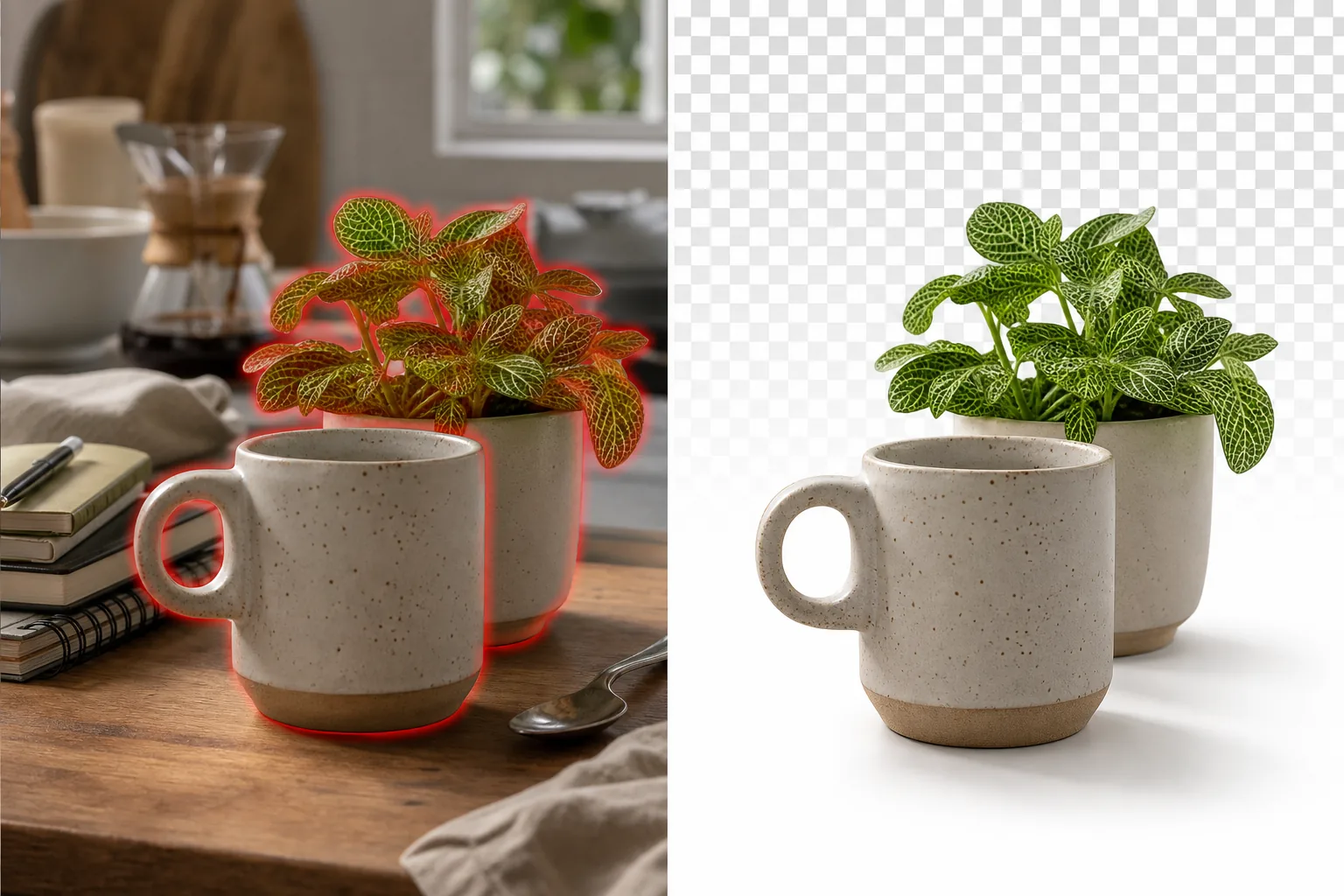
Comment supprimer l'arrière-plan d'une photo
Pour supprimer l'arrière-plan d'une photo, ouvrez Magic Eraser sur le web, iOS ou Android, importez l'image et laissez l'IA détourer le sujet de son arrière-plan en un seul tap, puis exportez un PNG transparent, un arrière-plan blanc impeccable ou le remplacement de votre choix. C'est gratuit, sans inscription. L'IA gère automatiquement les contours difficiles : mèches de cheveux, poils d'animaux et tissus semi-transparents, pour un détourage net plutôt que grossièrement découpé. Un PNG transparent garde le sujet prêt à être posé sur n'importe quelle couleur, diapositive ou fiche produit de marketplace. La photographie de produits de commerce électronique nécessite des arrière-plans blancs ou transparents pour les listes de marchés – Amazon, Etsy, eBay et Shopify exigent tous ou préfèrent fortement des images de produits sur blanc propres pour les pages de catégories et les résultats de recherche. Prendre des photos sur un champ blanc approprié avec un éclairage contrôlé est l'approche professionnelle, mais la plupart des petits vendeurs photographient les produits sur n'importe quelle surface disponible (un bureau, un comptoir, un drap) et doivent ensuite remplacer l'arrière-plan. Les portraits professionnels nécessitent des arrière-plans neutres et non distrayants qui maintiennent l'attention sur le visage du sujet, mais de nombreux portraits sont réalisés dans des bureaux, des maisons ou des lieux extérieurs où l'arrière-plan comprend des meubles, d'autres personnes, des panneaux ou un encombrement visuel. Les créateurs de contenu sur les réseaux sociaux échangent les arrière-plans pour assurer une cohérence esthétique dans leur flux : un style d'arrière-plan cohérent devient partie intégrante de leur marque visuelle. La suppression manuelle de l'arrière-plan dans Photoshop utilise l'outil Plume ou la fonction de sélection de sujet pour créer un masque autour du sujet, puis supprime ou remplace l'arrière-plan - un processus qui prend 5 à 30 minutes par image en fonction de la complexité des bords (cheveux, fourrure, matériaux translucides, contours complexes). L'IA Background Eraser de Magic Eraser gère automatiquement la détection du sujet et le masquage des bords, y compris les cas difficiles : mèches de cheveux individuelles sur des arrière-plans chargés, bords de tissu semi-transparents, fourrure d'animaux avec de fines moustaches et silhouettes de produits complexes avec des trous et des découpes.
Before you start
Supprimer un arrière-plan en trois étapes
Start with téléchargez la photo. The result preview above and tips below use this guide's existing content; no separate before-and-after proof is assumed.
- 1
Téléchargez la photo
Ouvrez Magic Eraser sur le Web, iOS ou Android. Déposez la photo du produit, la photo du visage, le portrait d'un animal de compagnie ou toute image dont vous souhaitez supprimer ou remplacer l'arrière-plan. JPEG, PNG, HEIC et WebP pris en charge. L'outil fonctionne mieux lorsque le sujet est clairement séparé de l'arrière-plan : un contraste fort est utile, mais l'IA gère les cas à faible contraste (produit blanc sur fond gris clair, vêtements sombres contre un mur sombre) en utilisant des indices de forme et de texture au-delà de la simple différence de couleur.
- 2
Appuyez sur Background Eraser
Sélectionnez l'outil Background Eraser. L’IA identifie le sujet principal (personne, produit, animal, objet) et le sépare automatiquement de l’arrière-plan – aucune sélection manuelle ni brossage n’est nécessaire. Le résultat apparaît comme sujet sur un fond transparent (damier). Pour les images comportant plusieurs sujets distincts, l’IA sélectionne par défaut le sujet visuellement dominant. Si la mauvaise région a été sélectionnée, utilisez le pinceau d’affinement pour inclure ou exclure des zones spécifiques.
- 3
Choisissez un nouvel arrière-plan et exportez
Conservez l'arrière-plan transparent pour l'utiliser dans les outils de conception (Canva, Figma, Photoshop), appliquez un arrière-plan blanc uni pour les listes de commerce électronique ou choisissez un remplacement personnalisé. Exportez au format PNG pour la transparence, JPEG pour les arrière-plans unis. Pour la photographie de produits, l'exportation sur fond blanc est prête à être commercialisée pour les fiches Amazon, Etsy et Shopify. Pour les portraits, un dégradé neutre ou une couleur unie donne un look de studio professionnel sans avoir besoin du studio.
Idéal pour
- Photos de produits de commerce électronique nécessitant un arrière-plan blanc ou transparent pour Amazon, Etsy, eBay, Shopify et d'autres listes de marchés
- Portraits professionnels où l'arrière-plan d'origine (bureau, maison, extérieur) est trop distrayant ou incohérent pour un usage professionnel
- Contenu de médias sociaux où une esthétique d'arrière-plan cohérente dans toutes les publications crée une cohérence visuelle de la marque
- Portraits d'animaux de compagnie et d'animaux où l'arrière-plan rivalise avec le sujet pour attirer l'attention du spectateur
- Concevoir des projets où les sujets doivent être composés sur de nouveaux arrière-plans, mises en page ou supports marketing
- Marketing immobilier où les portraits d'équipe nécessitent des arrière-plans uniformes pour le site Web de courtage
Conseils pour de meilleurs résultats
Le contraste entre le sujet et l'arrière-plan affecte la précision des contours de l'IA. Les paires à contraste élevé (sujet sombre sur fond clair, produit clair sur surface sombre) produisent les bords les plus nets en un seul passage. Les paires à faible contraste (produit gris sur fond gris, cheveux blonds sur un mur beige) produisent de bons résultats mais peuvent bénéficier d'un passage de pinceau rapide le long des bords là où l'IA devait deviner la limite. Pour les cheveux en particulier : l'IA gère bien les mèches de cheveux individuelles lorsqu'elles présentent un contraste visible avec l'arrière-plan : les cheveux foncés contre un mur clair se séparent proprement mèche par mèche. Les cheveux blonds ou clairs sur un fond clair peuvent perdre quelques mèches fines ; une passe de raffinement les récupère. Pour les matériaux transparents et translucides (bouteilles en verre, tissu transparent, tulle, lunettes de soleil) : l'IA préserve la transparence en détectant les régions semi-transparentes et en maintenant leur niveau d'opacité dans la sortie – une bouteille en verre montrera le nouvel arrière-plan à travers son corps, et n'apparaîtra pas comme une découpe opaque. Pour les produits comportant des trous ou des découpes internes (poignées, sangles, sections de maille) : l'IA les détecte et supprime également le fond de l'intérieur de la découpe. Pour le traitement par lots (plus de 20 photos de produits pour une boutique Shopify), exécutez chacune d'elles via Background Eraser individuellement - le traitement par image est suffisamment rapide pour que le traitement par lots d'une séance photo de 50 photos prenne moins de 15 minutes.
Questions fréquemment posées
- La suppression de l’arrière-plan est-elle gratuite ?
- Oui. Le niveau gratuit de Magic Eraser inclut le Background Eraser avec des limites d'utilisation quotidiennes. Premium (29,99 $/an) supprime les limites et permet des exportations haute résolution pour une utilisation sur le marché et l'impression.
- Peut-il gérer les poils et les bords de la fourrure ?
- Oui. L’IA détecte les mèches de cheveux individuelles et les bords fins de la fourrure plutôt que d’appliquer une coupe de silhouette grossière. Les cheveux foncés sur un fond contrasté se séparent proprement mèche par mèche. Pour les combinaisons de cheveux et de fond à faible contraste ou les moustaches d'animaux très fines, un passage rapide du pinceau le long de la racine des cheveux affine le bord.
- Quel format dois-je exporter pour le e-commerce ?
- PNG pour les arrière-plans transparents (utile si votre outil de conception ou votre plateforme compose le produit sur son propre arrière-plan). JPEG avec un fond blanc pour les annonces sur le marché qui nécessitent des images sur fond blanc (images de produits principaux d'Amazon, eBay, la plupart des pages de catégories). La plupart des plateformes de commerce électronique acceptent les deux : vérifiez les exigences spécifiques en matière d'image de votre marché.
- Est-ce que ça marche sur les photos de groupe avec plusieurs personnes ?
- Le Background Eraser identifie et sélectionne le(s) sujet(s) visuellement dominant(s). Pour les photos de groupe, il sélectionne généralement l’ensemble du groupe comme un seul sujet et supprime l’arrière-plan derrière chacun d’eux. Si vous souhaitez isoler une personne d'un groupe, utilisez le pinceau d'affinement pour désélectionner les autres.
- Puis-je remplacer l’arrière-plan par une image personnalisée ?
- Oui. Après avoir supprimé l'arrière-plan d'origine, vous pouvez appliquer une couleur unie, un dégradé ou télécharger une image de remplacement personnalisée. Les bords du sujet se fondent naturellement avec le nouvel arrière-plan. Pour le travail composite (placer un produit dans un cadre de style de vie, mettre une photo sur un fond de studio), exportez le PNG transparent et le composite dans votre outil de conception pour un positionnement précis.