
Comment réparer une photo sous-exposée
Prises de vue en intérieur sans flash qui sont trop sombres, portraits en contre-jour où le sujet est une silhouette, ou instantanés du soir où l'appareil photo a sous-exposé pour préserver les hautes lumières : les photos sous-exposées cachent les détails dans les ombres boueuses. Le AI Enhance du Magic Eraser augmente l'exposition intelligemment, récupérant les détails cachés sans exagérer les hautes lumières.
Last updated
Corrigez les photos sombres maintenant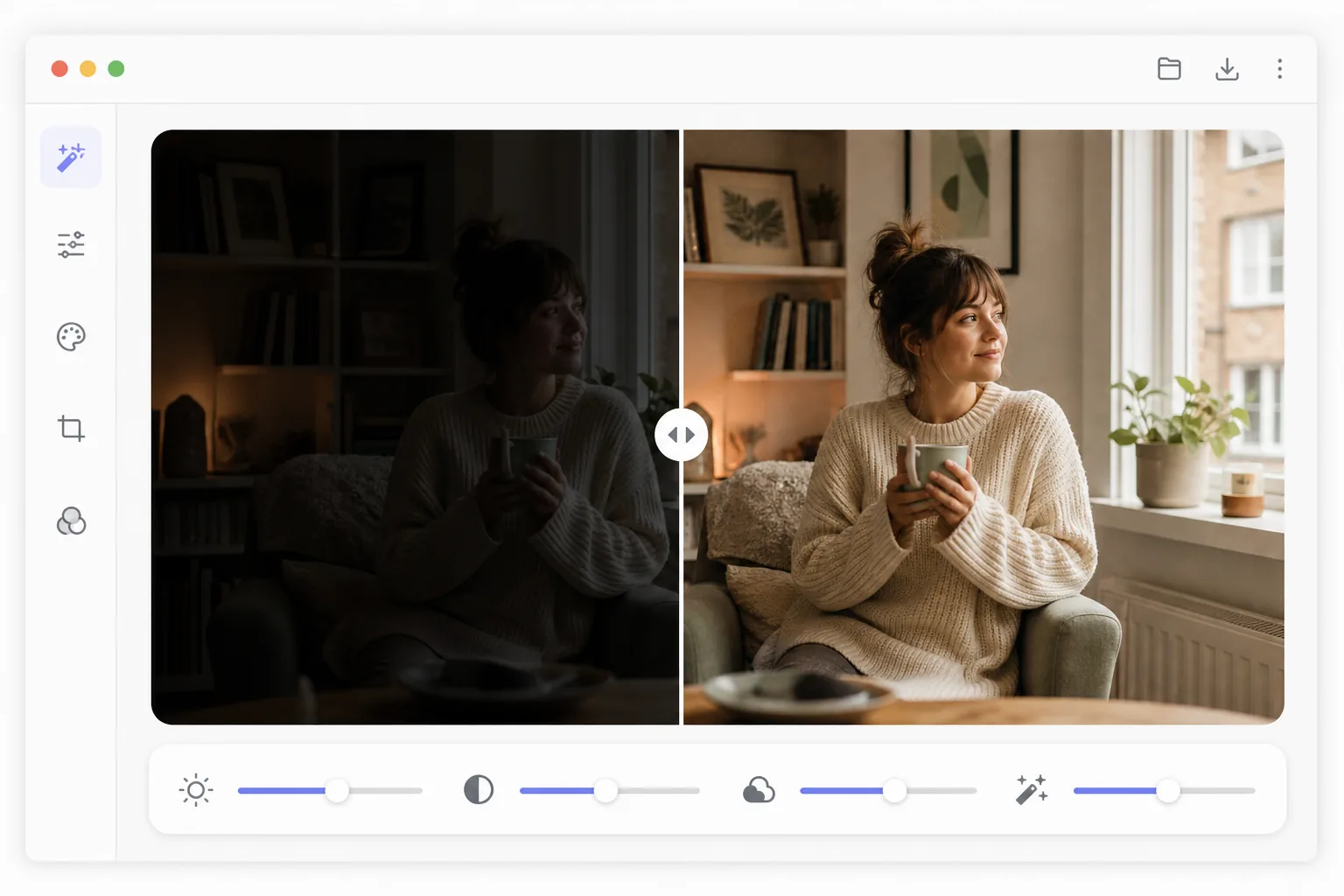
Pourquoi le simple fait d'éclaircir une photo sombre semble terrible
Pour corriger une photo sous-exposée, ouvrez Magic Eraser sur le web, iOS ou Android, sélectionnez AI Enhance, importez l'image sombre et laissez l'IA corriger l'exposition : elle éclaircit les ombres pour révéler les détails cachés tout en préservant les hautes lumières, atténue le bruit que la luminosité fait ressortir et conserve l'ambiance naturelle de la scène. C'est gratuit, sans inscription. Voilà toute la différence avec un simple curseur de luminosité, qui crame les hautes lumières et accentue le grain. Le résultat est optimal sur les photos sous-exposées de 1 à 2 IL ; les clichés très sombres se récupèrent aussi, mais avec plus de bruit. La solution naïve pour une photo sous-exposée consiste à faire glisser le curseur de luminosité vers le haut. Cela soulève uniformément tous les tons, ce qui élimine tous les reflets correctement exposés, amplifie le bruit du capteur qui était caché dans les ombres (créant un grain visible et des taches de couleur), déplace la balance globale des couleurs vers la couleur du bruit de fond du capteur et produit des tons moyens plats et délavés. La correction professionnelle de l'exposition nécessite de lever les ombres de manière sélective tout en conservant les hautes lumières, d'appliquer une réduction du bruit aux détails des ombres nouvellement révélés, de corriger le décalage de couleur qui se produit lorsque les données du capteur d'obscurité sont amplifiées et de restaurer le contraste dans les tons moyens. Ce processus implique plusieurs ajustements Lightroom ou Photoshop soigneusement équilibrés les uns par rapport aux autres. Le AI Enhance de Magic Eraser effectue toutes ces corrections simultanément, en comprenant quelles zones doivent être soulevées et dans quelle mesure en fonction du contenu de la scène.
Before you start
Corriger la sous-exposition en trois étapes
Start with téléchargez la photo. The result preview above and tips below use this guide's existing content; no separate before-and-after proof is assumed.
- 1
Téléchargez la photo
Ouvrez Magic Eraser sur le Web, iOS ou Android et sélectionnez AI Enhance. Téléchargez la photo sous-exposée : une photo en intérieur trop sombre, un portrait à contre-jour ou une scène de soirée où les détails se perdent dans les ombres. Les formats JPEG, PNG, HEIC et RAW sont pris en charge. Les fichiers RAW préservent le plus de données fantômes pour la récupération.
- 2
Appliquer la correction d'exposition IA
L'IA analyse l'histogramme de l'image et le contenu de la scène pour déterminer l'exposition optimale. Il soulève les ombres pour révéler les détails cachés, maintient les hautes lumières pour éviter les éruptions, réduit le bruit qui devient visible lorsque les ombres sont éclaircies et corrige le changement de couleur dû à l'amplification des données du capteur d'obscurité. La correction s'adapte à la scène : les portraits bénéficient d'une exposition prioritaire, les paysages équilibrent le ciel et le premier plan.
- 3
Affiner et exporter
Examinez la photo améliorée à l’aide de la bascule avant/après. Si la correction automatique doit être ajustée, utilisez le curseur d'exposition manuelle pour régler votre niveau de luminosité préféré tout en conservant la récupération intelligente des ombres et la réduction du bruit de l'IA. L'IA préserve l'ambiance de la photo : les photos du soir restent chaudes et non éclairées par la lumière du jour. Exportez en pleine résolution.
Idéal pour
- Photographie en intérieur prise sans flash là où la lumière disponible était insuffisante
- Portraits en contre-jour où le visage du sujet est trop sombre sur un fond clair
- Photographie de soirée et de nuit où l'appareil photo sous-expose la scène
- Photos de concerts et d'événements prises dans des conditions de faible luminosité avec des vitesses d'obturation rapides
- Intérieurs immobiliers où les fenêtres amènent la caméra à sous-exposer la pièce
Conseils pour de meilleurs résultats
Les photos prises au format RAW préservent plus de données d'ombre que les photos JPEG, de sorte que les fichiers RAW récupèrent plus de détails lorsqu'ils sont éclaircis. Les fichiers JPEG gravement sous-exposés (plus de 3 arrêts en dessous) peuvent présenter des bandes ou une postérisation dans les ombres récupérées, car le format 8 bits n'a pas la profondeur tonale nécessaire pour lisser les dégradés. Pour de meilleurs résultats avec JPEG, ne capturez pas plus de 1 à 2 valeurs sous-exposées. L'IA donne la priorité aux visages lorsqu'ils sont présents, garantissant que les sujets du portrait sont bien exposés même si la scène globale reste plus sombre pour des raisons d'ambiance. Pour la photographie immobilière, l’IA équilibre la luminosité intérieure avec les vues des fenêtres – un défi courant lorsque les pièces sont sombres et les fenêtres soufflées. Si l'image corrigée présente une dominante de couleur chaude ou froide dans les zones auparavant sombres, utilisez le curseur de température de couleur pour affiner la balance des blancs après la correction de l'exposition.
Questions fréquemment posées
- Dans quelle mesure la luminosité d'une photo peut-elle être récupérée ?
- Les photos sous-exposées de 1 à 2 arrêts sont récupérées avec une excellente qualité et un bruit minimal. Les photos 3 arrêts en dessous sont récupérables avec un peu de bruit, notamment au format JPEG. Au-delà de 4 arrêts, les données d'image se dégradent considérablement. Les fichiers RAW gèrent mieux la récupération extrême que les fichiers JPEG car ils stockent plus d'informations tonales par pixel.
- La correction de l'exposition ajoutera-t-elle du bruit à la photo ?
- L'éclaircissement des ombres révèle toujours du bruit du capteur, mais l'IA applique une réduction ciblée du bruit simultanément à l'augmentation de l'exposition. Le résultat est nettement plus propre que si vous montiez manuellement le curseur de luminosité, ce qui amplifie le bruit sans le réduire. La plupart des photos corrigées montrent un bruit visible minime.
- La correction de sous-exposition est-elle gratuite ?
- Oui. La correction d'exposition AI Enhance est incluse dans le niveau gratuit de Magic Eraser avec des limites d'utilisation quotidienne. Téléchargez, corrigez automatiquement et exportez votre photo éclaircie. Premium supprime les limites et déverrouille le traitement par lots pour les grands ensembles de photos.
- Comment corriger une photo sombre sur Android ou iPhone ?
- Ouvrez Magic Eraser dans n'importe quel navigateur mobile ou dans l'app iOS ou Android, chargez la photo sombre depuis votre pellicule et sélectionnez AI Enhance. L'IA l'éclaircit directement sur votre téléphone — en relevant les ombres et en réduisant le bruit en même temps — puis enregistre la version corrigée dans votre pellicule. Le fonctionnement est identique à la version ordinateur, sans installation d'app si vous passez par le navigateur, bien pratique pour sauver un cliché en intérieur ou à contre-jour juste après l'avoir pris. Utilisez le curseur manuel si vous le voulez un peu plus clair ou plus sombre.
- Peut-il éclaircir une photo à contre-jour où le visage est en silhouette ?
- Oui — c'est l'un des cas les plus fréquents. Quand un sujet est éclairé par-derrière (une fenêtre, un ciel lumineux), l'appareil expose pour l'arrière-plan et le visage devient sombre. L'IA éclaircit le visage dans l'ombre tout en préservant l'arrière-plan lumineux pour qu'il ne crame pas, et elle privilégie les visages pour que la personne soit bien exposée même si l'ensemble de la scène garde son ambiance. Une silhouette quasi totale conserve très peu de détails à récupérer ; un visage gardant au moins un peu de tons visibles donne donc le résultat le plus naturel.