
Comment réparer l'éclairage sur une photo
Sauvez des photos gâchées par un mauvais éclairage : intérieurs sombres, fenêtres soufflées, ombres dures, températures de couleur mélangées et sujets en contre-jour. Le AI Enhance de Magic Eraser analyse la scène et applique des corrections intelligentes qui récupèrent les détails des ombres, apprivoisent les hautes lumières et équilibrent l'exposition globale sans l'aspect plat et surtraité des curseurs de luminosité de base.
Last updated
Réparer l'éclairage maintenant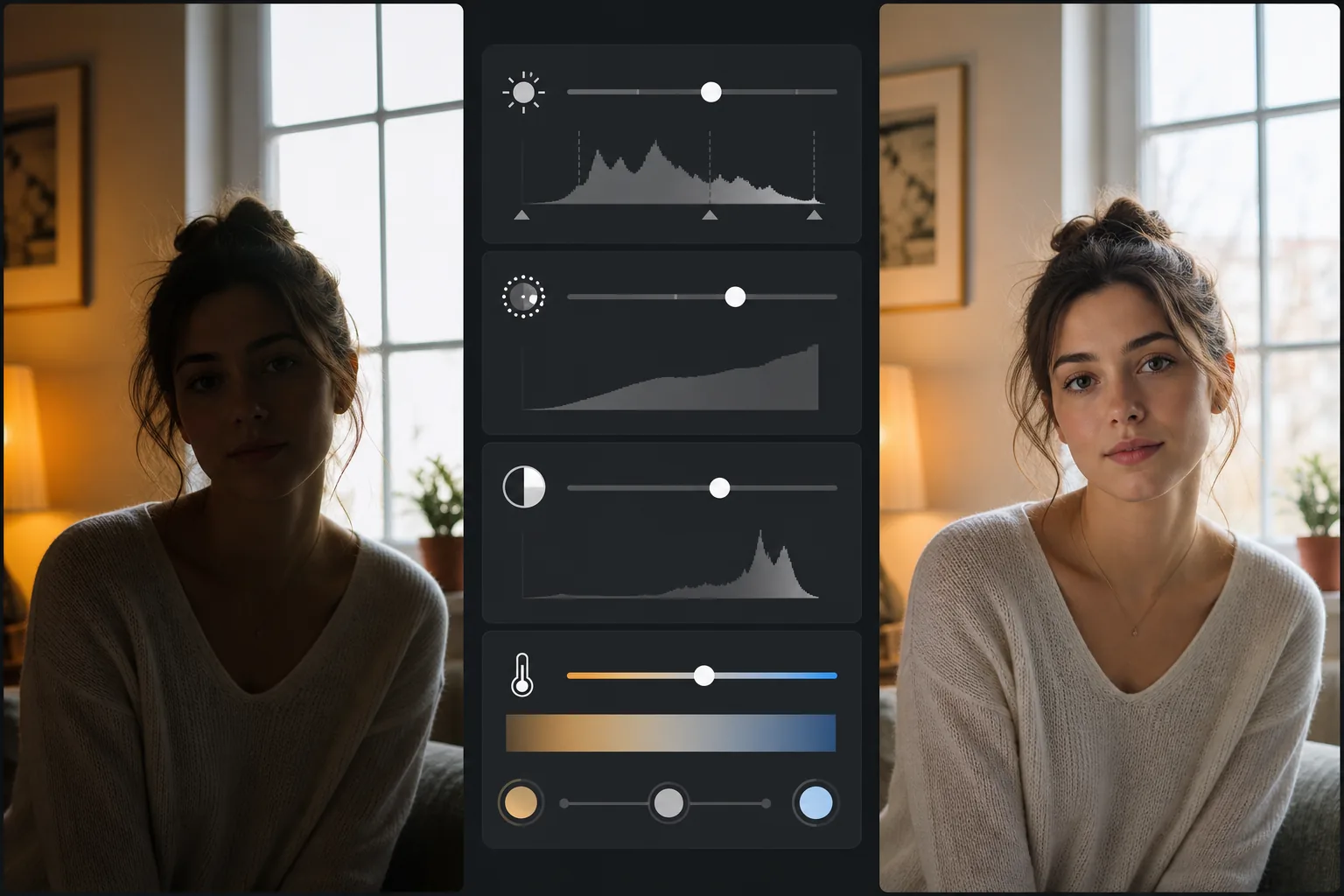
Pourquoi les problèmes d'éclairage sont difficiles à résoudre manuellement
Pour corriger la lumière d'une photo, ouvrez Magic Eraser sur le web, iOS ou Android, importez l'image et appliquez l'option IA Améliorer : elle analyse la scène zone par zone, éclaircit les ombres trop sombres, atténue les hautes lumières trop vives et neutralise les dominantes de couleur en une seule passe. C'est gratuit et sans inscription. Comme elle agit zone par zone plutôt qu'en faisant glisser un seul curseur de luminosité global, elle peut éclaircir un premier plan sombre sans cramer une fenêtre lumineuse. Le degré de récupération dépend de l'original : les détails simplement sombres ressortent bien, tandis que les zones complètement écrêtées en noir ou blanc purs n'ont plus aucune donnée à restaurer. Si la correction paraît trop forte, baissez l'intensité pour un rendu naturel. L'éclairage affecte tous les aspects d'une photographie : l'exposition, la couleur, le contraste, la profondeur des ombres et les détails des hautes lumières. Une photo prise sous un éclairage mixte (lampes intérieures chaudes et lumière du jour froide de la fenêtre) présente deux températures de couleur contradictoires dans le même cadre : la correction de l'une aggrave l'autre. Une photo d'intérieur sous-exposée éclaircie avec un simple curseur d'exposition amplifie le bruit ainsi que le contenu de l'image, produisant un résultat granuleux. Un ciel surexposé ne peut pas être récupéré si les données de surbrillance sont tronquées dans le fichier d'origine. Le AI Enhance de Magic Eraser résout intelligemment les problèmes d'éclairage en analysant l'image région par région. Il éclaircit les ombres sombres sans amplifier le bruit, récupère les détails des hautes lumières là où les données existent encore, neutralise les dominantes de couleurs mélangées et équilibre l'exposition globale en appliquant différentes corrections à différentes zones de l'image plutôt qu'un ajustement global uniforme.
Before you start
Réparer l'éclairage en trois étapes
Start with téléchargez la photo mal éclairée. The result preview above and tips below use this guide's existing content; no separate before-and-after proof is assumed.
- 1
Téléchargez la photo mal éclairée
Ouvrez Magic Eraser sur le Web, iOS ou Android et téléchargez la photo présentant des problèmes d'éclairage. Les problèmes courants incluent les intérieurs sombres, les ombres dures de midi, les sujets rétroéclairés (silhouettes sur fond clair), les cieux soufflés et les dominantes de couleurs d'éclairage mixtes. L'outil accepte les fichiers JPEG, PNG, HEIC et WebP dans n'importe quelle résolution.
- 2
Appliquer AI Enhance
Sélectionnez AI Enhance et l'IA analyse l'image pour détecter les problèmes d'éclairage. Il identifie les régions sous-exposées (ombres sombres, intérieurs sombres), les zones surexposées (ciel soufflé, fenêtres lumineuses), les différences de température de couleur (éclairage mixte chaud/froid) et les problèmes de contraste (images plates et floues). L'IA applique des corrections ciblées à chaque région (éclaircissement des ombres, récupération des hautes lumières, neutralisation des dominantes de couleur et amélioration du contraste) en un seul passage de traitement.
- 3
Révision et exportation
Comparez l'image améliorée à l'original. Vérifiez que les zones d'ombre affichent les détails récupérés sans bruit excessif, que les hautes lumières conservent la texture plutôt que d'apparaître en blanc et que les tons chair semblent naturels. Pour les images fortement sous-exposées, l’IA peut éclaircir de manière plus agressive que souhaité dans certaines zones – cela est rare mais peut se produire avec des images sources extrêmement sombres. Exportez en pleine résolution pour le partage, l’impression ou une modification ultérieure.
Idéal pour
- Photos d'intérieur sans flash où les pièces semblent trop sombres par rapport à ce que l'œil a vu
- Photos d'intérieur de biens immobiliers avec des fenêtres soufflées et des intérieurs de pièces sombres dans le même cadre
- Photos de portraits rétroéclairés où le visage du sujet est dans l'ombre sur un arrière-plan clair
- Photos par temps couvert qui semblent plates et manquent de contraste ou de dynamisme des couleurs
- Événements à éclairage mixte (mariages, conférences) avec lumière chaude du tungstène et lumière du jour fraîche dans le même espace
- Photos de coucher de soleil et d'heure d'or où les ombres sont trop profondes et les hautes lumières trop lumineuses
- Photos sur smartphone de restaurants, concerts et soirées faiblement éclairées
- Anciennes photos numérisées dont l'exposition d'origine était incorrecte au moment de la capture
Conseils pour obtenir les meilleures corrections d’éclairage
L'IA fonctionne mieux lorsque l'image source contient des détails récupérables dans les zones à problèmes. Une photo sous-exposée avec des détails cachés dans les ombres sombres répond bien à l'amélioration : l'IA révèle ce que l'appareil photo a capturé mais ne l'affiche pas avec la luminosité par défaut. Une photo fortement surexposée où les hautes lumières sont d'un blanc pur (écrêtées) ne peut pas récupérer les détails dans ces zones car les données n'ont pas été capturées. Pour de meilleurs résultats, commencez avec le fichier source de la plus haute qualité disponible : les fichiers d'origine RAW conservent plus de données de surbrillance et d'ombre que JPEG. Pour la photographie immobilière, AI Enhance est particulièrement efficace pour équilibrer l’exposition intérieure-extérieure des photos avec fenêtres visibles. L'IA illumine la pièce tout en conservant la vue extérieure, produisant le résultat de type HDR attendu par les agents inscripteurs. Pour la photographie d'événements sous un éclairage mixte, le composant Color correction de AI Enhance neutralise les dominantes de couleurs concurrentes qui nécessiteraient un ajustement manuel des courbes par image dans le montage traditionnel.
Questions fréquemment posées
- Est-il gratuit de corriger l'éclairage des photos ?
- Oui. L'offre gratuite de Magic Eraser inclut AI Enhance avec des limites d'utilisation quotidiennes. Premium (29,99 $/an) offre des améliorations illimitées et des exportations en plus haute résolution.
- Peut-il corriger les zones sombres et lumineuses sur la même photo ?
- Oui. L’IA applique des corrections régionales – éclaircissant les ombres sombres tout en apprivoisant les reflets clairs en un seul passage. Ceci est similaire au traitement HDR mais fonctionne à partir d'une seule image, ce qui le rend efficace pour les intérieurs immobiliers, les portraits en contre-jour et les scènes à contraste élevé.
- Est-ce que cela ajoutera du bruit lors de l'éclaircissement des zones sombres ?
- L’IA inclut le débruitage dans le cadre de son pipeline d’amélioration. En éclaircissant les zones sous-exposées, il réduit simultanément le bruit qui deviendrait visible avec une luminosité plus élevée. Le résultat est plus propre que l’augmentation manuelle de l’exposition dans un éditeur de base.
- Est-ce qu'il corrige les dominantes de couleur de l'éclairage artificiel ?
- Oui. L'IA identifie et corrige les dominantes de couleur de l'éclairage fluorescent (teinte verte), des ampoules au tungstène (teinte orange/jaune) et de l'éclairage LED (couleur variable). Il produit des couleurs neutres et d’apparence naturelle.
- Peut-elle corriger une photo à contre-jour où le sujet n'est qu'une silhouette sombre ?
- Tout dépend du niveau d'obscurité du sujet. Si le visage et les vêtements sont sous-exposés mais conservent encore quelques détails, l'IA Améliorer peut les éclaircir tout en maîtrisant l'arrière-plan lumineux : c'est exactement le cas du portrait à contre-jour pour lequel elle est conçue. Mais si le sujet est une silhouette quasiment toute noire, il n'y a presque aucun détail capturé à récupérer, alors l'IA le reconstitue de façon plausible plutôt que de révéler un visage qui n'a jamais été enregistré. La correction est la plus efficace lorsqu'il reste au moins quelques détails dans les ombres ; pour de vraies silhouettes, attendez-vous à une approximation, pas à une reconstruction fidèle.