
Comment agrandir une photo au-delà de ses frontières
Vous avez tiré trop serré et vous avez besoin de plus de marge ? Vous avez une photo en orientation portrait qui doit être en paysage pour une bannière de site Web ? AI Expand de Magic Eraser étend les limites de l'image dans toutes les directions, générant la scène qui continuerait logiquement au-delà du cadre d'origine, correspondant au style, à l'éclairage et à la perspective du contenu existant.
Last updated
Agrandir une photo maintenant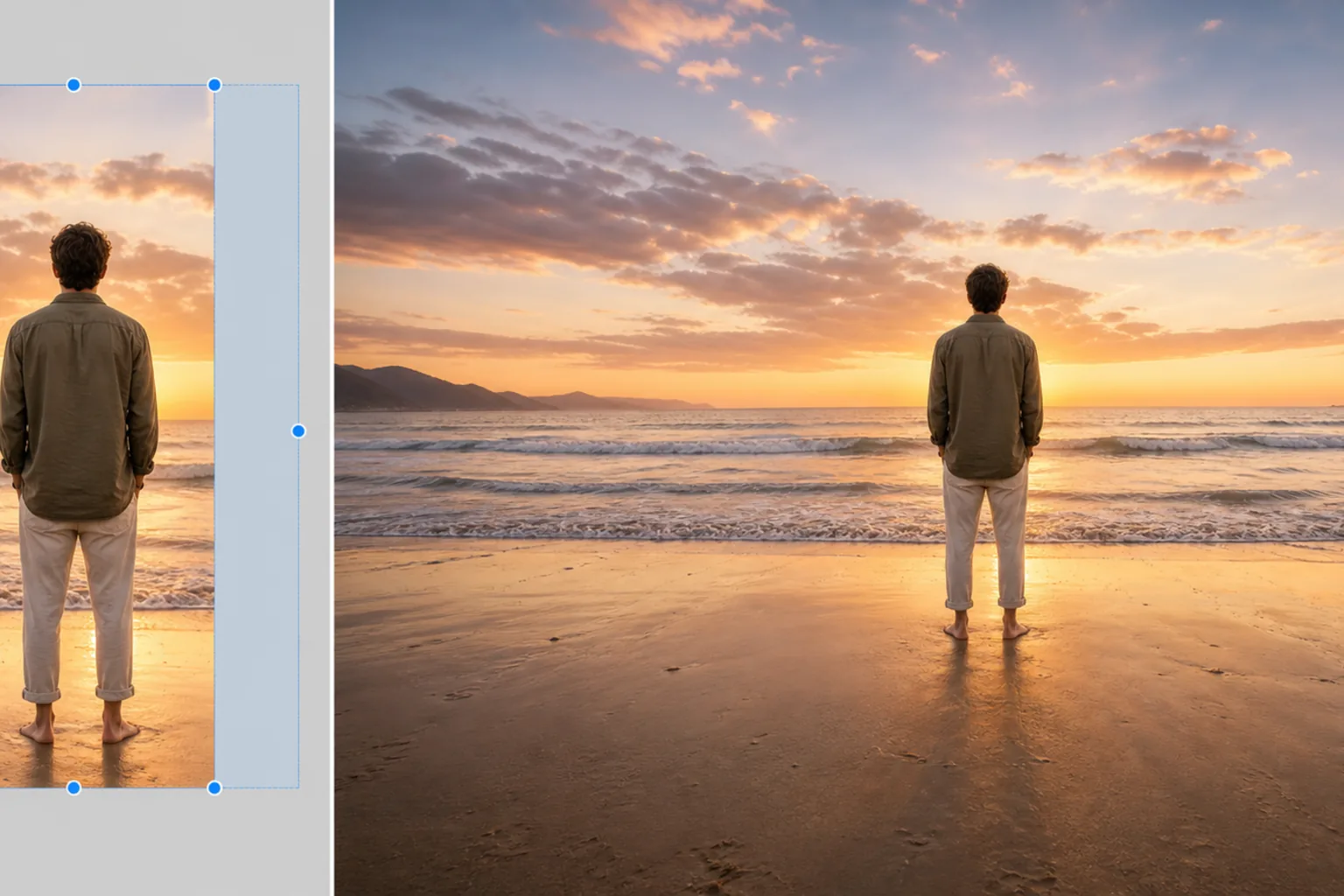
Comment agrandir une photo au-delà de ses bords
Pour agrandir une photo, ouvrez Magic Eraser sur le web, iOS ou Android, sélectionnez AI Expand, importez votre image, étirez le cadre vers l'extérieur dans n'importe quelle direction et laissez l'IA remplir le nouvel espace — elle prolonge la scène au-delà du cadre d'origine en respectant le style, la lumière et la perspective, pour un rendu digne d'une prise de vue au grand angle. C'est gratuit, sans inscription. Servez-vous-en pour transformer un portrait en bannière paysage, ajouter de l'espace au-dessus d'un cadrage trop serré ou décadrer une image afin de révéler plus d'éléments autour du sujet. L'IA travaille à partir des bords existants : les environnements simples comme un ciel ou un mur uni s'étendent donc de la façon la plus convaincante. Les différences de rapport hauteur/largeur sont l’un des problèmes de post-production les plus courants. Une photo prise en 4:3 sur un téléphone doit être en 16:9 pour une vignette YouTube ou une bannière de héros de site Web. Un portrait bien recadré pour Instagram nécessite une largeur supplémentaire pour une photo de couverture Facebook. Une photo de produit centrée dans le cadre nécessite une marge de manœuvre supplémentaire pour la superposition de texte dans une conception marketing. Les solutions traditionnelles sont toutes des compromis : recadrer le contenu existant selon le nouveau rapport fait perdre une partie de l'image, l'étirer la déforme et l'ajout d'une bordure de couleur unie semble inachevé. AI Expand résout ce problème en générant la suite de la scène (en étendant le ciel, le mur d'arrière-plan, la surface de la table, le paysage ou tout ce qui entoure le sujet) dans le même style, la même palette de couleurs, la même direction d'éclairage et la même perspective que l'original. Le résultat est une toile plus grande qui donne l’impression que la photo a été simplement prise avec un objectif plus large ou à une plus grande distance. L'IA gère à la fois les extensions simples (poursuite d'un ciel bleu, extension d'un mur simple) et les extensions complexes (génération de feuillage supplémentaire dans une scène forestière, extension d'une foule lors d'un événement, continuation de détails architecturaux sur une façade de bâtiment). La principale contrainte est que l’expansion s’effectue vers l’extérieur à partir des bords existants : elle génère ce qui serait logiquement adjacent au contenu actuel, et non un nouveau contenu arbitraire sans rapport avec la scène.
Before you start
Agrandir une photo en trois étapes
Start with téléchargez la photo. The result preview above and tips below use this guide's existing content; no separate before-and-after proof is assumed.
- 1
Téléchargez la photo
Ouvrez Magic Eraser sur le Web, iOS ou Android. Déposez la photo qui a besoin de plus d'espace sur la toile : la vignette YouTube qui a besoin d'un format 16:9 à partir d'un original 4:3, la photo du visage qui a besoin d'espace pour respirer au-dessus, la photo du produit qui a besoin d'espace pour le texte ou toute image dont le cadre d'origine est trop étroit. JPEG, PNG, HEIC et WebP pris en charge.
- 2
Choisissez la direction et le montant de l'expansion
Sélectionnez AI Expand et faites glisser les bords du canevas vers l’extérieur dans la direction souhaitée : haut, bas, gauche, droite ou toute combinaison. Pour la conversion du rapport hauteur/largeur (portrait en paysage, carré en 16:9), définissez directement les dimensions cibles. L'IA prévisualise la zone de génération afin que vous puissiez voir la quantité de nouveau contenu qui sera créé avant de s'engager. Pour une expansion symétrique (espace égal des deux côtés), centrez le contenu original et développez-le uniformément.
- 3
Générer et affiner
Appuyez pour générer. L'IA étend la scène en analysant le contenu à chaque bord et en générant une continuation plausible : dégradés du ciel, textures du sol, surfaces des murs, motifs de feuillage et éléments ambiants qui correspondent à l'image existante. Vérifiez la zone de transition où le contenu original rencontre le contenu généré : pour des photos bien éclairées avec des bords cohérents, la couture est invisible. Pour les bords complexes (sujets partiellement coupés par le cadre d'origine, motifs directionnels forts), une passe de raffinement rapide lisse toute transition visible. Exportez en pleine résolution.
Idéal pour
- Miniatures YouTube où une photo source 4:3 ou 1:1 doit remplir un cadre 16:9 sans recadrer le sujet
- Bannières de héros de sites Web et photos de couverture dont les proportions panoramiques nécessitent plus d'espace horizontal que celui fourni par l'image d'origine.
- Adaptation du format des réseaux sociaux où une seule photo doit fonctionner sur Instagram (1:1, 4:5), Facebook (couverture 16:9), Twitter (en-tête 2:1) et Pinterest (2:3)
- Conceptions marketing où les photos de produits nécessitent un espace environnant pour les titres, le corps du texte et les boutons d'appel à l'action
- Portraits et portraits pour lesquels le recadrage d'origine était trop serré et le sujet a besoin de plus d'espace pour respirer au-dessus ou sur les côtés
- Dimensionnement d'impression lorsqu'une image doit remplir une taille d'image plus grande (5x7 à 8x10, 8x10 à 11x14) sans perdre le contenu à cause du recadrage
Conseils pour de meilleurs résultats
Le contenu Edge détermine la qualité de la génération. Les bords avec un contenu simple et répétitif (ciel, murs solides, herbe, eau, sable) s'étendent de manière transparente car l'IA a une référence de motif claire. Les bords au contenu complexe et unique (un visage partiellement coupé par le cadre, un bâtiment avec une architecture détaillée continuant hors écran, du texte ou une signalisation à la frontière) produisent des expansions raisonnables mais moins précises – l'IA génère une continuation plausible mais ne peut pas savoir exactement ce qui se trouvait au-delà du cadre d'origine. Pour de meilleurs résultats avec des sujets bien recadrés : développez dans les directions où le contenu des bords est plus simple (généralement au-dessus et sur les côtés, là où se trouvent le ciel et l'arrière-plan), et évitez de vous attendre à ce que l'IA génère des parties invisibles de sujets complexes (le reste du corps de quelqu'un coupé à la taille, les détails architecturaux pour lesquels il n'a aucune référence). Pour la conversion par lots du rapport hauteur/largeur (conversion de 30 publications Instagram en vignettes YouTube), l'IA gère chaque image indépendamment : des styles de contour cohérents (éclairage similaire, complexité d'arrière-plan similaire) dans un lot produisent une qualité d'expansion constante. La génération est déterministe pour les mêmes entrées et paramètres, vous obtiendrez donc des résultats reproductibles si vous devez réexporter.
Questions fréquemment posées
- AI Expand est-il gratuit ?
- AI Expand est disponible sur le forfait Premium de Magic Eraser (29,99 $/an), qui comprend un accès illimité à tous les outils d'IA, notamment Expand, Fill, Create et les exportations haute résolution.
- Dans quelle mesure puis-je agrandir une photo ?
- Vous pouvez agrandir jusqu'à environ 2 fois les dimensions d'origine dans n'importe quelle direction. Des extensions plus petites (25 à 50 % de canevas supplémentaire) produisent les résultats les plus homogènes, car une plus grande partie de l'image finale est constituée de contenu original. Les très grandes extensions (doublement de la toile) fonctionnent mieux lorsque le contenu des bords est simple et répétitif (ciel, eau, arrière-plans unis).
- La zone agrandie sera-t-elle différente de l’original ?
- L'IA fait correspondre le style, l'éclairage, la palette de couleurs et les modèles de texture du contenu existant. Pour un contenu de bord simple (dégradés de ciel, murs unis, herbe), l'expansion est visuellement impossible à distinguer de l'original. Pour les scènes complexes avec des détails uniques, l'expansion est plausible mais générée : un œil exercé au zoom maximum peut remarquer des détails de texture légèrement différents dans la zone générée par rapport à l'original.
- Puis-je m'étendre dans plusieurs directions à la fois ?
- Oui. Faites glisser n'importe quelle combinaison de bords vers l'extérieur : haut et côtés pour une conversion paysage, les quatre bords pour une toile plus grande avec le sujet centré, ou un seul côté si vous avez juste besoin de plus d'espace dans une direction.
- Est-ce que ça marche pour convertir des photos portrait en paysage ?
- Oui, c'est l'un des cas d'utilisation les plus courants. Une photo portrait (4:5 ou 9:16) étendue en paysage (16:9 ou 3:2) ajoute du contenu des deux côtés. L'IA étend tout ce qui se trouvait sur les bords gauche et droit de l'original : ciel, décor d'arrière-plan, intérieur de la pièce, toile de fond unie. Le sujet reste centré et non déformé dans l'image finale.